
11/02/2018
En el vertiginoso mundo digital actual, la capacidad de hacer varias cosas a la vez no es un lujo, sino una necesidad. Ya seas un estudiante investigando para un ensayo, un profesional comparando hojas de cálculo o un gamer que quiere seguir un tutorial mientras juega, la gestión eficiente de las ventanas en tu escritorio es clave. La función de dividir la pantalla, lejos de ser un truco para expertos, es una herramienta increíblemente accesible y potente que puede transformar tu flujo de trabajo. Olvídate del caos de minimizar y maximizar ventanas sin cesar. En esta guía completa, te enseñaremos a dominar el arte de la pantalla dividida en los sistemas operativos más populares, Windows y macOS, para que puedas llevar tu productividad al siguiente nivel.
- ¿Por Qué Deberías Dividir tu Pantalla? Las Ventajas de la Multitarea Visual
- Dividir la Pantalla en Windows (10 y 11): Un Mundo de Posibilidades
- Dividir la Pantalla en macOS: La Elegancia de Split View
- Herramientas de Terceros: Cuando Necesitas Aún Más Poder
- Configuración y Personalización: Adapta la Multitarea a tu Gusto
- Preguntas Frecuentes (FAQ)
- Conclusión: Un Pequeño Cambio, Una Gran Diferencia
¿Por Qué Deberías Dividir tu Pantalla? Las Ventajas de la Multitarea Visual
Antes de sumergirnos en el "cómo", es importante entender el "porqué". Dividir la pantalla no es solo una cuestión de estética; ofrece beneficios tangibles que optimizan tu tiempo y esfuerzo frente al ordenador.
- Aumento de la Eficiencia: La ventaja más obvia. Puedes redactar un correo mientras consultas un documento, programar mientras ves la documentación, o tomar notas de una videoconferencia sin tener que cambiar de aplicación. Esto reduce el tiempo perdido en la transición entre tareas.
- Facilita la Comparación: Comparar dos documentos, imágenes, o listas de precios se vuelve una tarea trivial. Puedes tener ambos elementos lado a lado, permitiendo un análisis detallado y preciso.
- Mejora el Flujo de Trabajo: La capacidad de arrastrar y soltar archivos, texto o imágenes entre ventanas abiertas simultáneamente agiliza enormemente procesos que de otra manera serían tediosos.
- Concentración Mejorada: Aunque parezca contraintuitivo, tener todo lo que necesitas a la vista puede reducir las distracciones. Evita la necesidad de buscar constantemente esa ventana perdida, manteniendo tu enfoque en lo que realmente importa.
- Ahorro de Espacio y Dinero: Para muchos, dividir una pantalla grande es una alternativa económica y práctica a comprar un segundo monitor, especialmente en espacios de trabajo reducidos.
Dividir la Pantalla en Windows (10 y 11): Un Mundo de Posibilidades
Windows ha perfeccionado su sistema de gestión de ventanas a lo largo de los años. La función principal se conoce como "Ajustar ventanas" o, más comúnmente, Snap Assist. Veamos cómo sacarle el máximo partido.
El Método Básico: Arrastrar y Soltar
La forma más intuitiva de empezar es usando el ratón. Es un proceso simple de tres pasos:
- Haz clic en la barra de título (la parte superior) de la ventana que quieres mover y mantén presionado el botón.
- Arrastra la ventana hacia el borde izquierdo o derecho de tu monitor. Verás aparecer una silueta transparente que te muestra cómo quedará posicionada.
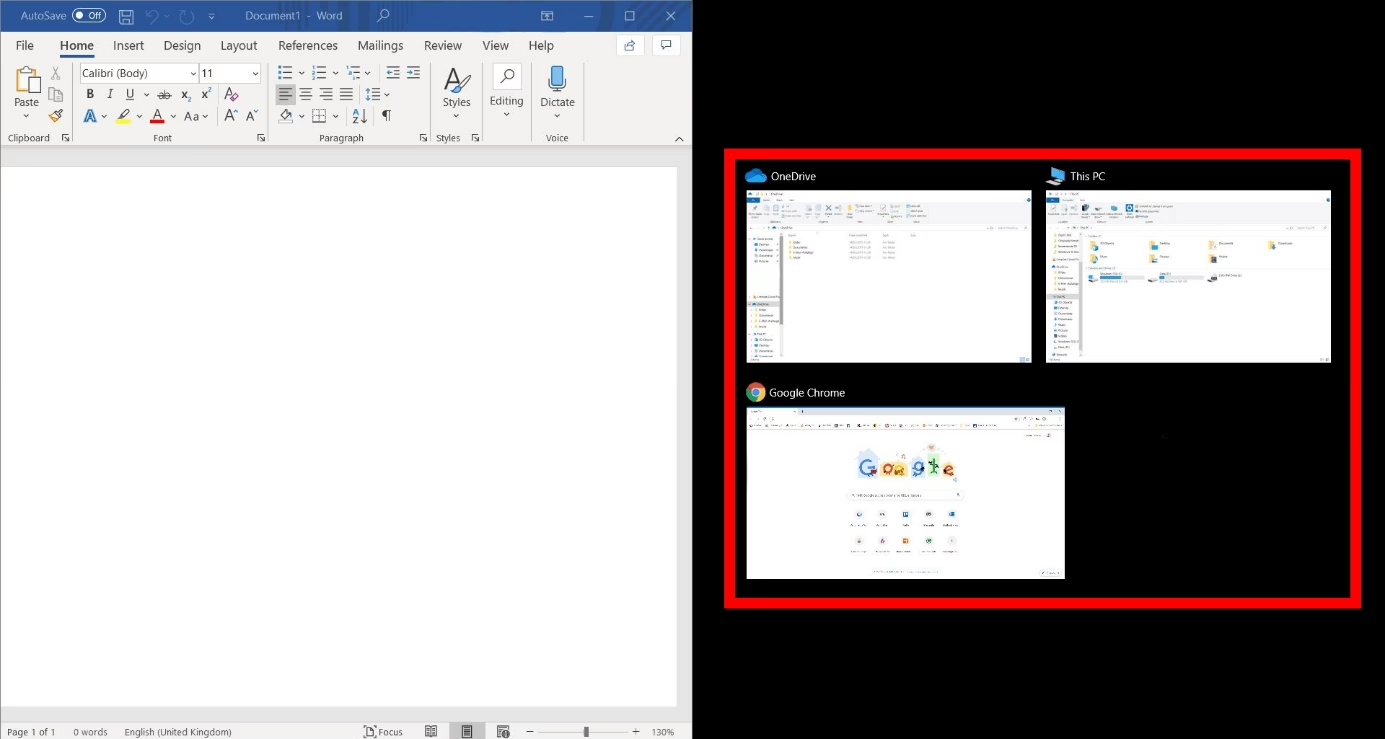
- Suelta el botón del ratón. La ventana ocupará exactamente la mitad de la pantalla. Inmediatamente, Snap Assist te mostrará en la otra mitad las miniaturas del resto de ventanas que tienes abiertas. Simplemente haz clic en la que quieras colocar en el espacio restante.
¡Listo! Ya tienes tu pantalla perfectamente dividida en dos.
División en Cuatro: El Poder de las Esquinas (Corner Snap)
Si tienes un monitor de gran tamaño o alta resolución, dividir la pantalla en dos puede no ser suficiente. Windows te permite acoplar ventanas en las cuatro esquinas, creando un mosaico de cuatro aplicaciones.
El proceso es muy similar al anterior: en lugar de arrastrar la ventana a un lateral, arrástrala a una de las cuatro esquinas de la pantalla. Verás que la previsualización ahora ocupa un cuadrante. Suelta la ventana y repite el proceso con otras tres para llenar todo el espacio. Esta función es ideal para monitorear redes sociales, correo, un chat y tu tarea principal, todo al mismo tiempo.
Atajos de Teclado: La Vía Rápida para Profesionales
Para aquellos que prefieren mantener las manos en el teclado, Windows ofrece atajos increíblemente eficientes para gestionar las ventanas.
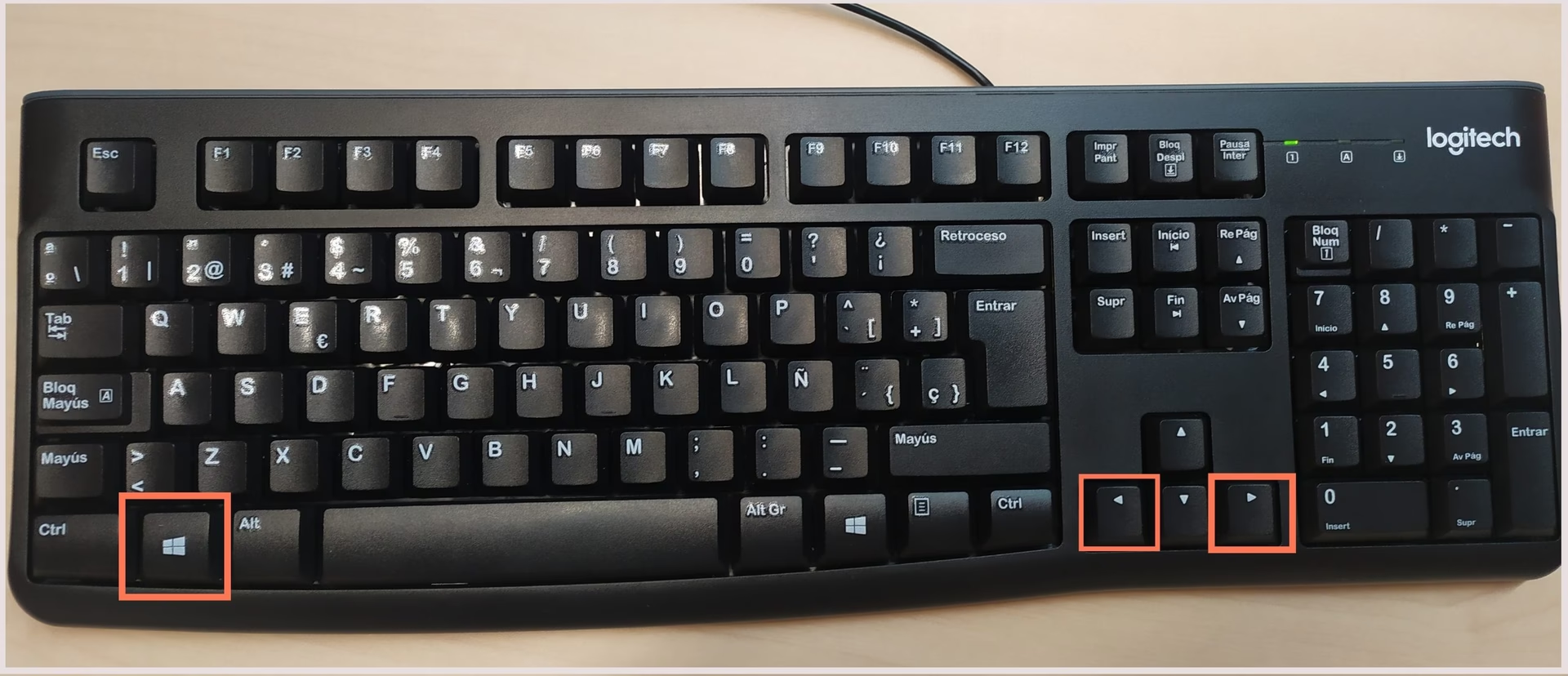
- Tecla Windows + Flecha Izquierda/Derecha: Acopla la ventana activa a la mitad izquierda o derecha de la pantalla.
- Tecla Windows + Flecha Arriba/Abajo: Después de acoplar una ventana a un lado, puedes usar estas teclas para moverla a la esquina superior o inferior de ese mismo lado.
- Tecla Windows + Flecha Arriba: Maximiza la ventana activa.
- Tecla Windows + Flecha Abajo: Minimiza la ventana activa.
Exclusivo de Windows 11: Snap Layouts y Snap Groups
Windows 11 llevó la gestión de ventanas a un nuevo nivel con los Snap Layouts. Esta función ofrece un control mucho más visual y versátil.
Para acceder a ellos, simplemente pasa el cursor del ratón sobre el botón de maximizar de cualquier ventana (el cuadrado en la esquina superior derecha). Aparecerá un pequeño menú con varias plantillas de diseño predefinidas (dos, tres o cuatro ventanas en distintas configuraciones). Solo tienes que hacer clic en la posición donde quieres que vaya tu ventana actual, y luego el sistema te pedirá que elijas qué ventanas llenarán los espacios restantes.
La magia no termina ahí. Una vez que has creado un diseño con varias aplicaciones, Windows 11 lo recuerda como un "Snap Group". Si minimizas este grupo de ventanas o cambias a otra aplicación, puedes volver a él fácilmente. Al pasar el cursor sobre el icono de una de las aplicaciones del grupo en la barra de tareas, verás no solo la vista previa de esa ventana individual, sino también la del grupo completo, permitiéndote restaurar todo tu espacio de trabajo con un solo clic.
Dividir la Pantalla en macOS: La Elegancia de Split View
Los usuarios de Apple no se quedan atrás. macOS cuenta con una función integrada y muy pulida llamada Split View, que permite trabajar con dos aplicaciones a pantalla completa, una al lado de la otra, sin distracciones del Dock o la barra de menús.
Activarlo es muy sencillo:
- Pasa el cursor sobre el botón verde de pantalla completa en la esquina superior izquierda de la ventana que quieres usar.
- En lugar de hacer clic, mantén presionado el botón por un segundo. Aparecerá un menú que te permitirá "Ajustar ventana a la izquierda de la pantalla" o "Ajustar ventana a la derecha de la pantalla".
- Elige una de las dos opciones. La ventana se ajustará a ese lado y, en el lado opuesto, verás el resto de tus ventanas abiertas.
- Haz clic en la segunda aplicación que deseas usar en Split View.
Una vez en modo Split View, puedes arrastrar la barra divisoria central para dar más o menos espacio a cada aplicación según tus necesidades. Para salir, simplemente mueve el cursor a la parte superior de la pantalla para que aparezca la barra de menús y haz clic de nuevo en el botón verde.
Herramientas de Terceros: Cuando Necesitas Aún Más Poder
Aunque las funciones nativas son excelentes, a veces se necesita un control más granular. Aquí es donde entran en juego aplicaciones de terceros que ofrecen funcionalidades avanzadas.
| Herramienta | Característica Destacada | Ideal para... |
|---|---|---|
| AquaSnap | Sistema de "magnetismo" muy intuitivo para acoplar y redimensionar ventanas. | Usuarios que buscan una mejora sencilla y económica sobre la función nativa. |
| ViewSplit | Permite hasta 6 ventanas y ofrece múltiples diseños preconfigurados. | Profesionales que necesitan organizar muchas ventanas en plantillas fijas. |
| DisplayFusion | Gestión avanzada para configuraciones con múltiples monitores, incluyendo perfiles personalizados. | 'Power users' y profesionales con dos o más pantallas que buscan el máximo control. |
Configuración y Personalización: Adapta la Multitarea a tu Gusto
¿Qué pasa si la función de acoplamiento automático te resulta molesta? Tanto Windows como macOS te permiten gestionarla.
En Windows 10 y 11, puedes hacerlo siguiendo estos pasos:
- Ve a Configuración (puedes presionar Tecla Windows + I).
- Selecciona la sección Sistema.
- En el menú de la izquierda (o desplazándote hacia abajo en Windows 11), haz clic en Multitarea.
- Aquí encontrarás el interruptor principal para "Acoplar ventanas". Puedes desactivarlo por completo o personalizar su comportamiento, como por ejemplo, decidir si al acoplar una ventana se te sugieren otras para el espacio restante.
Preguntas Frecuentes (FAQ)
¿Cómo salgo del modo de pantalla dividida?
Es muy simple. Puedes maximizar una de las ventanas haciendo clic en su botón de maximizar, o simplemente arrastra la ventana desde su barra de título hacia el centro de la pantalla para desacoplarla.
¿Por qué no me funciona la función de acoplar ventanas en Windows?
Lo más probable es que esté desactivada. Sigue los pasos de la sección anterior para ir a Configuración > Sistema > Multitarea y asegúrate de que la opción "Acoplar ventanas" esté activada.
¿Puedo dividir la pantalla en más de cuatro partes?
De forma nativa, Windows permite un máximo de cuatro ventanas (una en cada esquina). Si necesitas más divisiones, deberás recurrir a herramientas de terceros como las mencionadas anteriormente.
¿Funciona la pantalla dividida con dos o más monitores?
¡Sí, y es increíblemente útil! Cada monitor funciona de forma independiente, por lo que puedes tener una pantalla dividida en dos en tu monitor principal y una aplicación a pantalla completa en el secundario, o cualquier combinación que se te ocurra.
Conclusión: Un Pequeño Cambio, Una Gran Diferencia
Dominar la función de pantalla dividida es una de las habilidades más sencillas y a la vez más impactantes que puedes aprender para mejorar tu eficiencia en el ordenador. Ya sea que utilices los intuitivos gestos del ratón, los veloces atajos de teclado de Windows o la elegante Split View de macOS, dedicar unos minutos a integrar esta herramienta en tu rutina diaria te ahorrará incontables horas a largo plazo. La multitarea no tiene por qué ser sinónimo de desorden. Con estas técnicas, tendrás un control total sobre tu espacio de trabajo digital, permitiéndote concentrarte en lo que verdaderamente importa: hacer las cosas bien y rápido.
Si quieres conocer otros artículos parecidos a Domina la Pantalla Dividida: Guía Definitiva puedes visitar la categoría Juegos.