
18/06/2017
¿Alguna vez has editado una fotografía, sintiéndote orgulloso del resultado, solo para verla en otro dispositivo y descubrir que los colores son completamente diferentes? ¿O has diseñado un logotipo con un azul vibrante que en la impresión se ve opaco y sin vida? No estás solo. Este es un problema común que atormenta a fotógrafos, diseñadores, editores de video y cualquier creativo que dependa de la fidelidad del color. La causa raíz casi siempre es la misma: una pantalla mal calibrada. Afortunadamente, la solución no siempre requiere una inversión costosa en hardware. Existe software de calibración de color diseñado para ajustar tu monitor y asegurar que lo que ves es lo que obtienes, devolviéndote el control sobre tu trabajo.
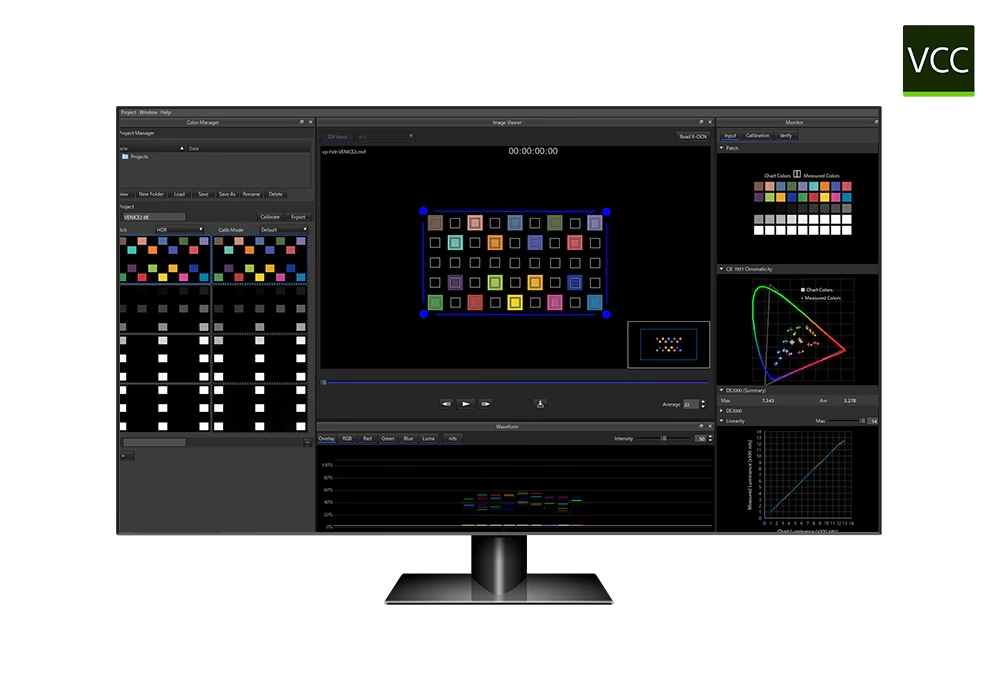
¿Por qué es Crucial la Calibración de Color?
La calibración de color es el proceso de ajustar tu monitor para que se adhiera a un estándar conocido. Sin ella, cada pantalla interpreta los colores a su manera. Esto significa que el rojo intenso en tu monitor podría ser un carmesí apagado en el de tu cliente, o el blanco puro podría tener un tinte azulado o amarillento. Para un profesional, esta inconsistencia es inaceptable.
Utilizar un software de calibración profesional te permite corregir estas desviaciones. Al hacerlo, garantizas una consistencia cromática en todo tu flujo de trabajo. Tus ediciones de fotos y videos serán precisas, tus diseños gráficos mantendrán su impacto estético y tus impresiones se corresponderán con lo que viste en pantalla. En esencia, dejas de adivinar y comienzas a trabajar con certeza, sabiendo que los colores son fieles a tu intención creativa.
Top 5 de Programas para Calibrar tu Monitor
Mientras que los colorímetros de hardware ofrecen la máxima precisión, existen excelentes alternativas de software que pueden mejorar drásticamente la calidad de tu pantalla. A continuación, exploramos las mejores opciones disponibles, la mayoría gratuitas, para usuarios de Windows.
1. Calibrize: La Simplicidad en Dos Pasos
Calibrize se lleva el premio a la facilidad de uso. Es una herramienta gratuita ideal para principiantes o para aquellos que buscan una solución rápida y sin complicaciones. Su proceso se reduce a dos sencillos pasos: ajustar el contraste y la claridad al máximo, y luego ajustar la gamma.
- Ajuste de Gamma: Utiliza tres deslizadores intuitivos para los canales rojo, verde y azul (RGB), permitiéndote equilibrar los colores hasta que las muestras se mezclen perfectamente con el fondo.
- Recordatorios: Una característica útil es la capacidad de programar recordatorios para recalibrar tu pantalla periódicamente, asegurando que la precisión se mantenga en el tiempo.
- Recursos: A pesar de su simplicidad, ofrece una útil documentación de referencia en línea por si necesitas ayuda adicional.
- Rendimiento: Es extremadamente ligero, consume mínimos recursos del sistema y no requiere reiniciar el ordenador para aplicar los cambios.
En resumen, Calibrize es nuestra elección principal por su equilibrio perfecto entre sencillez y efectividad.
2. Herramienta Nativa de Windows: La Solución que Ya Tienes
Antes de descargar cualquier programa de terceros, vale la pena explorar la herramienta que ya está integrada en tu sistema operativo. Windows 10 y versiones posteriores incluyen una utilidad de calibración de color sorprendentemente competente.
Para acceder a ella, simplemente escribe "Calibrar color de la pantalla" en la barra de búsqueda del menú Inicio. El asistente te guiará paso a paso a través del ajuste de gamma, brillo, contraste y balance de color. Cada paso viene acompañado de imágenes de muestra e instrucciones detalladas, lo que hace que el proceso sea muy didáctico. Al finalizar, puedes comparar el "antes" y el "después" y, si estás satisfecho, guardar la nueva calibración como un perfil de color ICC (.ics). La principal ventaja es que no requiere ninguna descarga y te permite guardar múltiples perfiles para diferentes condiciones de iluminación o tareas.
3. QuickGamma: Control Granular para Entusiastas
QuickGamma es una utilidad que ofrece un nivel de control más detallado sin llegar a la complejidad de las herramientas profesionales. Está diseñada para aquellos que quieren ir un paso más allá del ajuste básico.
- Gráficos Interactivos: Proporciona gráficos de calibración interactivos para los ajustes de negro/gris y la gamma RGB.
- Vista Previa Detallada: Su sección de vista previa es muy útil, mostrando franjas interiores y exteriores con los mismos niveles de gris y dos niveles de negro, para que puedas entender exactamente cómo tus ajustes afectan a la imagen.
- Control Individual: Puedes ajustar los canales rojo, verde y azul de forma conjunta o individualmente, lo que permite una corrección de color muy precisa.
Aunque su diseño puede parecer algo anticuado, su funcionalidad es sólida y es una excelente opción para calibrar rápidamente tu monitor sin necesidad de hardware.
4. Lagom LCD Monitor: Calibración Online sin Instalaciones
Este no es un software descargable, sino un sitio web que ofrece una serie de imágenes de prueba diseñadas para ayudarte a calibrar tu monitor. Es una herramienta excelente para evaluar las debilidades y fortalezas de tu pantalla.
El sitio presenta unas 15 imágenes de prueba, cada una enfocada en un aspecto diferente: contraste, brillo, nitidez, gamma, gradientes de color, tiempo de respuesta, etc. Cada imagen viene con una breve descripción de lo que debes buscar y cómo ajustar la configuración de tu monitor para obtener el resultado ideal. Para una mejor evaluación, se recomienda ver las imágenes en una habitación con poca luz y en modo de pantalla completa. Incluso puedes descargar las imágenes en una unidad USB para probarlas en diferentes ordenadores sin conexión a internet.
5. CalMAN ColorMatch: El Estándar Profesional
Si bien las opciones anteriores son fantásticas para la mayoría de los usuarios, CalMAN ColorMatch se adentra en el territorio profesional. Es una solución de software robusta utilizada para calibrar desde monitores de alta gama hasta proyectores 4K y pantallas de cine en casa.
Este software está diseñado para funcionar en conjunto con un colorímetro de hardware, pero su poder reside en su motor de calibración. Permite un control exhaustivo sobre cada aspecto del color, incluyendo la saturación para cada tono individual. Es un software complejo de dominar y está dirigido a profesionales de la postproducción y la imagen digital que requieren la máxima precisión posible. Si tu trabajo depende críticamente de la exactitud del color, CalMAN es una de las mejores inversiones que puedes hacer.
Tabla Comparativa: Elige tu Herramienta Ideal
| Herramienta | Ideal para... | Tipo | Precio | Característica Clave |
|---|---|---|---|---|
| Calibrize | Principiantes y ajustes rápidos | Software (Windows) | Gratis | Proceso de 2 pasos |
| Nativa de Windows | Usuarios que no quieren instalar nada | Integrado en el SO | Gratis | Guardado de perfiles |
| QuickGamma | Usuarios intermedios que buscan más control | Software (Windows) | Gratis | Gráficos interactivos |
| Lagom LCD Monitor | Probar y ajustar monitores sin instalar software | Herramienta Online | Gratis | Imágenes de prueba |
| CalMAN ColorMatch | Profesionales y calibración de proyectores 4K | Software Profesional | De pago | Calibración de alta precisión |
Un Paso Más Allá: Monitores Autocalibrables
Para los creativos que buscan la máxima comodidad y una precisión constante, existe una categoría superior de monitores: los que se calibran solos. Marcas como ASUS con su línea ProArt o BenQ con su software Palette Master Element ofrecen pantallas con un colorímetro incorporado.
Estos monitores se pueden programar para que realicen una autocalibración a una hora específica o a intervalos regulares, directamente desde el menú de la pantalla (OSD). Este proceso mantiene la precisión del color de forma automática, sin necesidad de software adicional en el ordenador y sin importar el sistema operativo que se utilice. Esto permite a los creadores centrarse únicamente en sus proyectos, con la tranquilidad de que su lienzo digital es siempre fiel a la realidad.
Preguntas Frecuentes (FAQ)
¿Cada cuánto tiempo debo calibrar mi monitor?
La frecuencia ideal depende del uso y la calidad del monitor. Como regla general, para trabajos profesionales de color, se recomienda una calibración mensual. Para un uso general, calibrar cada 2-3 meses o cuando notes alguna desviación de color suele ser suficiente.
¿La calibración por software es tan buena como la que se hace con un colorímetro?
No. La calibración con un dispositivo de hardware (colorímetro o espectrofotómetro) siempre será más precisa porque utiliza un sensor físico para medir los colores que emite la pantalla. Sin embargo, la calibración por software es un paso gigantesco por encima de no tener ninguna calibración. Corrige los problemas más evidentes y te acerca mucho más a un estándar de color correcto.
¿Necesito calibrar mi monitor si solo juego o veo películas?
Aunque no es tan crítico como en el trabajo profesional, la calibración puede mejorar enormemente tu experiencia de entretenimiento. Un monitor bien calibrado mostrará los juegos y las películas tal y como sus creadores pretendían, con negros más profundos, blancos más puros y colores más ricos y precisos, evitando imágenes "lavadas" o sobresaturadas.
Conclusión
Calibrar tu monitor es uno de esos pasos que muchos usuarios pasan por alto, pero que tiene un impacto profundo en la calidad de cualquier contenido visual. Asegura que los colores se muestren de forma correcta, precisa y consistente en diferentes dispositivos e incluso en la impresión. Las herramientas que hemos analizado demuestran que no necesitas gastar una fortuna para lograr una mejora notable. No dejes que una pantalla desajustada comprometa la calidad de tu trabajo o tu experiencia visual. Elige la herramienta que mejor se adapte a tus necesidades y toma el control de tus colores hoy mismo.
Si quieres conocer otros artículos parecidos a Calibración de Color: El Secreto para Colores Perfectos puedes visitar la categoría Juegos.