

18/09/2012
Steam, la monumental plataforma de Valve, es el epicentro de la vida de millones de jugadores de PC en todo el mundo. No solo es una gigantesca tienda digital, sino también una comunidad y una biblioteca que atesora nuestras aventuras virtuales. Más allá de comprar juegos directamente, una de las funcionalidades más útiles y emocionantes es la capacidad de canjear códigos. Estos pueden desbloquear desde el último gran lanzamiento hasta contenido descargable exclusivo o saldo para tu cartera. Si tienes un código entre manos y no sabes por dónde empezar, o simplemente quieres dominar el proceso para futuras ocasiones, has llegado al lugar indicado. En esta guía completa, te llevaremos de la mano para que aprendas a canjear tus claves de producto de forma rápida, segura y sin complicaciones.
¿Qué son los Códigos de Steam y para qué sirven?
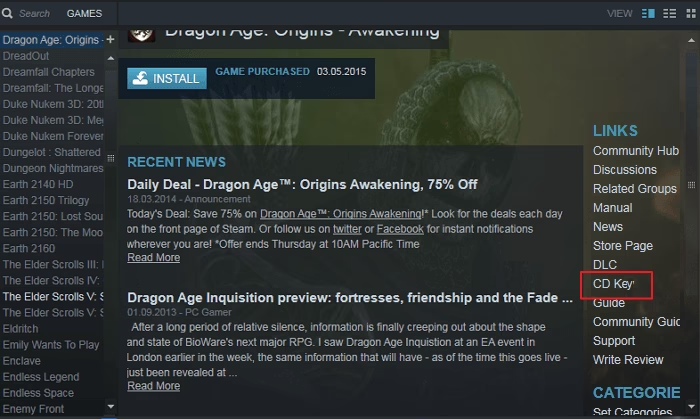
Antes de sumergirnos en el proceso, es crucial entender qué es exactamente un código de Steam y la variedad que existe. Un código de Steam, también conocido como Clave de CD o Clave de Producto, es una combinación alfanumérica única que, al ser ingresada en la plataforma, desbloquea un producto digital específico y lo vincula permanentemente a tu cuenta.
Existen principalmente tres tipos de códigos que puedes encontrar:
- Claves de Juegos: Son el tipo más común. Al canjearlas, el juego completo se añade a tu biblioteca de Steam, listo para ser descargado e instalado. Estas claves se obtienen al comprar juegos en tiendas de terceros autorizadas, en ediciones físicas o como parte de bundles y promociones.
- Claves de Contenido Descargable (DLC): Funcionan de manera similar a las claves de juegos, pero en lugar de desbloquear un título completo, añaden contenido adicional a un juego base que ya debes poseer en tu cuenta. Puede tratarse de expansiones, skins, personajes o ítems.
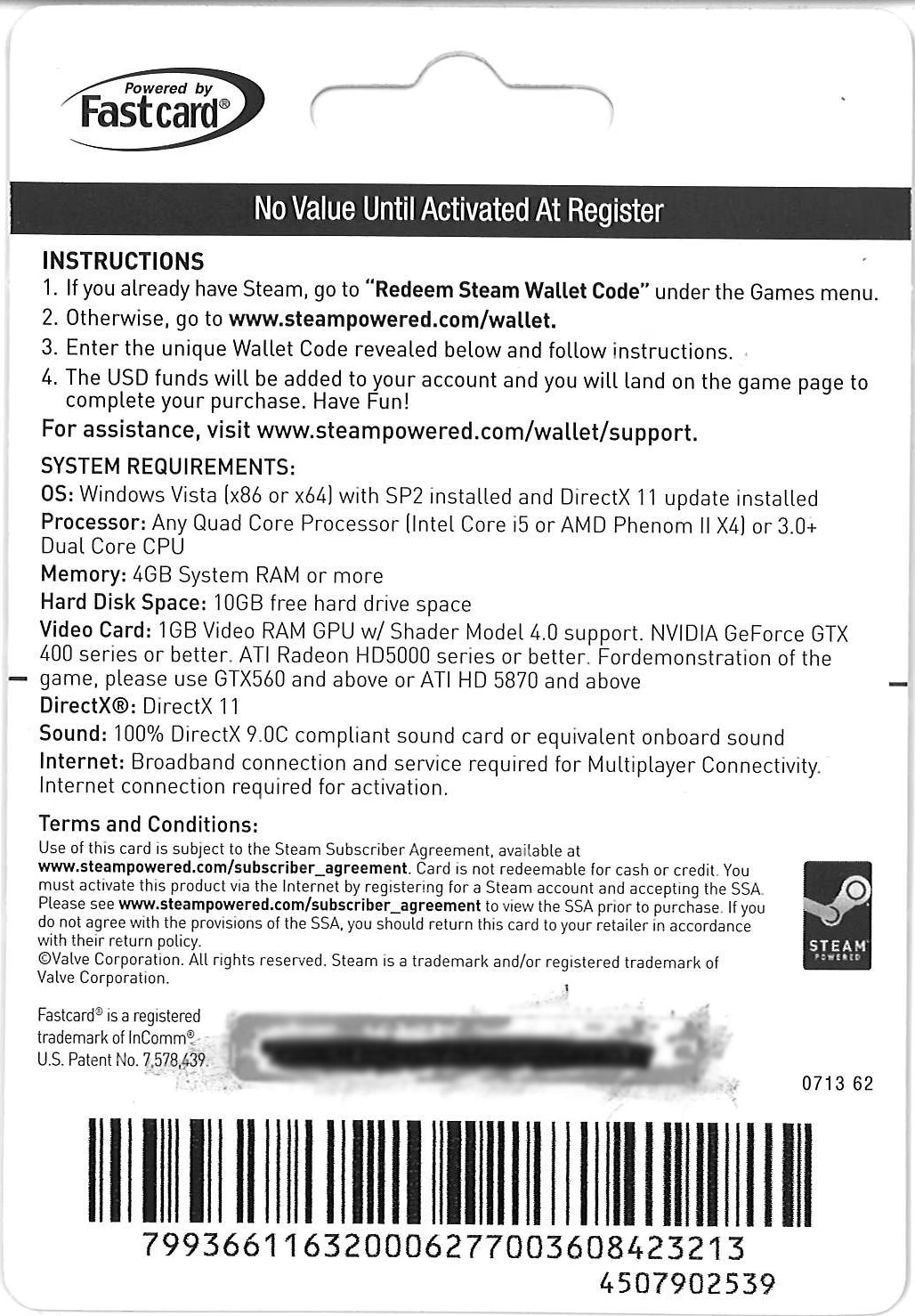
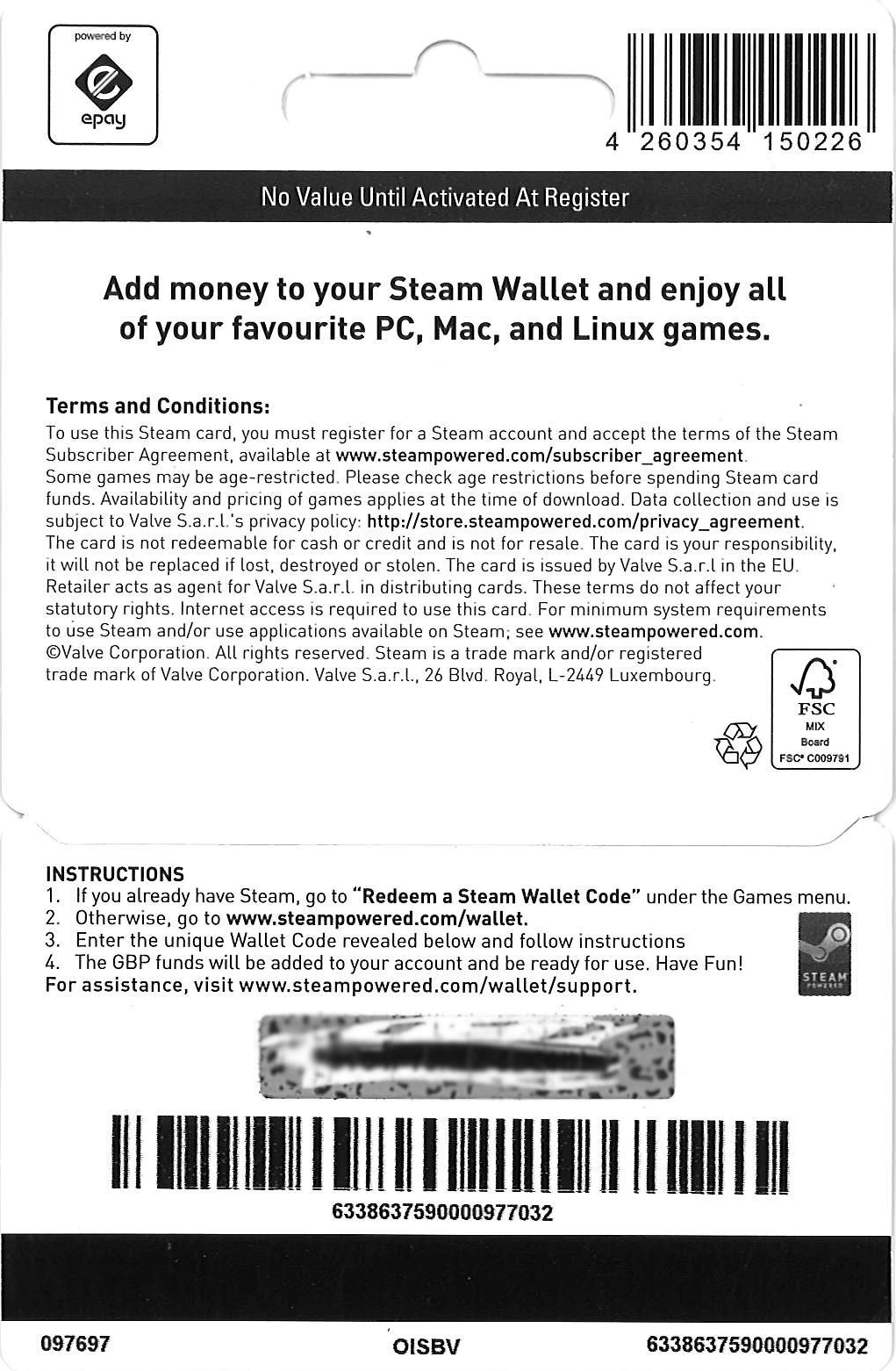
- Tarjetas Regalo y Códigos de la Cartera (Steam Wallet): Estos códigos no añaden un producto específico, sino que ingresan una cantidad de dinero directamente en tu Steam Wallet. Este saldo puede ser utilizado para comprar cualquier cosa dentro de la tienda de Steam: juegos, DLCs, artículos del mercado de la comunidad, etc.
Guía Paso a Paso para Canjear tu Código en Steam
El proceso para activar un producto en Steam es increíblemente sencillo y puede realizarse de dos maneras principales: a través del cliente de escritorio de Steam o directamente desde su sitio web. A continuación, te detallamos ambos métodos.
Método 1: Usando el Cliente de Escritorio de Steam
Esta es la forma más común y directa si ya tienes la aplicación instalada en tu ordenador.
- Abre Steam e inicia sesión: Ejecuta la aplicación de Steam en tu PC o Mac e introduce tus credenciales para acceder a tu cuenta.
- Navega al menú de Juegos: En la parte superior izquierda de la ventana del cliente, verás una barra de menú con opciones como "Steam", "Ver", "Amigos", "Juegos" y "Ayuda". Haz clic en "Juegos".
- Selecciona la opción de activación: En el menú desplegable que aparecerá, haz clic en la opción que dice "Activar un producto en Steam...".
- Sigue las instrucciones: Se abrirá una nueva ventana con el Acuerdo de Suscriptor de Steam. Haz clic en "Acepto" para continuar.
- Introduce tu código: En la siguiente pantalla, verás un campo de texto titulado "Código del producto". Introduce aquí tu clave alfanumérica. El formato suele ser XXXXX-XXXXX-XXXXX. No te preocupes por las mayúsculas o los guiones, Steam los interpreta correctamente.
- Confirma la activación: Una vez ingresado el código, haz clic en "Siguiente". Steam verificará la validez del código. Si es correcto, te mostrará el producto que estás a punto de activar. Confirma la acción y ¡listo! El producto se añadirá a tu biblioteca.
Método 2: Usando el Sitio Web de Steam
Si no estás en tu ordenador principal o prefieres usar un navegador, también puedes canjear códigos fácilmente.
- Visita la página de activación: Abre tu navegador web preferido y dirígete a la página oficial de activación de Steam: store.steampowered.com/account/registerkey.
- Inicia sesión en tu cuenta: Si no lo has hecho, la página te pedirá que inicies sesión con tu nombre de usuario y contraseña de Steam. Es posible que necesites confirmar tu identidad a través de Steam Guard.
- Ingresa el código: Verás un campo de texto similar al del cliente de escritorio. Escribe o pega tu código de producto en este campo.
- Acepta los términos: Justo debajo del campo del código, hay una casilla para aceptar los términos del Acuerdo de Suscriptor de Steam. Asegúrate de marcarla.
- Haz clic en "Continuar": El sistema validará el código. Si es exitoso, te mostrará el producto asociado y lo agregará a tu cuenta de Steam.
Tabla Comparativa: Canjear en Cliente vs. Sitio Web
| Característica | Cliente de Escritorio | Sitio Web |
|---|---|---|
| Necesidad de instalación | Sí, requiere tener Steam instalado. | No, solo se necesita un navegador web. |
| Acceso | Desde el menú "Juegos". | A través de una URL específica. |
| Proceso post-canje | Ofrece la opción de instalar el juego inmediatamente. | El juego se añade a la biblioteca para instalarlo más tarde. |
| Conveniencia | Muy conveniente si ya estás usando Steam. | Ideal para canjear códigos desde cualquier dispositivo. |
Solución a Problemas Comunes al Canjear Códigos
A veces, el proceso no sale como esperamos. Aquí tienes los errores más comunes y cómo solucionarlos:
- Código no válido: Este es el error más frecuente. La causa suele ser un error al teclear. Verifica dos y tres veces que has introducido el código exactamente como aparece. Si lo copiaste y pegaste, asegúrate de que no haya espacios extra al principio o al final.
- Código duplicado o ya utilizado: Significa que esa clave ya ha sido canjeada en otra cuenta de Steam. Los códigos son de un solo uso. Si compraste el código en una tienda de terceros, contacta con su servicio de atención al cliente.
- Código caducado: Algunos códigos, especialmente los de betas o promociones, tienen una fecha de vencimiento. Si el tuyo ha expirado, lamentablemente no podrás usarlo.
- Restricción regional: Ciertos códigos están bloqueados por región y solo pueden ser activados en países específicos. Si intentas canjear un código de una región diferente a la tuya, recibirás un error. Asegúrate de que la clave sea compatible con tu región antes de adquirirla.
Consejos para una Experiencia Segura
La seguridad es primordial. Para evitar estafas y problemas, sigue estas recomendaciones:
- Compra en fuentes fiables: Adquiere tus códigos en la tienda oficial de Steam, en tiendas físicas de confianza o en distribuidores digitales autorizados por los desarrolladores.
- Desconfía de ofertas increíbles: Si una oferta parece demasiado buena para ser verdad, probablemente lo sea. Los vendedores no autorizados en mercados grises a menudo venden claves obtenidas de forma fraudulenta, que pueden ser revocadas por Steam más adelante.
- No compartas tus códigos: Nunca compartas una foto de tu código en redes sociales o foros públicos antes de haberlo canjeado. Alguien podría usarlo antes que tú.
Preguntas Frecuentes (FAQ)
¿Puedo canjear un código de Steam en mi móvil?
Sí. Aunque no hay una opción directa en la app móvil de Steam, puedes usar el navegador de tu teléfono para acceder a la página de activación web mencionada anteriormente e iniciar sesión para canjear tu código.
¿Qué pasa si pierdo mi código antes de canjearlo?
Si perdiste el código físico o borraste el correo que lo contenía, debes contactar al vendedor que te lo proporcionó. Steam no tiene forma de recuperar códigos que no han sido vinculados a una cuenta.
¿Se puede reembolsar un juego activado con un código?
No. La política de reembolsos de Steam se aplica únicamente a las compras realizadas directamente en su tienda. Los juegos activados mediante claves de producto externas no son elegibles para reembolso a través de Steam.
¿Mi código añade el juego a todas mis cuentas?
No. Un código se vincula permanentemente a la única cuenta de Steam en la que fue activado. No se puede transferir ni compartir entre diferentes cuentas.
Si quieres conocer otros artículos parecidos a Guía Definitiva para Canjear Códigos en Steam puedes visitar la categoría Juegos.