
09/11/2015
El universo de Rockstar Games es vasto y emocionante, pero a veces, la puerta de entrada puede parecer un laberinto de códigos, cuentas y lanzadores. Si alguna vez te has preguntado cómo activar tu copia de Grand Theft Auto V, qué hacer con un código de activación o cómo gestionar tu cuenta del Social Club, has llegado al lugar correcto. Esta guía completa está diseñada para resolver todas tus dudas y convertirte en un experto en la plataforma de Rockstar, permitiéndote saltar directamente a la acción sin contratiempos técnicos.
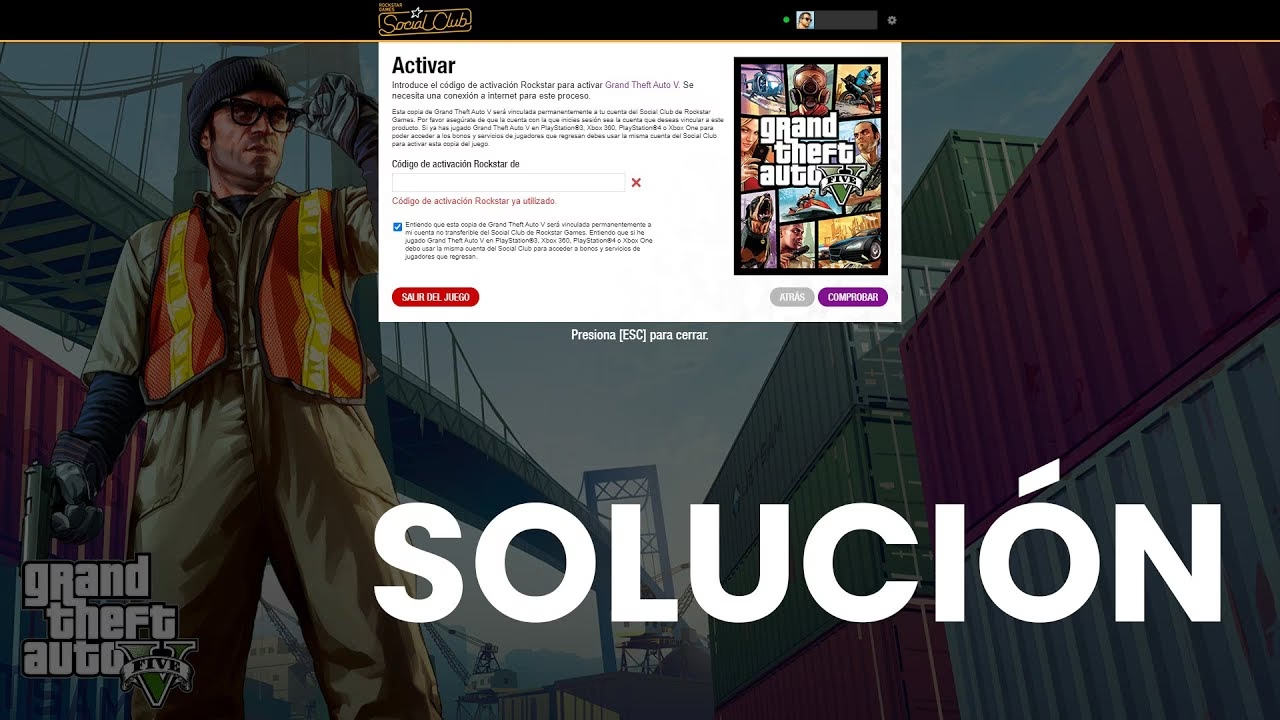
Desde la activación de un juego recién comprado hasta la solución de los errores más comunes, desglosaremos cada proceso paso a paso. Olvídate de la frustración y prepárate para sumergirte en las calles de Los Santos o en cualquier otra aventura que Rockstar tenga para ofrecerte.
Antes de sumergirnos en los detalles de la activación, es fundamental entender las dos piezas clave del ecosistema de Rockstar: el Social Club y el Rockstar Games Launcher.
- Rockstar Games Social Club: Piensa en él como tu pasaporte universal para todo lo relacionado con Rockstar. Es una red social y un servicio que rastrea tus estadísticas en los juegos, te permite unirte a Crews, compartir contenido y, lo más importante, es donde se vinculan todos tus juegos. Tu progreso y tus compras están ligados a esta cuenta.
- Rockstar Games Launcher: Es la aplicación de escritorio para PC desde la cual compras, descargas, instalas y ejecutas los juegos de Rockstar. Funciona como una biblioteca centralizada para todos tus títulos y es el principal punto de acceso en esta plataforma.
Entender que tu cuenta del Social Club es el núcleo de todo es el primer paso para gestionar tus juegos de manera eficiente. Cada juego que posees, sin importar dónde lo hayas comprado (Steam, Epic Games, o directamente de Rockstar), debe estar vinculado a tu cuenta del Social Club.
Activación de Juegos: Tu Pase de Entrada a la Diversión
El momento más emocionante es cuando tienes un nuevo juego listo para instalar, pero el proceso de activación puede variar. Aquí te explicamos los escenarios más comunes.
Compra Directa en Rockstar Games Launcher
Este es el método más sencillo. Cuando compras un juego directamente a través del Rockstar Games Launcher o la tienda web de Rockstar, el proceso es automático. El código de activación se aplica instantáneamente a la cuenta del Social Club con la que realizaste la compra. No necesitas hacer nada más. Simplemente ve a la pestaña "Juegos" en el launcher, busca tu nuevo título y haz clic en "Instalar".
Canjear un Código de Activación Manualmente
Si compraste una copia física del juego o recibiste un código de un distribuidor externo, deberás canjearlo manualmente. El proceso es muy intuitivo:
- Abre el Rockstar Games Launcher e inicia sesión con tu cuenta del Social Club. Si no tienes una, el proceso de creación es rápido y gratuito.
- Una vez dentro, haz clic en tu avatar de perfil, ubicado en la esquina superior derecha de la ventana.
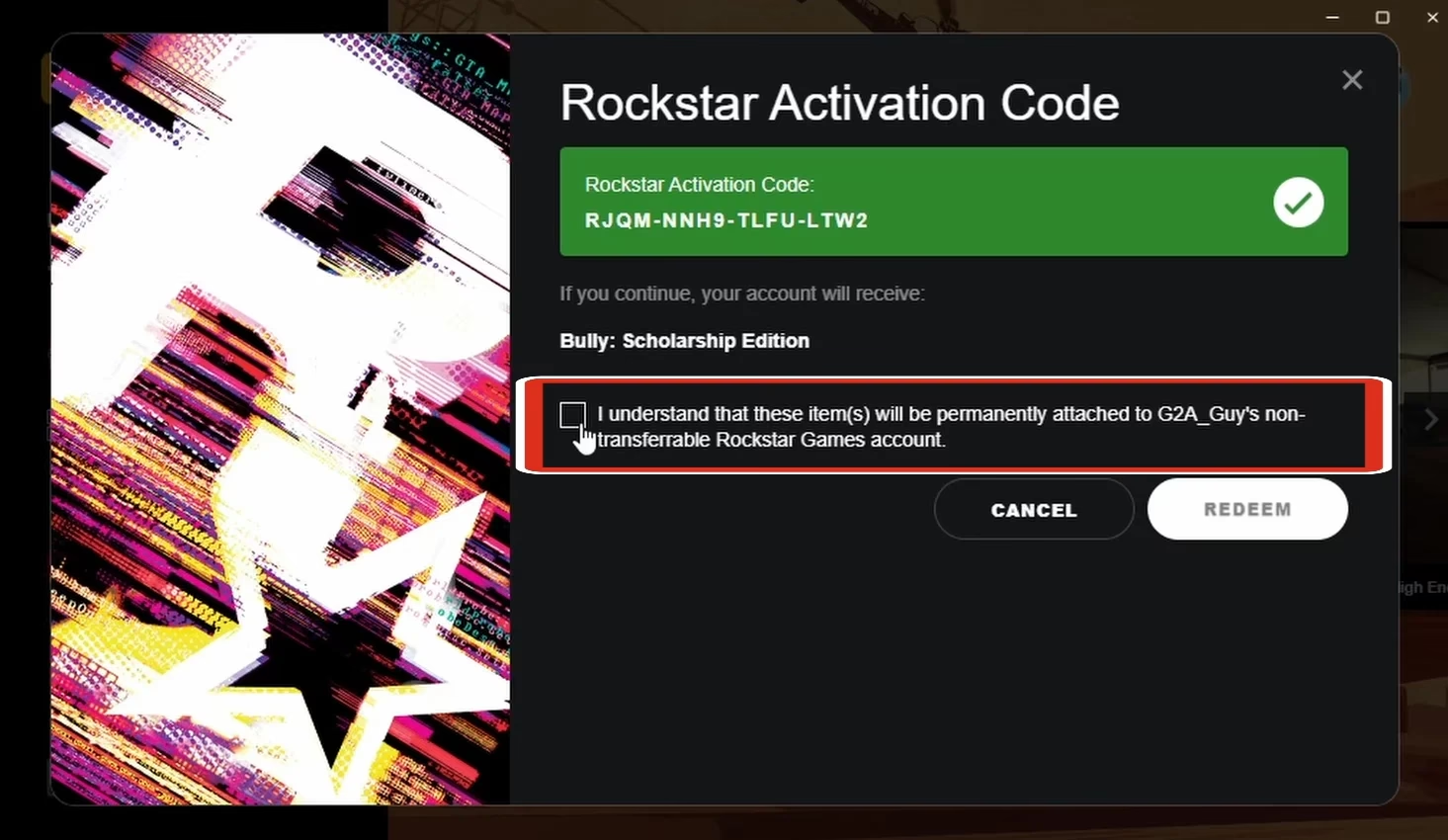
- En el menú desplegable, selecciona la opción "Canjear código".
- Se abrirá un campo donde deberás introducir tu código de activación de Rockstar. Escríbelo con cuidado, respetando guiones si los hubiera.
- Haz clic en "Comprobar" para validar el código. Si es correcto, el juego se añadirá permanentemente a tu biblioteca en la sección "Juegos".
¿Y si compré el juego en Steam?
Comprar un juego de Rockstar en Steam añade un paso intermedio, pero sigue siendo un proceso simple. Steam y Rockstar trabajan juntos. Aunque inicies el juego desde Steam, este abrirá el Rockstar Games Launcher para ejecutarse. La primera vez que lo hagas, se te pedirá que vincules tu cuenta de Steam con tu cuenta del Social Club. Una vez hecho esto, el juego quedará ligado para siempre.
A veces, es posible que necesites ver la clave de producto que Steam te asignó. Para ello:
- Abre tu biblioteca de Steam.
- Haz clic derecho sobre el juego (por ejemplo, Grand Theft Auto V).
- Ve a "Administrar" y luego selecciona "Clave de producto".
- Aparecerá una ventana con tu clave, la cual puedes copiar si la necesitas para algún proceso de soporte técnico.
Gestión de Cuentas: Vinculación y Desvinculación
Tener tus cuentas de diferentes plataformas vinculadas a tu Social Club es crucial para una experiencia de juego fluida, especialmente para el juego online y la transferencia de progreso.
Vincular tu Cuenta de PlayStation o Xbox
Si juegas en consola, vincular cuentas es esencial para disfrutar de todas las funcionalidades online y de beneficios exclusivos. Para vincular tu cuenta de PlayStation Network (PSN), por ejemplo:
- Desde el juego en tu consola, accede al menú del Social Club (generalmente a través de una opción en el menú de pausa).
- Busca el icono de tu cuenta en la esquina superior derecha y entra en "Ajustes".
- Navega hasta la pestaña "Cuentas vinculadas".
- Verás una opción para "Vincular cuenta" junto al logo de PlayStation Network. Selecciónala.
- Sigue las instrucciones en pantalla para iniciar sesión con tus credenciales de PSN y confirmar la vinculación.
El proceso es muy similar para las cuentas de Xbox.
¿Cómo desvincular una cuenta?
Si necesitas desvincular una cuenta por cualquier motivo (por ejemplo, si te equivocaste de cuenta), el proceso es igual de sencillo. Sigue los mismos pasos anteriores, pero en lugar de la opción "Vincular cuenta", verás "Desvincular cuenta". Ten en cuenta que algunas desvinculaciones pueden tener restricciones de tiempo antes de poder volver a vincular otra cuenta.
Tabla Comparativa: Activación de Códigos
| Plataforma | Método de Activación | Notas Importantes |
|---|---|---|
| Rockstar Games Launcher | Automática (compra directa) o Manual (menú "Canjear código"). | El juego se liga directamente a tu cuenta del Social Club. |
| Steam | Automática al iniciar el juego por primera vez. Requiere vinculación con el Social Club. | Aunque lo compres en Steam, necesitas el Rockstar Launcher instalado. |
| Consolas (PS/Xbox) | No requiere código. El juego se asocia a tu cuenta de PSN o Xbox Live. | Se recomienda vincular la cuenta de la consola al Social Club para beneficios adicionales. |
Solución de Problemas Frecuentes
Incluso con la mejor guía, a veces surgen problemas. Aquí abordamos los más comunes.
Error: "El código de activación de Rockstar ya ha sido utilizado"
Este es el problema más temido. Significa exactamente lo que dice: el código que intentas usar ya ha sido canjeado en otra cuenta del Social Club. Las causas pueden ser varias:
- Compraste un juego de segunda mano (las claves de PC son de un solo uso).
- El vendedor te ha proporcionado un código ya usado.
- Tú mismo lo canjeaste en otra cuenta del Social Club que has olvidado.
¿Qué hacer? Primero, asegúrate de haber iniciado sesión en la cuenta del Social Club correcta. Si tienes varias, prueba a iniciar sesión en las otras. Si estás seguro de que es la cuenta correcta y el código es nuevo, debes contactar directamente al soporte del vendedor que te proporcionó la clave. Si compraste en una tienda de confianza, ellos deberían poder ayudarte o proporcionarte un nuevo código. Contactar al soporte de Rockstar también es una opción, pero necesitarás un comprobante de compra claro.
Problemas Generales con el Launcher
Si el Rockstar Games Launcher no se inicia, se bloquea o da errores de conexión, prueba estas soluciones básicas:
- Ejecuta el launcher como administrador (clic derecho sobre el icono > Ejecutar como administrador).
- Asegúrate de que tu antivirus o firewall no lo estén bloqueando.
- Verifica la integridad de los archivos del juego a través del propio launcher (Ajustes > Mis juegos instalados > [Tu juego] > Verificar integridad).
Preguntas Frecuentes (FAQ)
¿Qué es la licencia de Rockstar?
La licencia del software es un acuerdo legal (EULA) que aceptas al instalar el juego. Básicamente, te otorga un permiso no transferible para usar el juego en un dispositivo que poseas. Esto significa que no eres dueño del juego en sí, sino de una licencia para jugarlo. No puedes revender tu copia digital de PC.
¿Cómo puedo ver la licencia completa?
El acuerdo de licencia se puede revisar en cualquier momento. La versión más actualizada siempre está disponible en el sitio web oficial de Rockstar Games, en la sección EULA (End-User License Agreement).
¿Cómo me suscribo a GTA+?
GTA+ es una membresía opcional para GTA Online en PlayStation 5 y Xbox Series X|S. Puedes adquirirla directamente desde la PlayStation Store, la Microsoft Store o desde dentro del propio juego. Recuerda que es un servicio de suscripción que se puede cancelar en cualquier momento.
El menú de interacción es vital para muchas acciones en el juego. Para abrirlo, mantén presionado el botón correspondiente a tu plataforma:
- PC: Tecla M
- PS4/PS5: Panel táctil (touchpad)
- Xbox One/Series X|S: Botón View (el de los dos cuadraditos)
¿Cómo desactivo un truco en GTA V?
Si has activado un truco o trampa mediante un código, la forma de desactivarlo es, en la mayoría de los casos, volver a introducir exactamente el mismo código. Un mensaje en pantalla confirmará que el "Truco ha sido desactivado".
Si quieres conocer otros artículos parecidos a Guía Definitiva de Rockstar Games y GTA V puedes visitar la categoría Guías.