
08/10/2025
Para cualquier jugador de PC, Steam es el centro de nuestro universo digital. Sin embargo, encontrarse con un mensaje de error puede ser una de las experiencias más frustrantes, especialmente cuando amenaza nuestro preciado progreso. Uno de los avisos más comunes y temidos es el que indica: “No se han podido sincronizar tus archivos con Steam Cloud”. Este mensaje, aunque alarmante, suele tener solución. En este artículo exhaustivo, desglosaremos por qué ocurre este error y te guiaremos a través de una serie de pasos, desde los más sencillos hasta los más avanzados, para que puedas resolverlo y volver a disfrutar de tus juegos sin miedo a perder tus datos.
¿Qué es Steam Cloud y por qué es tan importante?
Antes de sumergirnos en las soluciones, es crucial entender qué es y cómo funciona Steam Cloud. Se trata de un servicio de almacenamiento en la nube proporcionado por Valve que permite a los jugadores guardar su progreso en los juegos, configuraciones de teclado, y otros datos importantes en los servidores de Steam. Su principal ventaja es la comodidad: puedes empezar una partida en tu PC de sobremesa y continuarla más tarde en tu portátil, justo donde la dejaste. Cuando este sistema de sincronización falla, Steam no puede subir tus últimos avances a la nube o descargar la versión más reciente a tu ordenador, generando el temido conflicto.
Causas Comunes del Error de Sincronización
El error de sincronización no tiene una única causa, sino que puede deberse a una variedad de factores. Identificar la raíz del problema es el primer paso para encontrar la solución correcta. Aquí están los sospechosos más habituales:
- Problemas de Conexión a Internet: Una conexión inestable o lenta es la causa más frecuente. Si tu red se interrumpe durante el proceso de sincronización, Steam no podrá completarlo.
- Servidores de Steam Caídos: A veces, el problema no está en tu equipo, sino en el de Valve. Mantenimientos programados o caídas inesperadas de los servidores de Steam pueden impedir la sincronización.
- Conflictos con el Firewall o Antivirus: Tu software de seguridad puede identificar erróneamente a Steam como una amenaza y bloquear su acceso a internet, impidiendo la comunicación con la nube.
- Archivos Locales Corruptos: Un guardado corrupto o un archivo de configuración dañado en tu ordenador puede generar un conflicto que Steam no sabe cómo resolver.
- Caché de Steam Dañada: Steam almacena datos temporales para funcionar más rápido. Si esta caché se corrompe, puede causar todo tipo de errores, incluido el de sincronización.
- Cierre Inesperado: Si apagas el ordenador o cierras Steam de forma abrupta mientras un juego se está sincronizando, es muy probable que el proceso se interrumpa y genere un error la próxima vez que lo inicies.
Guía Paso a Paso para Solucionar el Error de Sincronización
Ahora que conocemos las posibles causas, vamos a la acción. Sigue estos pasos en orden, desde el más simple al más complejo. Es muy probable que soluciones el problema antes de llegar al final.
1. Lo Básico: Reiniciar y Verificar
A menudo, las soluciones más simples son las más efectivas. Antes de adentrarte en configuraciones complejas, prueba lo siguiente:
- Reinicia Steam: Cierra completamente el cliente de Steam (asegúrate de que el icono desaparezca de la bandeja del sistema, junto al reloj) y vuelve a abrirlo. Esto puede solucionar fallos temporales.
- Reinicia tu Ordenador: Un reinicio completo del sistema puede resolver problemas de red y liberar recursos que podrían estar interfiriendo con Steam.
- Verifica el Estado de los Servidores de Steam: Visita una página como 'Steamstat.us' en tu navegador para comprobar si los servidores de Steam están operativos. Si hay un problema generalizado, solo podrás esperar a que Valve lo solucione.
2. Verificar la Integridad de los Archivos del Juego
Esta es una de las herramientas más poderosas y útiles de Steam. Comprueba si alguno de los archivos del juego está corrupto o falta y, de ser así, lo descarga de nuevo. Este proceso no afecta a tus partidas guardadas.
- Abre tu Biblioteca de Steam.
- Haz clic derecho sobre el juego que te está dando problemas y selecciona 'Propiedades'.
- Ve a la pestaña 'Archivos instalados'.
- Haz clic en el botón 'Verificar integridad de los archivos del juego'.
- Espera a que el proceso termine. Steam te notificará si encontró y reparó algún archivo.
3. Borrar la Caché de Descargas
Una caché de descargas corrupta puede causar problemas de conexión y sincronización. Limpiarla es un proceso seguro que no eliminará tus juegos.
- Con Steam abierto, ve al menú 'Steam' en la esquina superior izquierda y selecciona 'Parámetros'.
- En la nueva ventana, dirígete a la sección de 'Descargas'.
- Busca y haz clic en el botón 'Borrar caché de descargas'.
- Steam te pedirá que confirmes y te informará de que deberás volver a iniciar sesión. Acepta y espera a que el cliente se reinicie.
4. Revisar tu Firewall y Antivirus
El software de seguridad es esencial, pero a veces puede ser demasiado protector. Debes asegurarte de que no esté bloqueando a Steam.
- Firewall de Windows: Ve a 'Configuración de Windows' > 'Actualización y seguridad' > 'Seguridad de Windows' > 'Firewall y protección de red'. Busca la opción 'Permitir una aplicación a través de Firewall' y asegúrate de que tanto 'Steam' como 'Steam Web Helper' tengan permiso en redes privadas y públicas.
- Antivirus: El proceso varía según el software que uses, pero generalmente debes buscar una sección de 'Exclusiones' o 'Lista blanca'. Añade la carpeta de instalación de Steam (normalmente `C:\Program Files (x86)\Steam`) a la lista de exclusiones para que tu antivirus no la analice ni bloquee.
5. Gestionar el Conflicto de Sincronización Manualmente
A veces, Steam detecta una discrepancia entre tus archivos locales y los de la nube y te pregunta cuál quieres usar. Si esto ocurre, te mostrará una ventana de conflicto. Analiza con cuidado las fechas y horas de los archivos. Generalmente, querrás elegir la versión más reciente para no perder progreso. Si no estás seguro, es una buena idea hacer una copia de seguridad manual de tus archivos de guardado locales antes de tomar una decisión.
Tabla Comparativa de Soluciones
Para que tengas una visión más clara, aquí tienes un resumen de las soluciones propuestas:
| Solución | Dificultad | Tiempo Estimado | Cuándo Usarla |
|---|---|---|---|
| Reiniciar Steam / PC | Muy Fácil | 1-5 minutos | Siempre como primer paso. |
| Verificar Integridad de Archivos | Fácil | 5-15 minutos | Cuando el error es específico de un juego. |
| Borrar Caché de Descargas | Fácil | 2-5 minutos | Cuando varios juegos fallan o Steam funciona lento. |
| Configurar Firewall / Antivirus | Media | 5-10 minutos | Si el error apareció tras instalar un nuevo software de seguridad. |
Preguntas Frecuentes (FAQ)
¿Perderé mi progreso si no puedo sincronizar?
No inmediatamente. Tu progreso más reciente está guardado en tu ordenador. El problema es que no se está creando una copia de seguridad en la nube. Si tu disco duro fallara o quisieras jugar en otro PC, no tendrías acceso a ese último avance. Por eso es importante solucionarlo.
¿Puedo desactivar Steam Cloud para evitar el error?
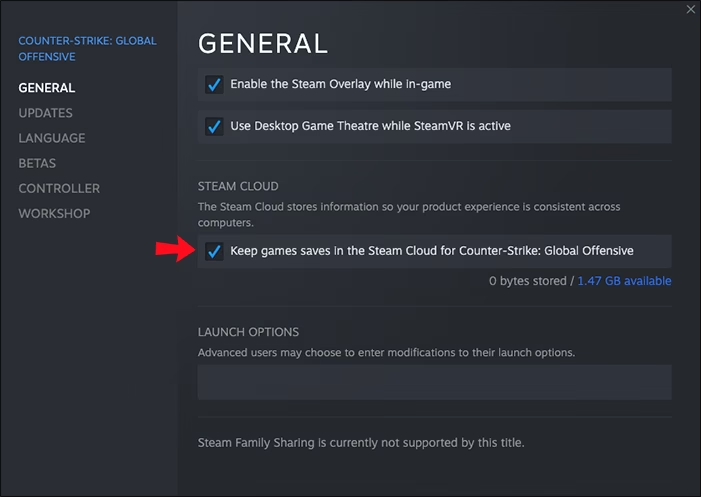
Sí, puedes hacerlo. En las propiedades del juego, en la pestaña 'General', encontrarás una opción para activar o desactivar la sincronización con Steam Cloud. Sin embargo, esto es una solución temporal y no recomendable, ya que pierdes la principal ventaja del servicio: la seguridad y portabilidad de tus datos. Úsalo solo como último recurso si necesitas jugar urgentemente.
¿Qué hago si el error persiste después de intentarlo todo?
Si has seguido todos los pasos y el problema continúa, podría tratarse de un error más profundo. Las opciones finales serían reinstalar el juego problemático o, en un caso extremo, reinstalar el cliente de Steam (¡asegúrate de hacer una copia de seguridad de tu carpeta `steamapps` para no tener que volver a descargar todos tus juegos!). Si ni eso funciona, el último paso es contactar con el Soporte de Steam y detallarles tu problema y todo lo que has intentado.
En conclusión, el error de sincronización de Steam Cloud es un obstáculo molesto pero, en la gran mayoría de los casos, solucionable. Con un poco de paciencia y siguiendo los métodos descritos en esta guía, estarás de vuelta en tus mundos virtuales con la tranquilidad de que tu progreso está a salvo. ¡Feliz juego!
Si quieres conocer otros artículos parecidos a Solución al Error de Sincronización de Steam Cloud puedes visitar la categoría Guías.