
02/04/2012
Clonezilla es una herramienta increíblemente potente y, al ser de código abierto, se ha convertido en la opción preferida de muchos técnicos y usuarios avanzados para tareas de clonación e imagen de disco. Permite crear copias de seguridad exactas de nuestros discos duros, migrar sistemas operativos a nuevas unidades y desplegar sistemas en múltiples máquinas. Sin embargo, su interfaz basada en texto y su estricta metodología de trabajo pueden llevar a errores frustrantes que dejan a los usuarios preguntándose: ¿por qué ha fallado mi clonación? Afortunadamente, la mayoría de estos fallos tienen una explicación y una solución.
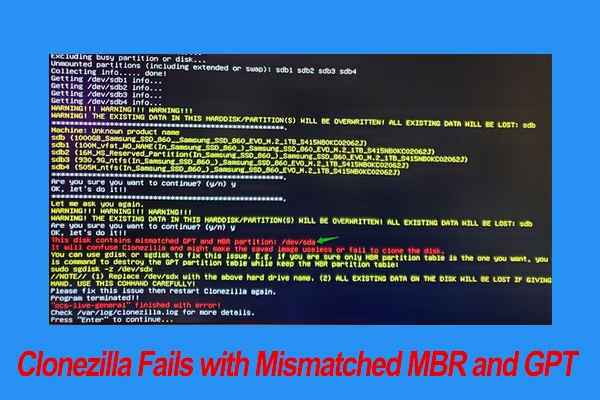
Los dos problemas más comunes que los usuarios enfrentan son los fallos debido a sectores dañados en el disco de origen y los errores relacionados con el tamaño del disco de destino. Estos obstáculos pueden detener por completo un proceso de migración crucial. En este artículo, desglosaremos en detalle por qué ocurren estos errores, cómo solucionarlos utilizando las propias herramientas avanzadas de Clonezilla y, para aquellos que buscan una solución más sencilla, presentaremos alternativas modernas con interfaces gráficas que hacen el proceso mucho más intuitivo.
Entendiendo las Causas de los Fallos de Clonezilla
Antes de saltar a las soluciones, es fundamental comprender la raíz del problema. Clonezilla es una herramienta muy literal en su funcionamiento; realiza una copia bloque por bloque, y si encuentra un impedimento, por defecto, detiene el proceso para evitar la corrupción de datos. Veamos los dos escenarios principales.
Caso 1: Fallo por Sectores Dañados
Un sector dañado es una pequeña área del disco duro que se ha vuelto inaccesible para lectura o escritura debido a un daño físico o a errores lógicos. Cuando Clonezilla intenta leer los datos de un disco para clonarlos y se encuentra con uno de estos sectores, no puede copiar la información contenida en él. Por seguridad y para garantizar la integridad de la copia, su comportamiento predeterminado es abortar la operación. El error que verás suele ser claro al respecto, indicando un problema de lectura en el disco de origen. Este es, quizás, el fallo más común, especialmente al intentar rescatar datos de discos duros antiguos o con mucho uso.
Caso 2: Fallo por Tamaño del Disco
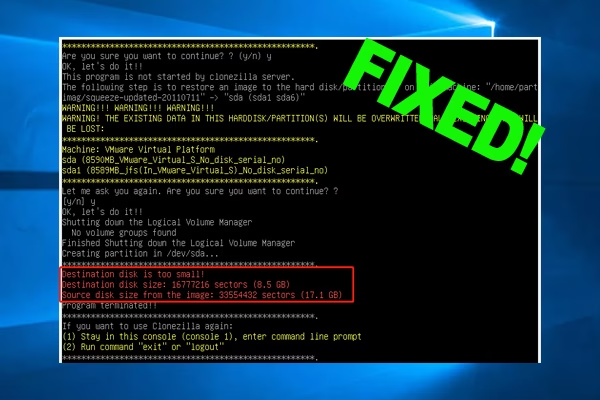
Este error ocurre cuando intentas clonar un disco grande a uno más pequeño. Por ejemplo, migrar de un HDD de 1TB a un SSD de 500GB. La lógica de Clonezilla, en su modo estándar, requiere que el disco de destino sea de un tamaño igual o superior al del origen. Esto se debe a que intenta replicar la tabla de particiones de manera exacta. Si el disco de destino no tiene suficiente espacio para albergar esa estructura, el proceso fallará antes de empezar, a menudo con un mensaje como "failed to create a partition table on this disk" o "is this disk too small?". Aunque el espacio utilizado en el disco de 1TB sea solo de 100GB, Clonezilla mira el tamaño total del disco y sus particiones, no solo los datos que contienen.
Cómo Solucionar los Errores Dentro de Clonezilla
Si prefieres seguir utilizando esta potente herramienta, Clonezilla ofrece modos y parámetros avanzados que te permiten sortear estos problemas. Requiere navegar por más menús, pero es totalmente posible.
Solución para Sectores Dañados: Usar el Modo Rescate
Clonezilla tiene una opción de "rescate" diseñada específicamente para este escenario. Esta opción le indica al programa que ignore los sectores dañados y continúe con la clonación, copiando toda la información que sea legible. Es una herramienta invaluable para la recuperación de datos.
Para activarla, sigue estos pasos durante la configuración de la clonación:
- Inicia Clonezilla desde tu USB o CD booteable como lo harías normalmente.
- Cuando llegues al menú para elegir el modo, en lugar de seleccionar el modo "Beginner" (Principiante), elige "Expert mode" (Modo Experto).
- Sigue los pasos seleccionando el disco de origen y destino.
- Llegarás a una pantalla de "Parámetros avanzados". Aquí es donde está la magia. Busca y selecciona la opción -rescue. Esta opción se describe como "Continuar leyendo el siguiente bloque en caso de error de lectura".
- Continúa con el resto del proceso. Clonezilla ahora intentará clonar el disco, saltándose los errores que encuentre.
Consejo Adicional: Antes de usar el modo rescate, es una buena práctica intentar reparar el disco de origen desde Windows. Abre una Símbolo del sistema (CMD) como administrador y ejecuta el comando chkdsk C: /f /r (reemplaza 'C:' por la letra de la unidad que quieres clonar). Este comando intentará encontrar y reparar errores lógicos y marcar los sectores dañados para que el sistema operativo no los use más.
Solución para el Tamaño del Disco: Reducir Particiones y Parámetros Avanzados
Para clonar a un disco más pequeño, tienes dos vías principales:
- Reducir la partición de origen: Si el espacio utilizado en el disco de origen es menor que la capacidad total del disco de destino, puedes reducir la partición principal antes de clonar.
- En Windows, puedes usar la herramienta "Administración de discos" (presiona Win + R y escribe
diskmgmt.msc). - Haz clic derecho en la partición que quieres clonar (normalmente C:) y selecciona "Reducir volumen".
- Reduce el tamaño para que la partición sea ligeramente más pequeña que el disco de destino.
- Una vez hecho esto, Clonezilla debería poder clonar la partición sin problemas.
- En Windows, puedes usar la herramienta "Administración de discos" (presiona Win + R y escribe
- Usar parámetros de modo experto: Si no puedes o no quieres modificar la partición de origen, el modo experto de Clonezilla vuelve al rescate.
- Selecciona "Expert mode" como en el caso anterior.
- En la pantalla de parámetros avanzados, busca y activa la opción -icds. Esta opción le dice a Clonezilla que "ignore la comprobación del tamaño del disco de destino antes de crear la tabla de particiones".
- Esto permitirá que el proceso comience. Ten en cuenta que las particiones deben caber físicamente en el nuevo disco.
Alternativas a Clonezilla: Soluciones Modernas y Sencillas
Si los menús de texto y los parámetros avanzados de Clonezilla te resultan intimidantes o simplemente no funcionan, no te preocupes. Existen excelentes programas de clonación con interfaces gráficas que automatizan estos procesos y los hacen accesibles para todos.
Tabla Comparativa de Herramientas de Clonación
| Característica | Clonezilla | AOMEI Backupper | MiniTool Partition Wizard |
|---|---|---|---|
| Interfaz de Usuario | Basada en texto | Gráfica e intuitiva | Gráfica y completa |
| Clonar a Disco Más Pequeño | Sí (Modo Experto) | Sí (Automático) | Sí (Automático) |
| Manejo de Sectores Dañados | Sí (Modo Rescate) | Sí (Automático, ignora sectores) | Sí (Opción de copia sector por sector) |
| Costo | Gratis (Código Abierto) | Versión gratuita y de pago | Versión gratuita y de pago |
| Sistema Operativo | Independiente (Live OS) | Windows | Windows |
AOMEI Backupper: La Opción de Clonación Inteligente
AOMEI Backupper es una de las alternativas más populares, y por una buena razón. Su función de clonación inteligente resuelve los dos problemas principales de Clonezilla de forma automática. Por defecto, solo clona los sectores utilizados del disco, lo que significa que:
- Ignora los sectores vacíos y los sectores lógicamente dañados.
- Permite clonar un disco duro grande a un SSD más pequeño sin ningún paso adicional, siempre que los datos quepan en el destino.
El proceso es tan simple como seleccionar el disco de origen, el disco de destino y hacer clic en "Iniciar Clon". El software se encarga de ajustar el tamaño de las particiones automáticamente. Además, incluye una opción de "Alineación de SSD" para optimizar el rendimiento de las unidades de estado sólido.
MiniTool Partition Wizard: El Administrador de Discos Todo en Uno
MiniTool Partition Wizard es otra herramienta robusta que va más allá de la simple clonación. Su función "Migrar SO a SSD/HD" o "Copiar Disco" es extremadamente fácil de usar. Al igual que AOMEI, maneja la clonación a discos más pequeños de forma transparente para el usuario. Su principal ventaja es que es una suite completa de gestión de particiones, permitiéndote redimensionar, mover, fusionar y comprobar particiones con una interfaz visual clara, lo que puede ser útil para preparar los discos antes de la clonación.
Preguntas Frecuentes (FAQ)
¿Qué significa el error "The image repository directory is read-only" en Clonezilla?
Este error indica que Clonezilla no puede escribir en la ubicación donde intentas guardar la imagen del disco. Generalmente ocurre cuando el disco de destino (donde guardas la imagen) está formateado con un sistema de archivos que Clonezilla no puede escribir de forma nativa (como NTFS sin los drivers adecuados) o si hay un problema de permisos. Asegúrate de que el destino esté formateado correctamente (por ejemplo, en ext4 o FAT32) o soluciona los problemas de montaje del disco.
¿Es seguro usar el modo rescate de Clonezilla? ¿Perderé datos?
El modo rescate es seguro en el sentido de que no dañará más tu disco de origen. Su objetivo es recuperar la mayor cantidad de datos posible. Los datos que se encuentren en los sectores dañados que se omiten, sí se perderán, ya que son ilegibles. Sin embargo, el resto de tus datos se clonará intacto. Es una herramienta de recuperación, no de reparación.
¿Por qué mi PC no arranca desde el nuevo disco después de clonar?
Esto puede deberse a varias razones. Las más comunes son: la partición activa no se configuró correctamente en el nuevo disco, problemas con el MBR (Master Boot Record) o la tabla de particiones GPT, o que la BIOS/UEFI todavía está configurada para arrancar desde el disco antiguo. Asegúrate de entrar en la BIOS después de clonar y establecer el nuevo disco como el primer dispositivo de arranque.
Conclusión
Clonezilla sigue siendo una herramienta de clonación excepcionalmente poderosa y fiable, especialmente para usuarios con conocimientos técnicos. Sus modos avanzados ofrecen las soluciones necesarias para superar los obstáculos comunes como los sectores dañados y las diferencias de tamaño de disco. Sin embargo, para aquellos que buscan una experiencia más directa, rápida y sin complicaciones, las alternativas modernas como AOMEI Backupper o MiniTool Partition Wizard son una inversión que vale la pena. Estas herramientas, con su enfoque en la automatización y la facilidad de uso, han democratizado el proceso de clonación de discos, haciéndolo accesible para todos, independientemente de su nivel de habilidad técnica.
Si quieres conocer otros artículos parecidos a Guía completa para errores de Clonezilla al clonar puedes visitar la categoría Juegos.