
27/06/2025
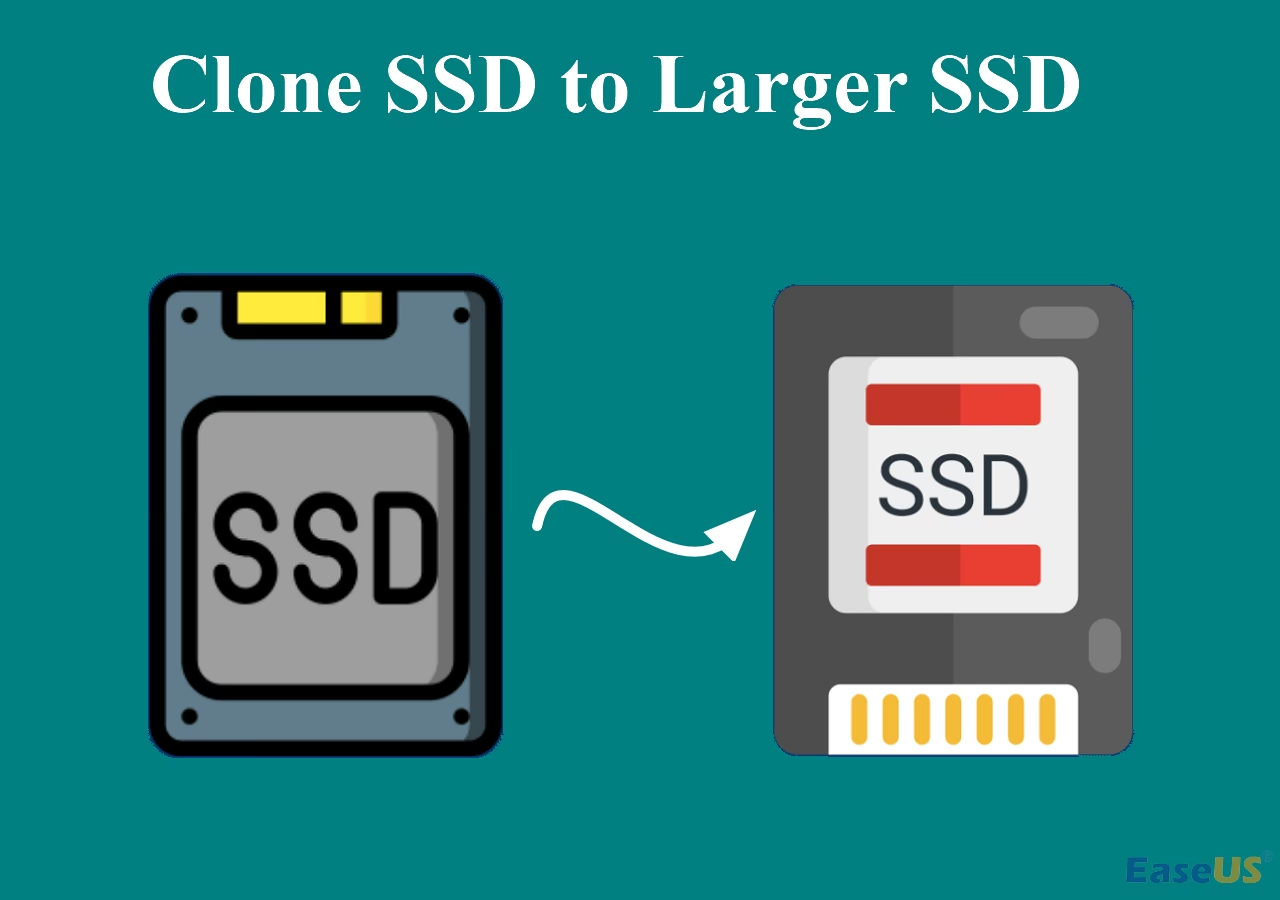
¿Sientes que tu ordenador tarda una eternidad en arrancar? ¿Los programas se abren con una lentitud exasperante? Si tu PC todavía utiliza un disco duro mecánico tradicional (HDD), has localizado al principal culpable. La buena noticia es que existe una solución que transformará por completo tu experiencia de usuario: migrar a una unidad de estado sólido (SSD). El cambio es tan drásticamente notorio que sentirás que tienes un ordenador completamente nuevo. Y lo mejor de todo es que no necesitas empezar de cero. En esta guía completa, te enseñaremos cómo clonar disco duro a un SSD de forma totalmente gratuita, transfiriendo tu sistema operativo, programas y archivos sin perder absolutamente nada y sin necesidad de reinstalar Windows.
- ¿Por Qué Deberías Dar el Salto a un SSD Ahora Mismo?
- Preparativos Esenciales Antes de la Clonación
- Clonando un Disco de Datos con AOMEI Partition Assistant Standard (Gratis)
- Cómo Clonar tu Disco de Sistema (Windows) Gratis con Macrium Reflect
- El Paso Final: Arrancar desde tu Nuevo y Flamante SSD
- Tabla Comparativa de Software
- Preguntas Frecuentes (FAQ)
- Conclusión
¿Por Qué Deberías Dar el Salto a un SSD Ahora Mismo?
Quizás te preguntes si la diferencia es tan grande como para justificar el cambio. La respuesta es un rotundo sí. Las unidades de estado sólido han revolucionado el almacenamiento y ofrecen ventajas abrumadoras sobre los discos duros mecánicos. Si aún no estás convencido, aquí te detallamos los beneficios clave:
- Rendimiento Superior: Un SSD puede reducir los tiempos de arranque de tu sistema operativo entre un 50% y un 70%. Imagina encender tu PC y estar en el escritorio en cuestión de segundos, no de minutos.
- Velocidades de Vértigo: Las velocidades de lectura y escritura son el punto fuerte de los SSD. Mientras que un HDD promedio alcanza unos 120 MB/s, un SSD SATA estándar puede llegar fácilmente a 550 MB/s. Esto se traduce en que los programas se abren instantáneamente y los archivos grandes se copian en una fracción del tiempo.
- Eficiencia Energética: Los SSD no tienen partes móviles, a diferencia de los platos giratorios de un HDD. Esto significa que consumen hasta un 50% menos de energía, lo cual es especialmente beneficioso para la duración de la batería de los portátiles.
- Mayor Durabilidad: Al no tener componentes mecánicos, los SSD son mucho más resistentes a golpes y caídas, protegiendo mejor tu valiosa información.
- Asequibilidad: Hace años, los SSD eran un lujo. Hoy en día, la tecnología ha avanzado tanto que sus precios son más accesibles que nunca, convirtiéndolos en la actualización con mejor relación rendimiento/precio que puedes hacerle a tu ordenador.
Preparativos Esenciales Antes de la Clonación
Antes de lanzarnos al proceso de clonación, es fundamental preparar todo correctamente para asegurar un resultado exitoso y sin contratiempos. Omitir estos pasos puede llevar a errores o a que el sistema no arranque desde el nuevo disco.
- Conecta tu nuevo SSD: Necesitas que tanto el disco duro antiguo como el nuevo SSD estén conectados a tu ordenador al mismo tiempo. Tienes dos opciones:
- Bahía interna: Si tu PC de sobremesa tiene una bahía de disco libre y un puerto SATA disponible, puedes instalar el SSD directamente en el interior.
- Adaptador externo: Para portátiles o si no tienes espacio interno, la solución más sencilla es usar un adaptador o carcasa externa USB a SATA. Son económicos y muy fáciles de usar.
- Verifica la capacidad: El nuevo SSD no tiene que ser más grande que tu viejo HDD, pero sí debe tener una capacidad superior al espacio utilizado en el disco antiguo. Por ejemplo, si tienes un HDD de 1TB pero solo usas 200GB, un SSD de 250GB o superior será suficiente.
- Inicializa el nuevo disco (si es necesario): Si el SSD es completamente nuevo, es probable que Windows no lo reconozca hasta que lo inicialices. Para ello:
- Pulsa
Win + Xy selecciona "Administración de discos". - Aparecerá una ventana pidiéndote que inicialices el nuevo disco.
- Aquí viene un punto crucial: debes elegir el estilo de partición correcto, MBR o GPT. Para evitar problemas de arranque, este debe coincidir con el de tu disco duro antiguo. Para comprobarlo, en la misma ventana de Administración de discos, haz clic derecho sobre tu disco antiguo (Disco 0, probablemente) y ve a "Propiedades" > "Volúmenes". Allí verás el estilo de partición.
- Pulsa
Clonando un Disco de Datos con AOMEI Partition Assistant Standard (Gratis)
Si lo que quieres es clonar un disco secundario, es decir, uno que no contiene tu sistema operativo Windows, existen excelentes herramientas gratuitas. Una de las más fiables y sencillas de usar es AOMEI Partition Assistant Standard.
Esta versión gratuita es perfecta para migrar bibliotecas de juegos, archivos de trabajo o cualquier tipo de datos a un SSD para un acceso más rápido. Sin embargo, es importante recalcar que la versión gratuita no permite clonar el disco del sistema. Para eso, veremos otra solución más adelante.
Pasos para clonar tu disco de datos:
- Descarga e instala: Busca "AOMEI Partition Assistant Standard" en tu navegador y descárgalo desde su web oficial. La instalación es rápida y segura.
- Inicia el asistente de clonación: Abre el programa. En el panel izquierdo o en el menú superior, busca la opción "Clonar" y selecciona "Clonar Disco".
- Selecciona el disco de origen: El asistente te pedirá que elijas el disco que quieres copiar. Selecciona tu antiguo disco duro de datos y haz clic en "Siguiente".
- Elige el disco de destino: Ahora, selecciona tu nuevo SSD como el disco de destino. El programa te advertirá que todos los datos en el SSD serán eliminados. Asegúrate de que no contenga nada importante y continúa.
- Configura la clonación: En la siguiente ventana, tendrás opciones importantes:
- Ajustar particiones: Puedes dejar que el programa ajuste el tamaño de las particiones automáticamente para que encajen en el nuevo SSD o hacerlo manualmente.
- Alineación 4K: ¡Marca esta casilla! Es fundamental para obtener el máximo rendimiento de tu SSD. Alinea las particiones con la estructura física del disco, mejorando drásticamente las velocidades de lectura y escritura.
- Clonar sector por sector: Esta opción copia cada byte del disco de origen, incluyendo los espacios vacíos. Solo es necesaria en casos muy específicos y requiere que el SSD sea de igual o mayor tamaño que el HDD. Generalmente, no es necesario activarla.
- Aplica los cambios: Después de configurar todo, volverás a la pantalla principal. Verás las operaciones pendientes. Haz clic en el botón "Aplicar" en la esquina superior izquierda y luego en "Proceder" para que comience el proceso de clonación. ¡Ten paciencia, puede tardar un rato dependiendo del tamaño de los datos!
Cómo Clonar tu Disco de Sistema (Windows) Gratis con Macrium Reflect
Ahora vamos a lo que la mayoría busca: migrar Windows y todos tus programas a un nuevo SSD sin reinstalar nada. Como la versión gratuita de AOMEI no lo permite, recurriremos a otra herramienta increíblemente potente: Macrium Reflect. Ofrecen una versión de prueba de 30 días con todas las funcionalidades, tiempo más que suficiente para realizar nuestra clonación de forma gratuita.
Guía paso a paso para clonar tu sistema con Macrium Reflect:
- Descarga e instala Macrium Reflect: Ve a la web oficial de Macrium Reflect y descarga la prueba gratuita (Free Trial). El proceso de instalación es sencillo.
- Selecciona el disco a clonar: Abre el programa. En la interfaz principal verás una lista de tus discos. Selecciona tu disco duro principal (el que tiene Windows) y justo debajo de su representación gráfica, haz clic en el enlace que dice "Clone this disk...".
- Elige el destino: Se abrirá una nueva ventana. En la sección "Destination", haz clic en "Select a disk to clone to..." y elige tu nuevo SSD de la lista.
- Copia las particiones: Ahora necesitas decirle al programa cómo copiar las particiones. La opción más recomendada es arrastrar cada partición del disco de origen al de destino en el mismo orden. Cuando llegues a la partición principal (normalmente C:), Macrium te permitirá ajustar su tamaño para que ocupe todo el espacio restante en el SSD. Simplemente selecciónala en el destino, haz clic en "Cloned Partition Properties" y ajusta el tamaño para usar todo el espacio disponible.
- Inicia la clonación: Una vez que la estructura de particiones en el SSD se vea correcta, haz clic en "Next". El programa te mostrará un resumen de las acciones. Revisa que todo esté bien y haz clic en "Finish". Te preguntará si quieres guardar la plantilla de backup; puedes desmarcar esa opción y simplemente hacer clic en "OK" para que comience la clonación.
- Espera a que termine: El proceso comenzará a copiar todos los datos. No uses el ordenador para otras tareas y asegúrate de que no se apague ni entre en suspensión hasta que finalice.
El Paso Final: Arrancar desde tu Nuevo y Flamante SSD
¡Felicidades, la clonación ha terminado! Pero aún queda un último paso crucial: decirle a tu ordenador que arranque desde el nuevo disco.
Caso 1: Si tu PC solo tiene espacio para un disco (la mayoría de portátiles)
- Apaga completamente el ordenador y desconéctalo de la corriente. Si es un portátil, retira la batería si es posible.
- Abre el chasis del ordenador. Localiza y desconecta con cuidado tu antiguo disco duro.
- Instala el nuevo SSD en el mismo lugar y con los mismos conectores.
- Cierra el chasis, conecta la corriente y enciende el ordenador. Debería arrancar directamente desde el SSD y notarás la diferencia de velocidad al instante.
Caso 2: Si puedes mantener ambos discos conectados (PCs de sobremesa)
- Reinicia tu ordenador. Justo cuando esté encendiendo, pulsa repetidamente la tecla para entrar en la BIOS/UEFI. Las teclas más comunes son F2, F10, F12 o Supr (Del).
- Una vez dentro de la BIOS/UEFI, busca una sección llamada "Boot", "Boot Order" o "Arranque".
- Verás una lista de dispositivos de arranque. Utiliza las flechas del teclado para mover tu nuevo SSD a la primera posición de la lista.
- Guarda los cambios y sal de la BIOS (normalmente con la tecla F10).
- El ordenador se reiniciará y arrancará desde tu rápido SSD. Una vez que confirmes que todo funciona perfectamente, puedes formatear el antiguo HDD y usarlo como un disco secundario para almacenamiento masivo.
Tabla Comparativa de Software
| Característica | AOMEI Partition Assistant Standard | Macrium Reflect (Prueba Gratuita) |
|---|---|---|
| Costo | Gratis | Gratis por 30 días |
| Clonación de Disco de Sistema (OS) | No | Sí |
| Clonación de Disco de Datos | Sí | Sí |
| Alineación 4K para SSD | Sí | Sí (Automático) |
| Ideal para... | Clonar discos secundarios (juegos, archivos). | Clonar el disco principal con Windows. |
Preguntas Frecuentes (FAQ)
¿Perderé mis datos durante la clonación?
No. El proceso de clonación es una copia exacta de tu disco de origen al de destino. Tu disco original permanecerá intacto. Sin embargo, ten en cuenta que todo el contenido previo del SSD de destino será borrado permanentemente durante el proceso.
¿Mi nuevo SSD debe ser del mismo tamaño que mi viejo disco duro?
No necesariamente. El SSD solo necesita tener una capacidad igual o mayor al espacio utilizado en tu disco antiguo, no a su capacidad total. Los programas de clonación modernos pueden ajustar las particiones para que quepan en un disco más pequeño, siempre que haya suficiente espacio para los datos.
¿Qué es la alineación 4K y por qué es tan importante?
La alineación 4K es una configuración que asegura que las particiones de tu SSD estén alineadas correctamente con la estructura física de sus chips de memoria. Una alineación incorrecta puede degradar significativamente el rendimiento y la vida útil del SSD. Afortunadamente, la mayoría de los programas de clonación modernos, como los mencionados aquí, incluyen esta opción.
¿Qué pasa si mi PC no arranca desde el SSD después de clonar?
Este suele ser un problema relacionado con el orden de arranque en la BIOS/UEFI o con el estilo de partición (MBR vs GPT). Vuelve a entrar en la BIOS y asegúrate de que el SSD esté como primera opción. Si el problema persiste, verifica que el estilo de partición del SSD coincida con el del disco original.
Conclusión
Clonar tu disco duro a un SSD es, sin lugar a dudas, la mejor actualización que puedes realizar para revitalizar un ordenador lento. Lejos de ser un proceso técnico y complicado reservado para expertos, con herramientas como AOMEI Partition Assistant y Macrium Reflect, la tarea se vuelve accesible para cualquier usuario. Siguiendo los pasos de esta guía, podrás transferir todo tu sistema y archivos de forma segura y gratuita, y empezar a disfrutar de una velocidad y una capacidad de respuesta que cambiarán por completo tu forma de usar el PC. ¡No esperes más y dale a tu ordenador la velocidad que se merece!
Si quieres conocer otros artículos parecidos a Cómo Clonar tu Disco Duro a un SSD Gratis: Guía 2024 puedes visitar la categoría Juegos.