
15/04/2016
Si todavía utilizas un disco duro tradicional (HDD) como tu unidad de arranque principal, te estás perdiendo de una mejora de rendimiento monumental. Cambiarlo por una unidad de estado sólido (SSD) es una de las mejores actualizaciones que puedes hacer para acelerar tu ordenador. Con un SSD, tu sistema puede arrancar en segundos, los programas se inician casi al instante y los tiempos de carga en los juegos se reducen drásticamente. Por supuesto, siempre existe la opción de reinstalar Windows desde cero, y en algunas situaciones, esto puede ser preferible. Sin embargo, no es la solución más eficiente. Existe una forma mucho mejor: copiar o clonar toda tu unidad de arranque al nuevo SSD, transfiriendo tu sistema operativo, programas y archivos sin perder nada. Este artículo te guiará detalladamente a través de todo el proceso para que puedas disfrutar de la velocidad de un SSD sin complicaciones.
¿Por Qué Clonar en Lugar de Reinstalar?
La idea de reinstalar todo desde cero puede parecer una buena oportunidad para empezar de limpio, pero a menudo subestimamos el tiempo y el esfuerzo que implica. Clonar tu disco de arranque ofrece ventajas significativas que lo convierten en la opción preferida para la mayoría de los usuarios.
- Ahorro de Tiempo y Esfuerzo: La clonación transfiere una copia exacta de tu sistema. Esto incluye el sistema operativo, todos los programas instalados, los controladores, las configuraciones personales e incluso el fondo de pantalla. Evitas el tedioso proceso de reinstalar cada aplicación una por una, buscar licencias y reconfigurar todo a tu gusto.
- Conservación de Datos: Al clonar, todos tus archivos y documentos personales se mueven al nuevo disco sin riesgo de omisión. No tienes que preocuparte por hacer copias de seguridad de carpetas individuales y luego restaurarlas.
- Continuidad Inmediata: Una vez que el proceso de clonación ha finalizado y has instalado el nuevo SSD, tu ordenador arrancará exactamente como lo hacía antes, pero mucho más rápido. No hay una curva de aprendizaje ni un período de adaptación; todo está donde lo dejaste.
Preparativos: ¿Qué Necesitas para Empezar?
Antes de sumergirte en el proceso de clonación, es fundamental que reúnas algunas herramientas y componentes. Prepararte adecuadamente garantizará que el proceso sea fluido y sin contratiempos.
- Un nuevo SSD: El componente estrella. Asegúrate de comprar un SSD que sea compatible con tu ordenador. Verifica el factor de forma (2.5 pulgadas para la mayoría de los portátiles y ordenadores de sobremesa más antiguos, o M.2 para los más modernos) y la interfaz (SATA o NVMe). Es crucial que el nuevo SSD tenga una capacidad igual o, preferiblemente, mayor que el espacio utilizado en tu disco duro actual. Si tu HDD de 500 GB tiene 300 GB de datos, un SSD de 500 GB o 1 TB sería ideal para tener espacio de sobra en el futuro.
- Un adaptador SATA a USB: Si estás actualizando un portátil que solo tiene una bahía para disco, necesitarás este adaptador o una carcasa externa. Te permitirá conectar el nuevo SSD a tu portátil a través de un puerto USB para realizar la clonación. Los usuarios de ordenadores de sobremesa con espacio para varias unidades pueden instalar el SSD directamente junto al disco antiguo.
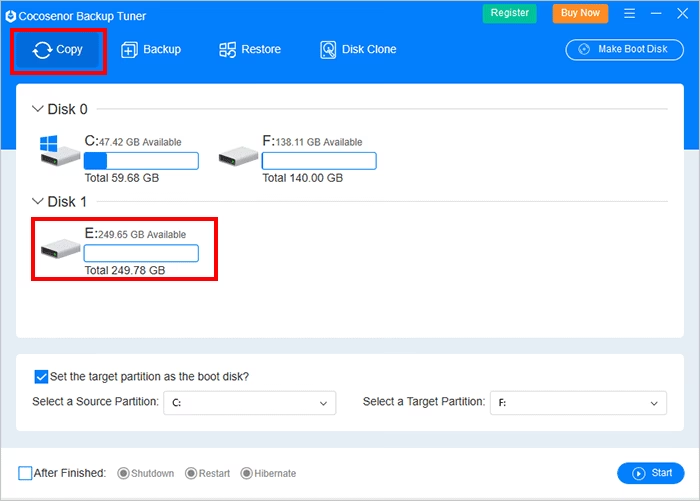
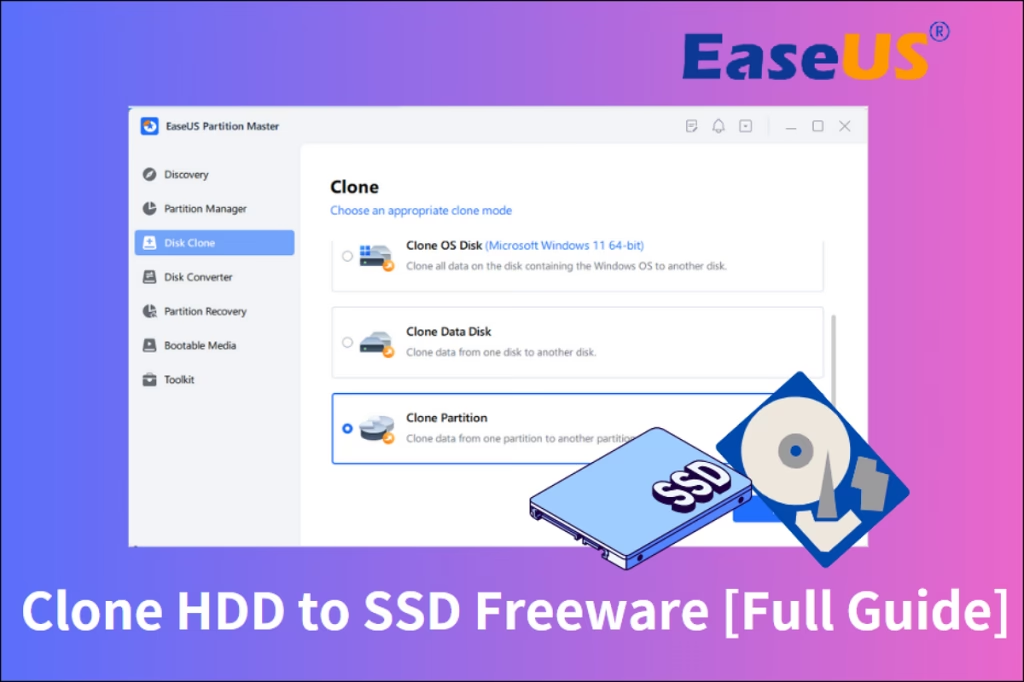
- Software de Clonación: Windows no incluye una herramienta nativa para clonar discos. Por lo tanto, necesitarás un software de terceros. Existen muchas opciones en el mercado, tanto gratuitas como de pago. Herramientas como EaseUS Disk Copy, AOMEI Backupper o MiniTool Partition Wizard son muy populares y están diseñadas específicamente para esta tarea, guiando al usuario a través del proceso de manera intuitiva.
El Proceso de Clonación: Guía Paso a Paso
Con todo el equipo listo, es hora de comenzar el proceso de clonación. Sigue estos pasos cuidadosamente para asegurar una transición exitosa.
- Paso 1: Realiza una Copia de Seguridad: Aunque la clonación es un proceso seguro, siempre existe un riesgo mínimo de pérdida de datos. Antes de empezar, es una práctica muy recomendada hacer una copia de seguridad de tus archivos importantes en una unidad externa o en la nube. Además, si el SSD que vas a usar no es nuevo, asegúrate de respaldar cualquier dato que contenga, ya que el proceso de clonación borrará todo su contenido.
- Paso 2: Conecta e Inicializa el Nuevo SSD: Conecta tu nuevo SSD al ordenador. Si es un PC de sobremesa, puedes instalarlo en una bahía de unidad libre. Si es un portátil, usa el adaptador SATA a USB. Si el SSD es completamente nuevo, es posible que no aparezca en el Explorador de Archivos. En ese caso, necesitarás inicializarlo a través del 'Administrador de discos' de Windows. Sin embargo, la buena noticia es que la mayoría de los programas de clonación modernos pueden detectar e inicializar el disco por ti.
- Paso 3: Utiliza el Software de Clonación: Instala y abre el software de clonación que hayas elegido. Aunque la interfaz varía entre programas, los pasos generales son muy similares:
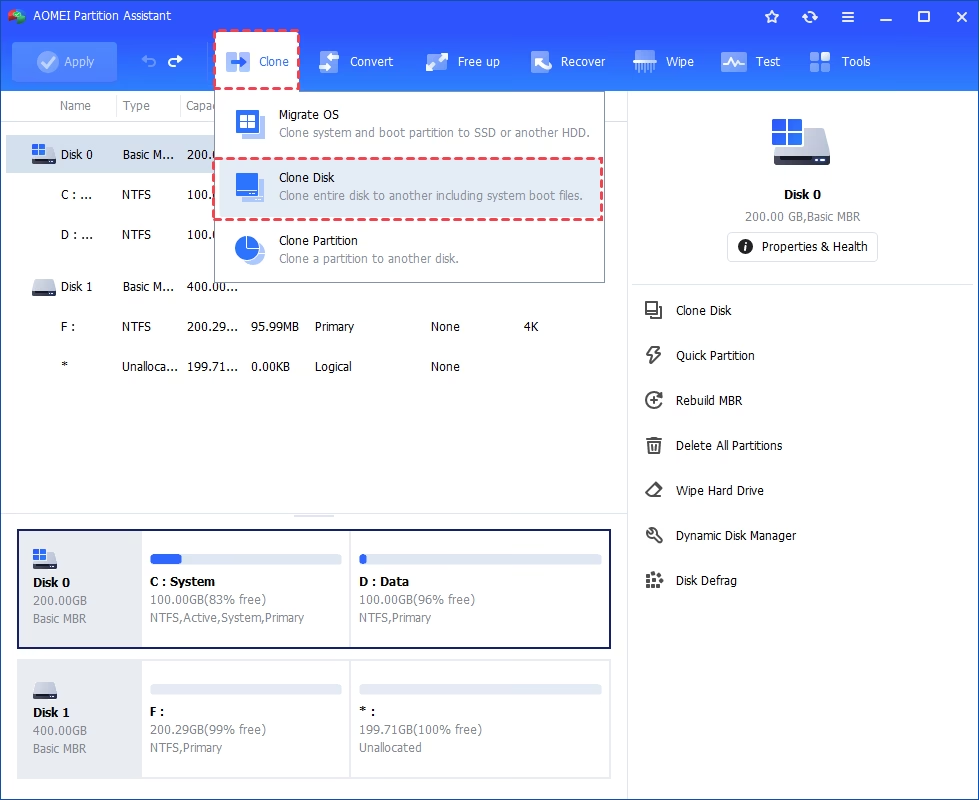
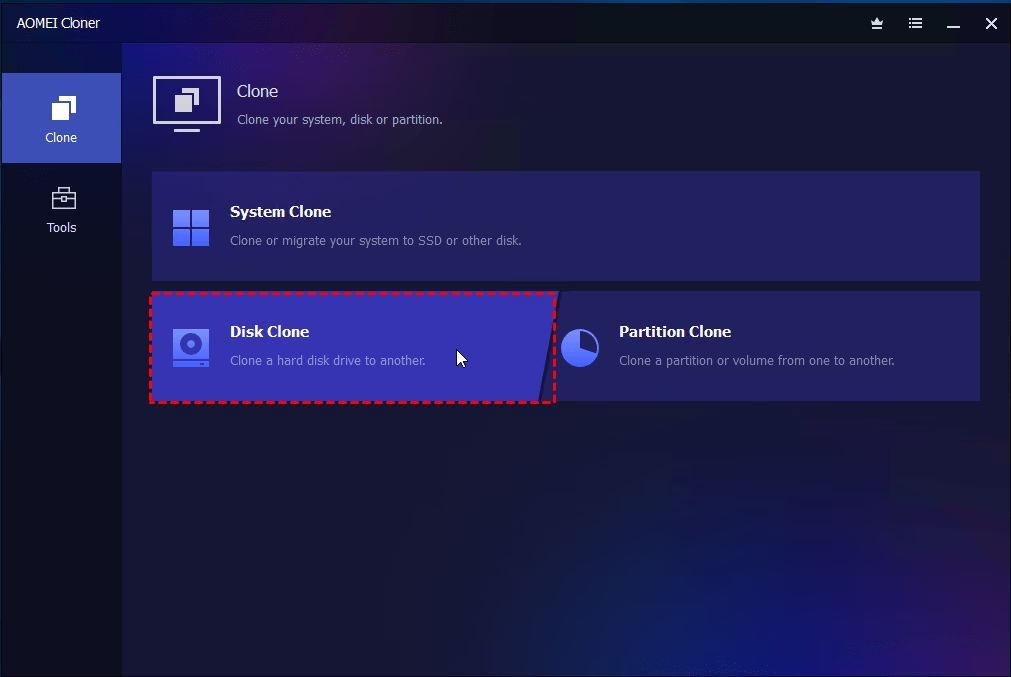
- Selecciona la función de clonación: Busca una opción como 'Clonar Disco' o 'Migrar SO'.
- Elige el disco de origen: Selecciona tu antiguo disco duro (el que contiene Windows) como la fuente.
- Elige el disco de destino: Selecciona tu nuevo SSD como el destino. El software te advertirá que todos los datos en el disco de destino serán eliminados. Confirma para continuar.
- Configura las opciones: La mayoría de los programas ofrecen opciones para ajustar el diseño de las particiones en el nuevo disco. También busca una opción crucial llamada 'Alineación de SSD'. Marcar esta casilla optimiza el rendimiento del SSD y alarga su vida útil.
- Inicia la clonación: Una vez que hayas revisado todo, haz clic en 'Iniciar' o 'Proceder' para comenzar el proceso. La duración dependerá de la cantidad de datos que se estén transfiriendo.
Tabla Comparativa: Software de Clonación Popular
Para ayudarte a decidir qué herramienta usar, aquí tienes una breve comparación de algunas de las opciones más conocidas.
| Software | Característica Clave | Ideal Para |
|---|---|---|
| EaseUS Disk Copy | Interfaz muy sencilla y capacidad para clonar discos con sectores defectuosos. | Principiantes que buscan un proceso directo y sin complicaciones. |
| AOMEI Backupper | Suite completa que incluye clonación, copia de seguridad y restauración. Permite clonar a discos más pequeños. | Usuarios que desean una solución todo en uno para la gestión de discos. |
| MiniTool Partition Wizard | Potente gestor de particiones con una función de 'Migrar SO' muy eficaz. | Usuarios que necesitan más control sobre las particiones y la gestión del disco. |
Después de la Clonación: Instalación y Arranque
Una vez que el software indique que la clonación ha finalizado, el siguiente paso es instalar físicamente el SSD y configurar tu sistema para que arranque desde él.
Instalación Física
- Para portátiles: Apaga completamente el portátil y desconecta todos los cables. Abre la tapa trasera con un destornillador, localiza el antiguo disco duro, retíralo con cuidado y coloca el nuevo SSD en su lugar. Vuelve a cerrar la tapa y enciende el portátil.
- Para ordenadores de sobremesa: Tienes dos opciones. Puedes retirar el disco duro antiguo o dejarlo como una unidad de almacenamiento secundaria. Si decides dejarlo, simplemente asegúrate de que el nuevo SSD esté correctamente conectado a la placa base y a la fuente de alimentación.
Configurar la BIOS/UEFI
Este es el paso final y más importante. Tu ordenador necesita saber que debe arrancar desde el nuevo SSD. Para ello, debes entrar en la configuración de la BIOS o UEFI.
- Reinicia tu ordenador y, mientras arranca, presiona la tecla designada para entrar en la BIOS (normalmente F2, F12, Supr o Esc).
- Navega hasta la sección 'Boot' o 'Arranque'.
- Cambia el orden de arranque para que el nuevo SSD sea la primera opción en la lista.
- Guarda los cambios y sal de la BIOS. Tu ordenador se reiniciará y debería arrancar desde el SSD clonado.
Un punto importante a considerar es el modo de arranque. Si tu disco antiguo usaba el estilo de partición MBR, probablemente tu sistema esté en modo Legacy BIOS. Si el nuevo SSD se configuró con el estilo GPT, necesitarás cambiar el modo de arranque a UEFI para que funcione correctamente, y viceversa. Los programas de clonación modernos suelen gestionar esto automáticamente, pero es bueno tenerlo en cuenta si encuentras problemas.
Preguntas Frecuentes (FAQ)
¿Es mejor clonar o hacer una instalación limpia?
Depende de tu situación. Si tu sistema actual funciona bien y sin problemas, la clonación es la opción más rápida y conveniente. Si has estado experimentando errores, lentitud o crees que tu sistema está lleno de archivos innecesarios, una instalación limpia puede ser una buena oportunidad para empezar de nuevo y resolver esos problemas de raíz.
¿Qué pasa si mi nuevo SSD es más pequeño que mi HDD?
Puedes clonar de un disco grande a uno más pequeño siempre y cuando el espacio total utilizado en el disco de origen sea menor que la capacidad total del SSD de destino. Antes de clonar, tendrás que eliminar archivos innecesarios o desinstalar programas para reducir el espacio utilizado.
Mi SSD clonado no arranca, ¿qué hago?
Esto suele deberse a dos motivos principales. Primero, verifica que el orden de arranque en la BIOS/UEFI esté configurado correctamente para priorizar el nuevo SSD. Segundo, el problema podría ser una incompatibilidad entre el estilo de partición (MBR/GPT) y el modo de arranque (Legacy/UEFI). Asegúrate de que ambos coincidan. Por último, comprueba que hayas clonado el disco completo y no solo la partición de Windows (C:), ya que se necesitan otras particiones del sistema para arrancar.
¿Puedo seguir usando mi viejo disco duro?
¡Claro que sí! Una vez que hayas confirmado que tu ordenador arranca y funciona perfectamente desde el nuevo SSD, puedes formatear el antiguo disco duro y utilizarlo como una unidad de almacenamiento secundaria para guardar archivos grandes, juegos o copias de seguridad. Es una excelente manera de combinar la velocidad del SSD con la gran capacidad de almacenamiento de un HDD.
Si quieres conocer otros artículos parecidos a Guía Definitiva para Clonar tu Disco de Arranque puedes visitar la categoría Juegos.