
23/03/2014
R.E.P.O. se ha posicionado como una de las experiencias de terror cooperativo más emocionantes del momento, siguiendo la estela de grandes éxitos del género. Sin embargo, al tratarse de un juego en acceso anticipado (Early Access), no está exento de fallos técnicos que pueden frustrar a su comunidad. Uno de los problemas más recurrentes y molestos es, sin duda, el error Client Timeout. Este mensaje aparece de repente, impidiéndote unirte a partidas con amigos o incluso ser el anfitrión, cortando de raíz la diversión. Afortunadamente, no todo está perdido. Este error, aunque persistente, tiene solución.
En esencia, el error "Client Timeout" significa que tu cliente del juego (tu PC) intentó comunicarse con el servidor (ya sea el servidor del anfitrión o uno oficial), pero la conexión tardó demasiado tiempo en establecerse o en recibir una respuesta, por lo que el sistema la canceló para evitar una espera infinita. En esta guía completa, desglosaremos todas las causas posibles y te ofreceremos un arsenal de soluciones, desde las más sencillas hasta las más avanzadas, para que puedas exterminar este error y volver a cumplir tus cuotas en el terrorífico mundo de R.E.P.O.
¿Qué Causa el Error "Client Timeout" en R.E.P.O.?
Entender el origen del problema es el primer paso para solucionarlo eficazmente. El "Client Timeout" no tiene una única causa, sino que puede ser el resultado de una combinación de factores. A continuación, te detallamos los culpables más comunes:
- Problemas de Red: Esta es la causa más frecuente. Una conexión a internet inestable, una alta latencia (ping elevado), pérdida de paquetes o microcortes pueden hacer que la comunicación con el servidor falle. El Wi-Fi es especialmente susceptible a estas interferencias.
- Sobrecarga del Servidor: Si los servidores de R.E.P.O. (o la conexión del jugador que actúa como anfitrión) están bajo una carga muy alta debido a un pico de jugadores, es posible que no puedan procesar todas las solicitudes de conexión a tiempo.
- Archivos del Juego Corruptos: Una instalación incompleta, una actualización fallida o un cierre inesperado del juego pueden dañar archivos esenciales, provocando todo tipo de errores, incluido el de tiempo de espera.
- Controladores Gráficos Obsoletos: Aunque parezca no tener relación directa, unos controladores gráficos desactualizados pueden causar problemas de compatibilidad y rendimiento que afectan la estabilidad general del juego y su capacidad para mantenerse conectado.
- Conflictos de Software: Programas como VPNs, Proxies, Antivirus o Firewalls pueden interferir con la conexión del juego. Un Firewall demasiado estricto, por ejemplo, podría estar bloqueando los puertos que R.E.P.O. necesita para comunicarse.
- Limitaciones de Recursos del Sistema: Si tu CPU, memoria RAM o ancho de banda están al límite por tener otras aplicaciones pesadas funcionando en segundo plano, tu sistema podría tardar más de lo normal en procesar los datos del juego, llevando a un timeout.
- Bugs del Propio Juego: No olvidemos que R.E.P.O. está en acceso anticipado. Esto significa que el juego aún está en desarrollo y puede contener bugs que los desarrolladores todavía no han solucionado.
Soluciones Paso a Paso para Eliminar el "Client Timeout"
Ahora que conocemos las causas, vamos a la acción. Te recomendamos seguir estas soluciones en orden, empezando por las más sencillas y rápidas. Es muy probable que una de ellas resuelva tu problema.
1. El Clásico: Reinicia Todo
Puede sonar a cliché, pero es la solución más efectiva en una sorprendente cantidad de casos. Un reinicio limpia la memoria temporal del sistema y del router, solucionando fallos menores que se hayan acumulado.
- Reinicia tu PC: Un reinicio completo, no una suspensión o hibernación. Esto asegura que todos los procesos se cierren y se inicien de nuevo desde cero.
- Reinicia tu Router y Módem: Desconéctalos de la corriente eléctrica, espera unos 30 segundos y vuelve a enchufarlos. Dale unos minutos para que se restablezca completamente la conexión a internet antes de intentar jugar de nuevo.
2. Verifica la Integridad de los Archivos del Juego
Este proceso en Steam es una herramienta fantástica para reparar archivos corruptos o faltantes sin necesidad de reinstalar todo el juego.
- Abre tu biblioteca de Steam.
- Haz clic derecho sobre R.E.P.O. y selecciona "Propiedades".
- Ve a la pestaña "Archivos Instalados".
- Haz clic en el botón "Verificar integridad de los archivos del juego".
- Steam escaneará los archivos y descargará de nuevo cualquier fichero que esté dañado o ausente. El proceso puede tardar unos minutos.
3. Ejecuta el Juego y Steam como Administrador
A veces, el juego o Steam no tienen los permisos necesarios para realizar ciertas operaciones en tu sistema, lo que puede causar conflictos. Ejecutarlos con privilegios de administrador puede solucionar esto.
Para Steam:
- Haz clic derecho en el icono de acceso directo de Steam.
- Selecciona "Propiedades".
- Ve a la pestaña "Compatibilidad".
- Marca la casilla que dice "Ejecutar este programa como administrador".
- Haz clic en "Aplicar" y luego en "Aceptar".
Para R.E.P.O. (adicional):
- En Steam, haz clic derecho en R.E.P.O. > Administrar > Ver archivos locales.
- Busca el archivo ejecutable del juego (normalmente `REPO.exe`).
- Sigue los mismos pasos que con Steam: clic derecho > Propiedades > Compatibilidad > Marcar "Ejecutar este programa como administrador".
4. Actualiza tus Controladores Gráficos
Los fabricantes de tarjetas gráficas (NVIDIA, AMD, Intel) lanzan actualizaciones de controladores constantemente para mejorar el rendimiento y la compatibilidad con los juegos más recientes. Asegúrate de tener la última versión.
- NVIDIA: Utiliza la aplicación GeForce Experience para buscar y descargar los controladores más recientes.
- AMD: Utiliza el software AMD Software: Adrenalin Edition.
- Si no tienes estas aplicaciones, visita la web oficial del fabricante, busca tu modelo de tarjeta gráfica y descarga los controladores manualmente.
5. Optimiza tu Conexión de Red
Como la red es la principal sospechosa, vamos a asegurarnos de que esté en las mejores condiciones posibles.
- Usa un Cable Ethernet: Si juegas con Wi-Fi, cámbiate a una conexión por cable. Es infinitamente más estable y rápida, reduciendo la latencia y eliminando las interferencias.
- Cierra Aplicaciones en Segundo Plano: Programas de descarga, servicios de streaming (Netflix, YouTube) o cualquier software que consuma ancho de banda debe ser cerrado mientras juegas.
- Elige al Mejor Anfitrión: En R.E.P.O., la estabilidad de la partida depende mucho de la conexión del anfitrión. Acordad que la persona con la conexión a internet más rápida y estable sea quien cree la sala.
- Desactiva VPN o Proxy: Estos servicios redirigen tu tráfico, lo que puede aumentar la latencia y causar conflictos con los servidores del juego. Desactívalos por completo antes de abrir R.E.P.O.
6. Reinicia la Configuración de Red de Windows
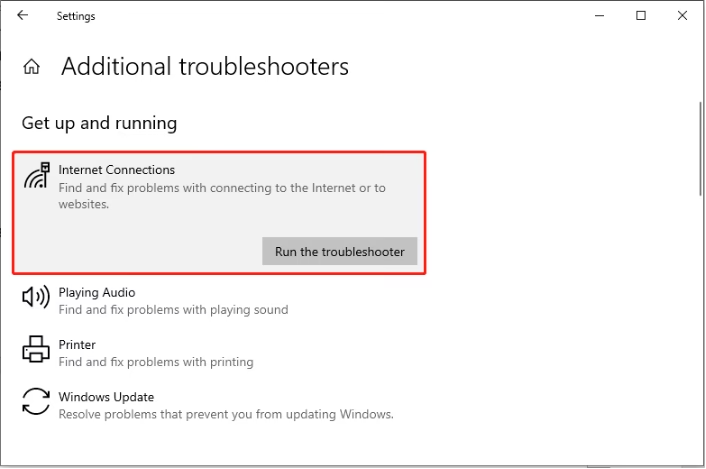
Si los problemas de red persisten, puedes realizar un reseteo más profundo de la configuración de red de tu sistema operativo a través de la consola de comandos (CMD).
- Busca "CMD" o "Símbolo del sistema" en el menú de inicio de Windows.
- Haz clic derecho sobre él y selecciona "Ejecutar como administrador".
- En la ventana negra que aparece, escribe los siguientes comandos, presionando Enter después de cada uno:
ipconfig /flushdnsipconfig /releaseipconfig /renewnetsh winsock resetnetsh int ip reset
Tras ejecutar todos los comandos, reinicia tu PC obligatoriamente para que los cambios surtan efecto.
7. Configura tu Firewall y Antivirus
Tu software de seguridad podría estar siendo demasiado protector. En lugar de desactivarlo (lo que no es recomendable), es mejor crear excepciones para R.E.P.O. y Steam.
- Abre la configuración de tu antivirus y/o Firewall de Windows.
- Busca la sección de "Excepciones" o "Permitir una aplicación a través del firewall".
- Añade tanto el ejecutable de Steam como el de R.E.P.O. a la lista de aplicaciones permitidas.
Tabla Comparativa de Soluciones
Para ayudarte a decidir por dónde empezar, aquí tienes un resumen de las soluciones propuestas.
| Solución | Dificultad | Tiempo Estimado | Descripción Breve |
|---|---|---|---|
| Reiniciar PC y Router | Muy Fácil | 5 minutos | Soluciona problemas temporales de software y conexión. |
| Verificar Archivos del Juego | Fácil | 5-10 minutos | Repara archivos del juego corruptos o faltantes. |
| Ejecutar como Administrador | Fácil | 2 minutos | Otorga los permisos necesarios para evitar conflictos. |
| Actualizar Controladores Gráficos | Fácil | 10-15 minutos | Mejora la compatibilidad y estabilidad del juego. |
| Optimizar la Conexión de Red | Fácil | Variable | Uso de cable Ethernet, cierre de apps y desactivación de VPN. |
| Reiniciar Red con CMD | Medio | 10 minutos | Limpia la caché de red y restablece la configuración. |
| Configurar Firewall/Antivirus | Medio | 5 minutos | Evita que el software de seguridad bloquee el juego. |
Preguntas Frecuentes (FAQ)
¿Por qué el anfitrión de la partida es tan importante para evitar este error?
En muchos juegos cooperativos como R.E.P.O., la partida se aloja en el PC de uno de los jugadores (el anfitrión). Esto significa que la calidad de la conexión de red de esa persona afecta directamente a todos los demás. Si el anfitrión tiene una conexión lenta o inestable, es muy probable que los demás jugadores sufran desconexiones y errores de timeout.
¿Usar Wi-Fi realmente puede causar el error "Client Timeout"?
Absolutamente. Aunque el Wi-Fi es muy cómodo, es susceptible a interferencias de otros dispositivos, paredes y distancia al router. Esto provoca microcortes y picos de latencia que, aunque imperceptibles al navegar por internet, son fatales para los juegos online, que requieren una conexión constante y estable.
Si nada funciona, ¿debería reinstalar el juego?
Sí, la reinstalación completa es el último recurso. A veces, hay archivos residuales o problemas de registro que la verificación de integridad no puede solucionar. Desinstala R.E.P.O. desde Steam, asegúrate de que la carpeta del juego se ha eliminado por completo y luego vuelve a instalarlo. Es un proceso más largo, pero puede solucionar problemas persistentes.
¿Los desarrolladores solucionarán este error en el futuro?
Con toda seguridad. Al ser un problema tan común en un juego de acceso anticipado, es una prioridad para el equipo de desarrollo. Con cada nueva actualización, es de esperar que la estabilidad de la red mejore y que errores como el "Client Timeout" se vuelvan cada vez menos frecuentes hasta desaparecer.
El error "Client Timeout" en R.E.P.O. es un obstáculo frustrante, pero no insuperable. Siguiendo los pasos de esta guía, tienes a tu disposición un completo conjunto de herramientas para diagnosticar y resolver el problema. La clave está en la paciencia y en ir descartando causas metódicamente. En la mayoría de los casos, una simple optimización de la red o una corrección de los archivos del juego será suficiente para devolverte a la acción. ¡Ahora ve y cumple con tu cuota!
Si quieres conocer otros artículos parecidos a R.E.P.O.: Soluciona el error Client Timeout puedes visitar la categoría Guías.