
30/01/2024
AdwCleaner, la popular herramienta de Malwarebytes, se ha convertido en un aliado indispensable para millones de usuarios que buscan mantener sus ordenadores libres de software no deseado. Su eficacia para detectar y eliminar adware, barras de herramientas molestas y programas potencialmente no deseados (PUPs) es indiscutible. Sin embargo, después de realizar una limpieza profunda, puede surgir la pregunta: ¿cómo se elimina AdwCleaner? Al ser una aplicación portable, su desinstalación no sigue el camino tradicional, y hacerlo de forma incorrecta puede tener consecuencias, especialmente para los archivos que hayas puesto en cuarentena. En esta guía completa, te mostraremos el método correcto y seguro para removerlo de tu sistema.
¿Qué es AdwCleaner y por qué es tan popular?
Antes de abordar su eliminación, es crucial entender qué hace a AdwCleaner una herramienta tan valiosa. Desarrollado originalmente por Xplode y adquirido posteriormente por Malwarebytes, una de las empresas líderes en ciberseguridad, AdwCleaner es un escáner bajo demanda especializado en una categoría de amenazas que los antivirus tradicionales a veces pasan por alto. Su principal objetivo es encontrar y erradicar:
- Adware: Software que muestra anuncios y publicidad no deseada de forma invasiva.
- PUPs (Programas Potencialmente No Deseados): Aplicaciones que se instalan junto a otros programas legítimos sin un consentimiento claro y que suelen afectar negativamente el rendimiento del PC.
- Toolbars (Barras de herramientas): Barras que se añaden a los navegadores web sin permiso, modificando su comportamiento y a menudo recopilando datos de navegación.
- Browser Hijackers (Secuestradores de navegador): Programas maliciosos que cambian la página de inicio y el motor de búsqueda de tu navegador sin tu autorización.
Una de sus mayores ventajas es su naturaleza portable. No requiere instalación, lo que significa que puedes descargarlo, ejecutar el archivo .EXE directamente y empezar a analizar tu sistema en segundos. Esto también evita conflictos con tu antivirus principal y te permite llevarlo en una memoria USB para usarlo en cualquier equipo que lo necesite. Su impacto en los recursos del sistema es mínimo, pero los resultados en el rendimiento del PC tras una limpieza suelen ser inmediatos y muy notorios.
El Proceso Correcto para Desinstalar AdwCleaner
Aquí llegamos al núcleo de la cuestión. Podrías pensar que, al ser un programa portable, basta con arrastrar el archivo `AdwCleaner.exe` a la papelera de reciclaje. Sin embargo, este no es el método recomendado y te explicamos por qué. Cuando AdwCleaner detecta amenazas, te da la opción de moverlas a "Cuarentena". Esta es una carpeta segura gestionada por el propio programa donde los archivos sospechosos son aislados para que no puedan dañar tu sistema. Si simplemente borras el ejecutable, esa carpeta de cuarentena y sus registros quedarán como archivos residuales en tu disco duro.
El método correcto asegura una eliminación limpia y completa. Sigue estos sencillos pasos:
- Ejecuta AdwCleaner: Abre el programa haciendo doble clic en su archivo .EXE, como si fueras a realizar un análisis.
- Ve a la Pestaña de Configuración: En la interfaz principal, busca y haz clic en la pestaña que dice "Configuración" (o "Settings" si está en inglés), ubicada generalmente en el menú lateral izquierdo.
- Localiza la Opción de Eliminación: Dentro del menú de configuración, desplázate hacia la parte inferior. Verás un apartado o un botón claramente etiquetado como "Eliminar" o "Remove AdwCleaner".
- Confirma la Acción: Haz clic en ese botón. El programa te mostrará una advertencia crucial: al eliminarse, también se borrarán permanentemente todos los archivos que se encuentren en la cuarentena. Esta acción es irreversible. Si estás seguro de que no necesitas restaurar ninguno de esos archivos, confirma la operación.
Una vez confirmado, AdwCleaner se eliminará a sí mismo del sistema, junto con todas sus carpetas asociadas, registros y, lo más importante, el contenido de la cuarentena. Tu ordenador quedará completamente limpio de la herramienta.
AdwCleaner vs. Antivirus Tradicional: No son lo mismo
Es común que los usuarios se pregunten si necesitan AdwCleaner teniendo ya un antivirus como Windows Defender. La respuesta es un rotundo sí. Son herramientas complementarias que cubren distintos aspectos de la seguridad. Un antivirus tradicional se enfoca en la protección en tiempo real contra amenazas graves como virus, troyanos, ransomware y malware en general. AdwCleaner, en cambio, es un limpiador especializado que actúa bajo demanda contra molestias que, aunque no siempre son virus destructivos, degradan la experiencia de usuario, comprometen la privacidad y ralentizan el sistema.
Tabla Comparativa: AdwCleaner vs. Windows Defender
| Característica | AdwCleaner | Antivirus (ej. Windows Defender) |
|---|---|---|
| Tipo de Protección | Bajo demanda (reactiva) | En tiempo real (proactiva) |
| Especialización Principal | Adware, PUPs, Toolbars, Hijackers | Virus, Malware, Ransomware, Spyware |
| Instalación Requerida | No (Portable) | Sí (Integrado en el sistema) |
| Consumo de Recursos | Muy bajo, solo al ejecutarse | Constante, para monitorización |
La estrategia de seguridad ideal combina ambos: un buen antivirus activo en todo momento y ejecuciones periódicas de AdwCleaner para hacer una limpieza profunda de todo ese software no deseado que se haya podido colar.
Preguntas Frecuentes (FAQ)
- ¿Por qué no debería simplemente borrar el archivo AdwCleaner.exe?
Porque no eliminarías las carpetas asociadas, como la de cuarentena. Usar la opción "Eliminar" desde la propia aplicación garantiza una desinstalación limpia y completa, sin dejar archivos residuales.
- ¿Qué pasa si borré AdwCleaner y quiero recuperar un archivo de la cuarentena?
Lamentablemente, si utilizaste la función de eliminación del programa, los archivos en cuarentena se borran de forma permanente y no pueden ser recuperados. Por eso es vital revisar la cuarentena antes de desinstalarlo por si hubiera algún falso positivo.
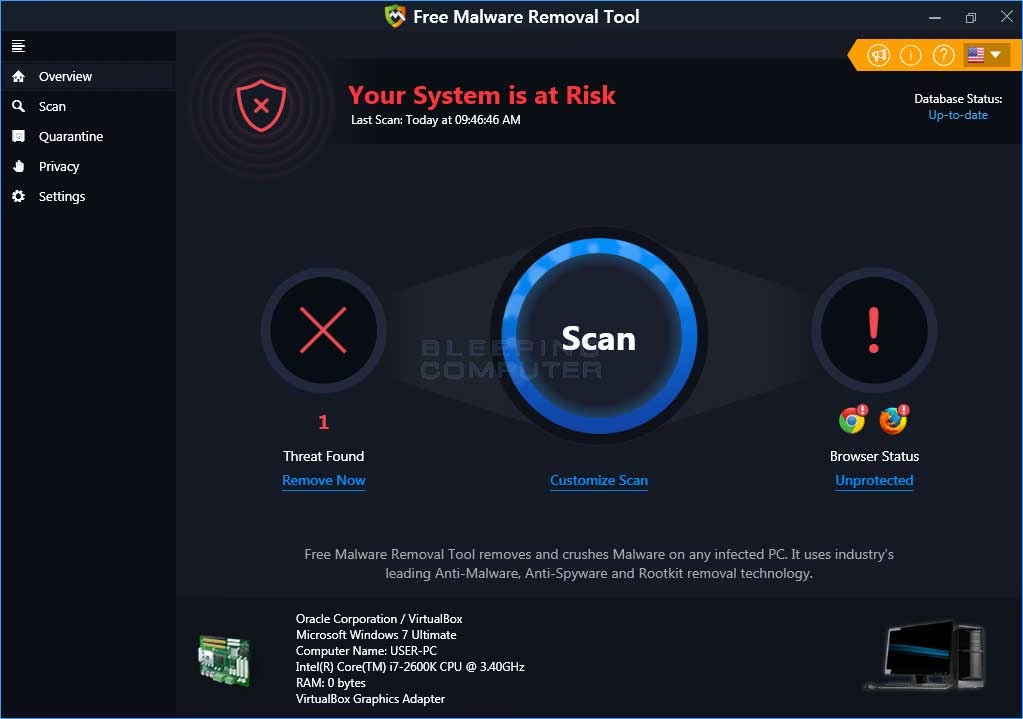
Descárguelo ahora para detectar y eliminar todo tipo de malware como virus, spyware y otras amenazas avanzadas. Para mantener su dispositivo protegido tras el análisis y la eliminación inicial de malware, le recomendamos Malwarebytes Premium Security para Windows y Mac, y nuestras aplicaciones de seguridad móvil en Android e iOS. - ¿Es recomendable mantener AdwCleaner en mi PC?
Sí. Dado que es un archivo único, no consume recursos mientras no se usa y ocupa muy poco espacio, es una excelente idea conservarlo en tu escritorio o en una carpeta de herramientas para realizar análisis de mantenimiento cada pocas semanas y mantener tu PC en óptimas condiciones.
- ¿Eliminar AdwCleaner mejorará el rendimiento de mi ordenador?
No. El programa no se ejecuta en segundo plano ni consume recursos del sistema a menos que lo estés utilizando activamente. Su eliminación no tiene ningún impacto, ni positivo ni negativo, en el rendimiento general de tu PC.
Conclusión: Una Herramienta potente que se elimina con facilidad
AdwCleaner es una herramienta excepcionalmente eficaz y fácil de usar para devolverle a tu ordenador la agilidad y limpieza perdidas por culpa del software no deseado. Si bien su uso es temporal para muchos, saber cómo desinstalarlo correctamente es fundamental para no dejar rastros en el sistema. El proceso, integrado en su propio menú de configuración, es rápido, sencillo y definitivo. Recuerda siempre la implicación que tiene sobre los archivos en cuarentena antes de proceder. No obstante, nuestra recomendación final es mantener este pequeño pero poderoso aliado a mano; nunca sabes cuándo volverás a necesitar una limpieza rápida para que tu ordenador vuelva a funcionar como el primer día.
Si quieres conocer otros artículos parecidos a Cómo eliminar AdwCleaner de tu PC de forma segura puedes visitar la categoría Juegos.