
31/03/2023
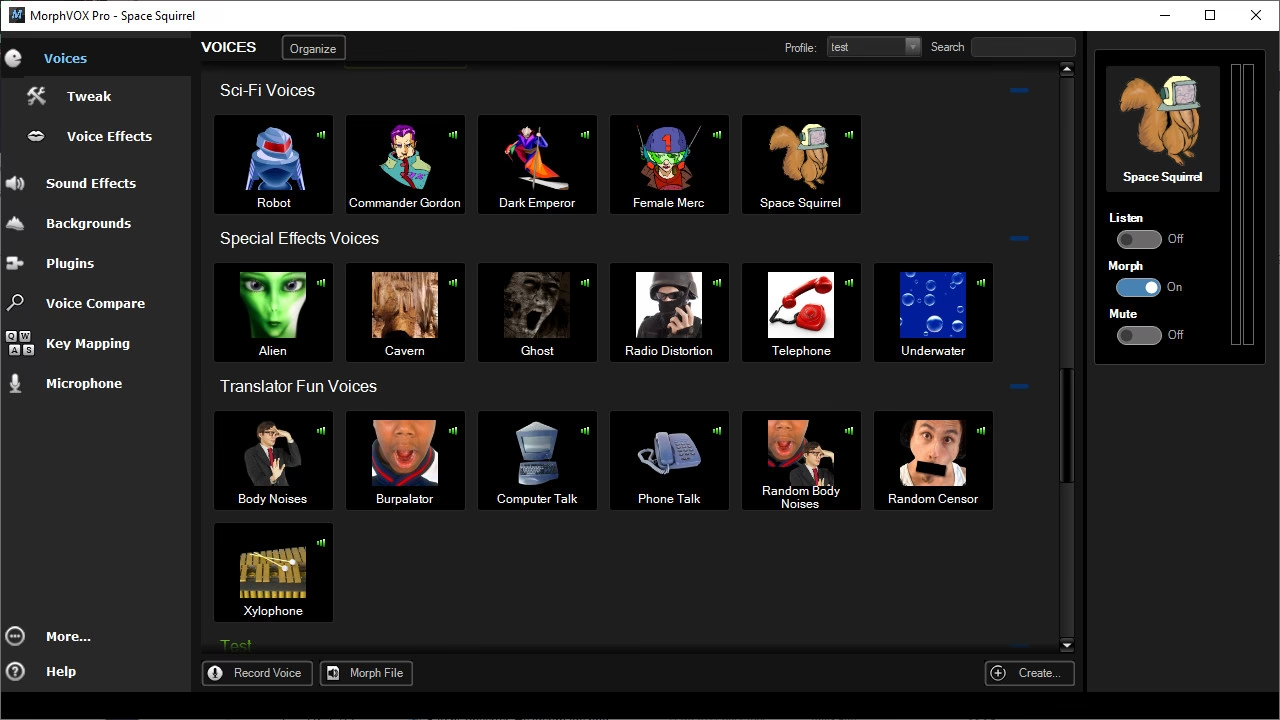
MorphVOX es una herramienta increíblemente poderosa para cambiar tu voz en tiempo real, ya sea para jugar, hacer streaming o simplemente para divertirte con tus amigos en Discord. Sin embargo, para sacarle el máximo provecho, es fundamental entender cómo ajustar su sensibilidad y configurar correctamente sus parámetros. Una mala configuración puede resultar en una voz que se entrecorta, suena robótica o capta demasiado ruido de fondo. En esta guía completa, te llevaremos de la mano a través de todas las preferencias del programa, centrándonos especialmente en cómo lograr esa configuración de audio perfecta que buscas.
El Corazón del Sonido: Preferencias de Audio
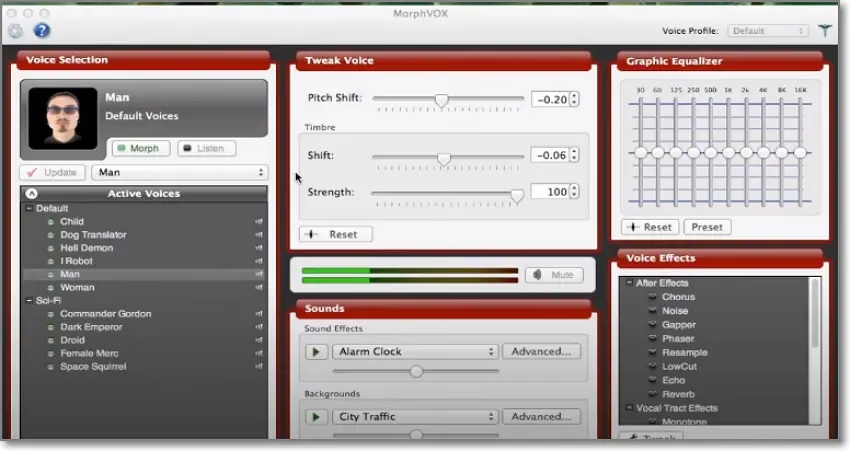
La sección más importante para ajustar cómo MorphVOX procesa tu voz se encuentra en las "Configuraciones de Sonido". Puedes acceder a ella yendo a Archivo > Preferencias... y seleccionando la pestaña correspondiente. Aquí es donde ocurre la magia y donde resolverás el 90% de los problemas de audio. Analicemos cada opción en detalle.
Umbral de Sonido: La Puerta de Entrada para tu Voz
Imagina el Umbral de Sonido como un portero en la entrada de una discoteca. Su trabajo es decidir qué sonidos son lo suficientemente "importantes" (altos) para dejarlos pasar y ser modificados por el programa. Si el umbral es muy bajo, dejará pasar todo: tu voz, el zumbido de tu PC, el ladrido del perro del vecino, etc. Si es muy alto, podría incluso cortar el inicio o el final de tus propias palabras.
- Configuración Baja (Por defecto): Ideal para entornos silenciosos. Capturará la mayoría de los matices de tu voz.
- Configuración Media/Alta: Necesaria si tienes un ruido de fondo constante, como un ventilador o aire acondicionado. Sube este nivel gradualmente hasta que el ruido de fondo desaparezca, pero asegúrate de que tu voz siga pasando de forma clara y completa.
El truco está en encontrar el equilibrio perfecto. Habla en tu tono normal y ajusta el deslizador hasta que MorphVOX solo se active con tu voz.
Calidad de Sonido: Potencia vs. Rendimiento
Esta opción determina cuántos recursos de tu computadora (CPU) dedicará MorphVOX a procesar tu voz. Una mayor calidad se traduce en una voz modificada más clara, natural y con menos artefactos digitales. Sin embargo, esto tiene un costo en el rendimiento, lo cual es crucial si estás jugando a un juego exigente al mismo tiempo.
- Posiciones Bajas: Consume menos CPU. Útil si experimentas lag o caídas de FPS en tus juegos mientras usas MorphVOX. La calidad del audio será aceptable, pero no óptima.
- Posiciones Altas: Ofrece la mejor calidad de sonido posible. Ideal para streaming, grabación de videos o si tienes un PC potente que puede manejar la carga extra sin problemas.
La configuración por defecto (segunda posición) es un buen punto de partida para la mayoría de los usuarios.
Captura de Voz: El Ajuste Fino de la Sensibilidad
Este es, quizás, el ajuste más crítico y el que más se relaciona con la "sensibilidad". La Captura de Voz controla cómo el programa reacciona a las variaciones de tu voz. Un mal ajuste aquí es la causa principal del famoso "sonido tirolés" (yodel) o de que la voz se escuche entrecortada.
- Deslizar a la Izquierda (Menos sensible): Aumenta la "nitidez" y la limpieza del discurso. Si tu voz suena un poco embarrada o con eco, moverlo hacia la izquierda puede ayudar a definir mejor las palabras. Sin embargo, si lo mueves demasiado, puede empezar a cortar tu voz.
- Deslizar a la Derecha (Más sensible): Si tu voz se corta o experimentas el efecto "tirolés", debes mover el deslizador hacia la derecha. Esto hace que MorphVOX sea más "permisivo" y mantenga la modificación de voz de forma continua, incluso en las pausas más pequeñas entre palabras.
Herramientas Adicionales para un Sonido Limpio
Además de los controles principales, tienes otras herramientas muy útiles:
- Cancelación de Fondo: Esta opción trabaja en conjunto con el Umbral de Sonido para eliminar activamente el ruido de fondo. Es muy eficaz, pero si notas que tu voz suena "acuosa" o entrecortada, prueba a desactivarla.
- Reducción de Zumbido: Si escuchas un zumbido eléctrico de baja frecuencia (común en configuraciones con mala toma de tierra), activa esta opción seleccionando la frecuencia de tu red eléctrica (generalmente 60 Hz en América y 50 Hz en Europa).
- Cancelación de Eco: Fundamental si usas altavoces en lugar de auriculares. Si la opción "Escuchar" está activada, esta casilla evitará que el sonido de tus altavoces sea captado de nuevo por el micrófono, creando un bucle de eco infernal.
Tabla Comparativa de Ajustes de Sonido
Para simplificar, aquí tienes una tabla con escenarios comunes y cómo ajustar los parámetros clave:
| Problema / Escenario | Umbral de Sonido | Captura de Voz | Otras Recomendaciones |
|---|---|---|---|
| Mucho ruido de fondo (ventilador, teclado) | Subir gradualmente | Mantener en el centro o mover ligeramente a la izquierda | Activar Cancelación de Fondo |
| La voz se entrecorta o suena a "yodel" | Bajar ligeramente | Mover a la derecha | Desactivar Cancelación de Fondo si el problema persiste |
| Busco la máxima calidad de audio | Ajustar a un nivel bajo (en entorno silencioso) | Ajustar al gusto para mayor naturalidad | Subir la Calidad de Sonido al máximo |
| El PC se ralentiza al usar MorphVOX | No afecta al rendimiento | No afecta al rendimiento | Bajar la Calidad de Sonido |
Configuración de Dispositivos: Asegurando la Entrada y Salida Correctas
Una sensibilidad perfecta no sirve de nada si MorphVOX no está escuchando al micrófono correcto. En la pestaña "Configuraciones de Dispositivo", asegúrate de que:
- Micrófono: Esté seleccionado el micrófono que realmente estás usando. A veces, Windows puede tener seleccionada la webcam o un micrófono interno por defecto.
- Reproducción de sonido: Esté seleccionado tu dispositivo de salida principal (tus auriculares o altavoces).
Aquí también puedes acceder directamente a los controles de volumen de micrófono de Windows, lo cual es vital. Asegúrate de que el nivel de tu micrófono en Windows no esté demasiado bajo ni tan alto que sature (cause distorsión).
Optimizando el Flujo de Trabajo con Atajos de Teclado
Finalmente, una forma indirecta pero increíblemente efectiva de gestionar la sensibilidad y el ruido es usar los atajos de teclado. En la pestaña "Asignaciones de Teclas" puedes configurar funciones que cambiarán tu vida:
- Presionar para Hablar (Push-to-Talk): Esta es la mejor solución para eliminar el 100% del ruido de fondo cuando no estás hablando. Configura una tecla que mantendrás presionada solo cuando quieras que tu voz se modifique y se transmita. Así, el resto del tiempo, tu micrófono estará efectivamente silenciado, liberando además recursos de la CPU. Es la opción preferida por la mayoría de los gamers.
- Alternar Silencio: Similar a un botón de mute en un micrófono físico. Te permite silenciar y desilenciar tu micrófono rápidamente con una sola tecla.
- Alternar Morphing: Te permite cambiar entre tu voz modificada y tu voz normal al instante. Muy útil para hablar con alguien en la habitación sin tener que cerrar el programa.
Preguntas Frecuentes (FAQ)
¿Por qué mi voz suena robótica o con artefactos?
Esto suele deberse a una combinación de factores. Primero, prueba a aumentar la Calidad de Sonido. Si eso no funciona, es posible que el nivel de tu micrófono en Windows esté demasiado alto, causando saturación (clipping). Baja un poco el volumen del micrófono desde las propiedades de sonido de Windows o desde la pestaña "Dispositivo" en MorphVOX.
¿Cómo soluciono el eco cuando uso altavoces?
Ve a "Configuraciones de Sonido" y asegúrate de marcar la casilla "Cancelación de Eco". Además, intenta bajar el volumen de tus altavoces y alejar el micrófono de ellos tanto como sea posible.
¿Qué es el Doctor Voz y por qué debería usarlo?
El Doctor Voz es una herramienta de calibración inicial. Analiza tu voz y crea un perfil optimizado para ella. Si tienes problemas para que las voces suenen bien, ejecutar el Doctor Voz (disponible en el menú principal) puede establecer una base de configuración mucho mejor desde la cual empezar a hacer tus ajustes finos.
¿Puedo guardar mis configuraciones?
Sí, MorphVOX guarda automáticamente tus ajustes. Una vez que encuentres la configuración perfecta, permanecerá así la próxima vez que inicies el programa. Puedes experimentar sin miedo a perder tu configuración ideal.
Dominar la configuración de sensibilidad de MorphVOX es un proceso de experimentación. No hay una única configuración "perfecta" para todos, ya que depende de tu voz, tu micrófono, tu entorno y tu hardware. Utiliza esta guía como punto de partida, tómate tu tiempo para ajustar cada deslizador y escucha atentamente los resultados. Con un poco de paciencia, pasarás de un sonido problemático a una voz modificada clara, profesional y convincente.
Si quieres conocer otros artículos parecidos a Guía para Configurar la Sensibilidad de MorphVOX puedes visitar la categoría Guías.