
01/04/2019
Cities: Skylines es una joya de la construcción de ciudades, un lienzo digital donde podemos crear metrópolis bulliciosas o tranquilos pueblos rurales. Gran parte de su longevidad y rejugabilidad proviene de su increíble comunidad de modding. Los mods pueden transformar el juego, añadiendo desde simples árboles decorativos hasta sistemas de gestión de tráfico completamente nuevos. Sin embargo, la alegría se convierte rápidamente en frustración cuando esos mods que tanto nos gustan se niegan a cargar. Es un problema común que ha afectado a jugadores tanto en la primera entrega como en su secuela, Cities: Skylines 2. Si te encuentras mirando la pantalla de carga con la esperanza de que tus mods aparezcan, has llegado al lugar correcto. Esta guía completa te llevará paso a paso a través de las soluciones más efectivas para ambos juegos, asegurando que puedas volver a construir la ciudad de tus sueños sin contratiempos.
Solucionando problemas de mods en Cities: Skylines (Primera Edición)
La versión original de Cities: Skylines utiliza el Workshop de Steam como su principal centro de mods. La mayoría de los problemas aquí suelen estar relacionados con la sincronización de archivos, conflictos o permisos. A continuación, desglosamos las soluciones más comunes, desde las más sencillas hasta las más drásticas.
1. Verificar la Integridad de los Archivos del Juego
Este debería ser siempre tu primer paso. A veces, durante una actualización del juego o una instalación de mods, algunos archivos esenciales pueden corromperse o perderse. Steam tiene una herramienta integrada para solucionar esto.
- Abre tu biblioteca de Steam.
- Haz clic derecho sobre Cities: Skylines en tu lista de juegos.
- Selecciona 'Propiedades' en el menú desplegable.
- Ve a la pestaña 'Archivos Locales'.
- Haz clic en el botón 'Verificar integridad de los archivos del juego...'.
Steam escaneará tu instalación y, si encuentra algún archivo dañado o faltante, lo descargará y reemplazará automáticamente. Este proceso puede tardar unos minutos. Una vez completado, intenta cargar el juego de nuevo.
2. Asegúrate de tener la última actualización
Los desarrolladores de mods suelen mantener sus creaciones actualizadas para que sean compatibles con la última versión del juego. Si tienes una versión desactualizada de Cities: Skylines, es muy probable que los mods más recientes no funcionen. Para comprobarlo:
- Dentro del juego, ve al menú de 'Opciones'.
- Busca un botón o sección que diga 'Buscar actualizaciones'.
- Si no encuentras la opción, puedes verificar la versión del juego en el menú de 'Ayuda' o en la pantalla principal y compararla con la última versión anunciada por el desarrollador. Steam generalmente mantiene tus juegos actualizados automáticamente, pero nunca está de más comprobarlo.
3. Ejecutar como Administrador
A veces, el problema no es el juego, sino los permisos de tu sistema operativo. Windows puede restringir el acceso de un programa a ciertas carpetas, lo que puede impedir que los mods se carguen correctamente. Ejecutar tanto Steam como el juego con privilegios de administrador puede resolver esto.
- Cierra Steam completamente (asegúrate de que no esté minimizado en la bandeja del sistema).
- Busca el acceso directo de Steam, haz clic derecho sobre él y selecciona 'Ejecutar como administrador'.
- Una vez que Steam se haya abierto con privilegios elevados, intenta lanzar Cities: Skylines desde tu biblioteca.
- Si eso no funciona, puedes intentar ejecutar el juego directamente como administrador. Navega a la carpeta de instalación del juego (normalmente en
C:\Program Files (x86)\Steam\steamapps\common\Cities_Skylines), busca el archivoCities.exe, haz clic derecho y selecciona 'Ejecutar como administrador'.
4. Desactivación Temporal del Antivirus
El software antivirus, en su afán por proteger tu sistema, a veces puede ser demasiado celoso. Puede identificar erróneamente archivos de mods o del juego como una amenaza y bloquearlos, impidiendo que se carguen. Intenta desactivar tu antivirus temporalmente solo mientras juegas para ver si esto resuelve el problema. ¡Importante! Recuerda volver a activarlo tan pronto como termines de jugar para mantener tu ordenador protegido.
5. Gestionar las Carpetas de Mods y Reinstalación
Si nada de lo anterior ha funcionado, es hora de tomar medidas más serias. Un archivo de mod corrupto puede causar problemas en cascada.
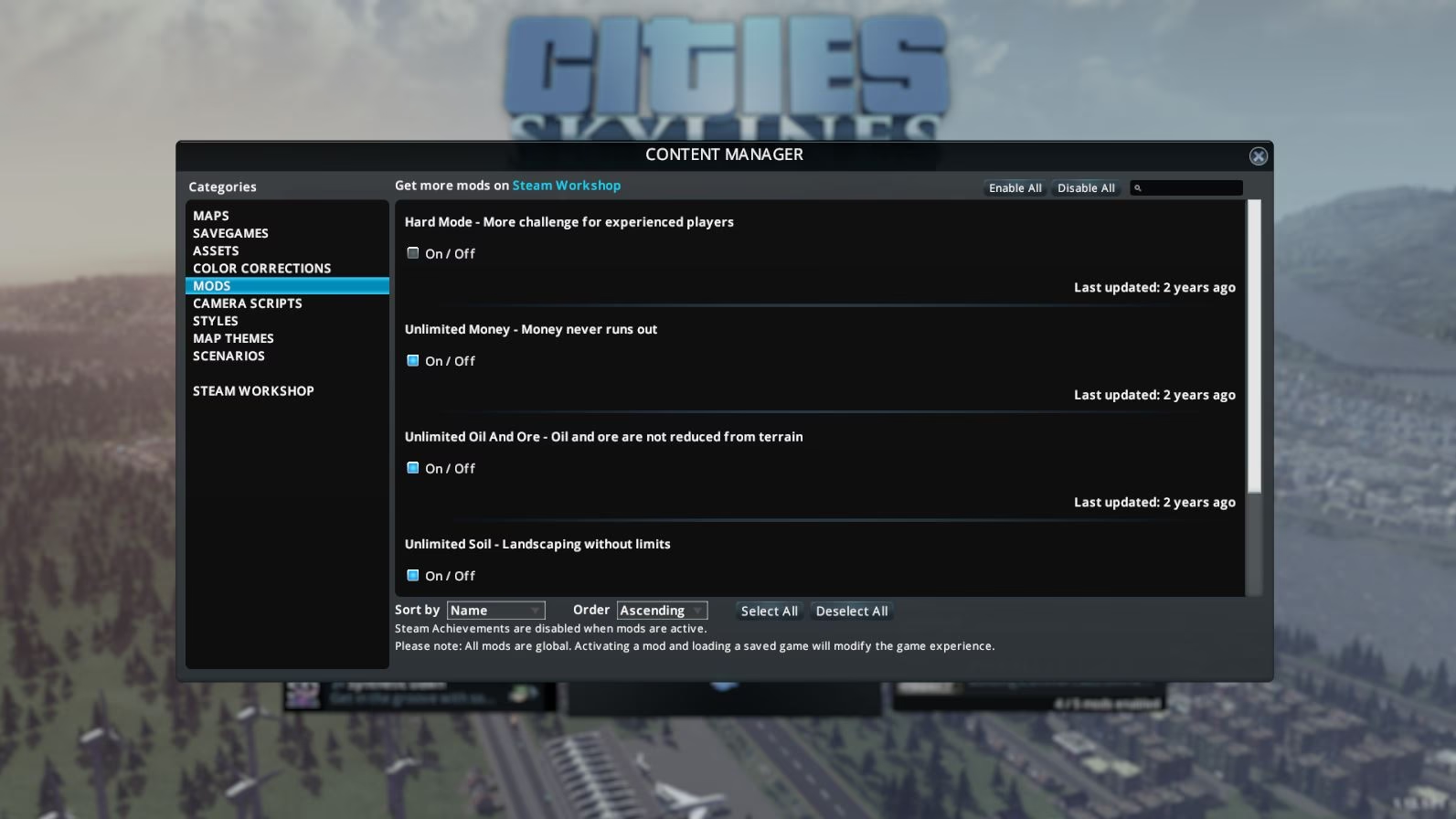
- Renombrar carpetas de mods: Navega a la carpeta de instalación del juego mencionada anteriormente. Busca las carpetas relacionadas con mods y renómbralas (por ejemplo, de 'Mods' a 'Mods_viejos'). Esto obligará al juego a crear nuevas carpetas limpias la próxima vez que se inicie.
- Eliminar y reinstalar: Como último recurso, puedes eliminar por completo la carpeta
Cities_Skylinesde tu directoriosteamapps\common. Después de eliminarla, reinicia Steam. Esto forzará una descarga limpia de todos los archivos del juego. Ten en cuenta que es posible que tengas que volver a suscribirte a tus mods desde el Workshop.
Arreglando el error 'Mods loading failed' en Cities: Skylines 2
Cities: Skylines 2 ha cambiado el sistema de mods, abandonando el Workshop de Steam en favor de la plataforma integrada Paradox Mods. Esto introduce un nuevo concepto: las 'Playsets' o Listas de Juego. El temido error 'Mods loading failed' suele estar relacionado con la sincronización entre tu cuenta, la plataforma de Paradox y el juego.
El sistema de 'Playsets' (Listas de Juego)
Una Playset es simplemente un conjunto de mods que puedes activar o desactivar juntos. Esto es útil para tener diferentes configuraciones de mods para diferentes ciudades. El problema surge cuando el juego no logra sincronizar y cargar la playset activa.
Guía paso a paso para solucionar el error:
- Crea una nueva Playset desde la web: No lo hagas desde el juego. Ve al sitio web de Paradox Mods, inicia sesión con tu cuenta y crea una nueva playset vacía. Dale un nombre fácil de recordar.
- Suscríbete a los mods y sus dependencias: Desde la web, busca los mods que deseas, como 'Move It' o 'Tree Controller'. Al suscribirte, la plataforma a menudo te preguntará si deseas añadir también las dependencias necesarias (otros mods que son requisitos para que el principal funcione, como 'Unified Icon Library' o 'I18n Everywhere'). Acepta siempre.
- Reinicia el orden de carga: Dentro de la web de Paradox Mods, ve a tus suscripciones y busca una opción para reiniciar o resetear el orden de carga.
- Inicia el juego y deja que descargue: Abre Cities: Skylines 2. Deberías ver que el juego comienza a descargar los mods a los que te acabas de suscribir. Ten paciencia y deja que termine.
- Reinicia el juego: Una vez que la descarga haya finalizado, cierra el juego por completo y vuelve a abrirlo.
- Activa la Playset dentro del juego: Este es el paso crucial. En el menú principal, ve a la sección de 'Playsets', selecciona la nueva que creaste en la web y actívala. El juego te pedirá que reinicies para aplicar los cambios. Hazlo.
- ¡Reinicia de nuevo (y de nuevo si es necesario)!: Aquí es donde el proceso se vuelve extraño. Muchos jugadores informan que han necesitado reiniciar el juego varias veces después de activar la playset para que los mods finalmente se inicialicen y carguen correctamente. No te desesperes si no funciona al primer reinicio.
- Aísla el problema: Si sigues teniendo problemas, intenta crear una playset con un solo mod que no tenga dependencias, como 'Move It'. Si ese funciona, el problema probablemente resida en otro mod o en una de sus dependencias. Añade mods uno por uno para identificar al culpable.
Tabla Comparativa de Soluciones
| Característica | Cities: Skylines 1 | Cities: Skylines 2 |
|---|---|---|
| Plataforma de Mods | Steam Workshop | Paradox Mods |
| Concepto Clave | Suscripciones directas | 'Playsets' o Listas de Juego |
| Solución Principal | Verificar integridad de archivos | Gestionar Playsets desde la web y múltiples reinicios |
| Manejo de Dependencias | Manual (el jugador debe suscribirse por separado) | Semi-automático (la plataforma sugiere añadirlas) |
Preguntas Frecuentes (FAQ)
¿Por qué mis mods dejaron de funcionar de repente?
La causa más común es una actualización del juego. Cuando Colossal Order lanza un nuevo parche, puede cambiar el código base del juego, haciendo que los mods existentes sean incompatibles hasta que sus creadores los actualicen. Otra razón puede ser un conflicto entre dos mods que intentan modificar la misma función del juego.
¿Es seguro desactivar mi antivirus para jugar?
Sí, es seguro hacerlo temporalmente siempre y cuando confíes en la fuente de tus mods (Steam Workshop y Paradox Mods son fuentes fiables) y recuerdes volver a activarlo inmediatamente después de tu sesión de juego. Nunca navegues por internet o descargues otros archivos con tu antivirus desactivado.
¿Perderé mis partidas guardadas si reinstalo el juego?
Generalmente no. Las partidas guardadas de Cities: Skylines suelen almacenarse en una carpeta diferente a la de los archivos de instalación del juego (normalmente en tu carpeta de 'Documentos' o 'AppData'). Sin embargo, siempre es una excelente práctica hacer una copia de seguridad de tus partidas guardadas antes de realizar cambios drásticos como una reinstalación.
¿Qué es una 'dependencia' en un mod?
Una dependencia es otro mod que es necesario para que el mod que quieres usar funcione correctamente. Por ejemplo, un mod que añade muchos iconos nuevos puede requerir un mod de 'Librería de Iconos' como base. Si no tienes la dependencia instalada, el mod principal no cargará o causará errores.
Esperamos que esta guía te haya ayudado a resolver tus problemas con los mods. La comunidad de modding es el corazón de Cities: Skylines, y superar estos obstáculos técnicos es solo un pequeño peaje para acceder a un universo de creatividad sin fin. ¡No te rindas, tu ciudad perfecta te espera!
Si quieres conocer otros artículos parecidos a Solución: Mods que no cargan en Cities: Skylines puedes visitar la categoría Guías.