
01/09/2017
Cities: Skylines, la joya de la corona de los constructores de ciudades desarrollada por Colossal Order, ofrece una libertad creativa casi infinita. Como alcaldes virtuales, nos enfrentamos a desafíos de urbanismo, desde la gestión del tráfico hasta la provisión de servicios básicos. Sin embargo, la verdadera magia y longevidad del juego reside en su vibrante comunidad de modding. Los mods no solo añaden nuevos edificios o vehículos, sino que pueden transformar por completo la jugabilidad. Pero este poder conlleva una responsabilidad: un mod mal optimizado o un conflicto entre varios puede convertir tu metrópolis de ensueño en una pesadilla de congelamientos y crasheos. Si alguna vez te has preguntado "¿por qué mi juego se congela constantemente?", estás en el lugar correcto. En este artículo, exploraremos el fascinante mundo de los mods y te proporcionaremos una guía definitiva para solucionar los problemas de rendimiento y volver a disfrutar de una gestión urbana fluida.
El Universo de los Mods: Expandiendo tu Ciudad
Antes de sumergirnos en la solución de problemas, es esencial entender qué son los mods y cómo enriquecen la experiencia de Cities: Skylines. Un mod es una modificación del juego creada por la comunidad que puede alterar desde aspectos visuales hasta las mecánicas fundamentales. Se pueden clasificar en varias categorías:
- Mods de Jugabilidad (Gameplay): Alteran las reglas del juego. Un ejemplo clásico es un mod que gestiona el tráfico de forma más realista, permitiendo un control granular sobre las intersecciones y los límites de velocidad.
- Assets (Activos): Son los elementos que puedes colocar en tu ciudad. Esto incluye desde edificios únicos y parques hasta vehículos y árboles personalizados. La Steam Workshop está repleta de millones de assets para personalizar tu ciudad al máximo.
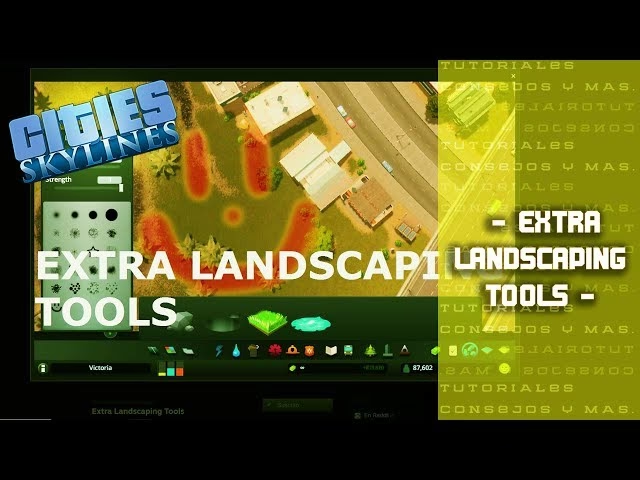
- Mods de Interfaz y Herramientas: Mejoran la interfaz de usuario o añaden nuevas herramientas de construcción. Mods que permiten mover objetos ya construidos, alinear calles con precisión milimétrica o mejorar las herramientas de paisajismo entran en esta categoría.
- Mods Visuales: Cambian la apariencia del juego, como la iluminación, los colores y las texturas, para darle un aspecto más fotorrealista o estilizado.
- Mods de Rendimiento: Irónicamente, mientras algunos mods pueden causar problemas, otros están diseñados para solucionarlos. El famoso "Loading Screen Mod" es un ejemplo, ya que optimiza la carga de assets, reduciendo drásticamente los tiempos de espera y el uso de RAM.
La mayoría de estos mods se encuentran en la Steam Workshop, integrados directamente en el cliente de Steam, lo que facilita enormemente su instalación. Sin embargo, la acumulación de mods y assets es una de las principales causas de los problemas de rendimiento.
¿Por Qué se Congela mi Cities: Skylines? Causas Comunes
Un juego que se congela o crashea puede ser increíblemente frustrante. Los congelamientos pueden durar unos pocos segundos o provocar un cierre inesperado del juego, haciéndote perder el progreso. Las causas pueden ser variadas y, a menudo, es una combinación de factores:
- Requisitos del sistema no cumplidos: El juego, especialmente con muchos assets y mods, puede ser muy exigente.
- Drivers desactualizados: Unos controladores de la tarjeta gráfica obsoletos pueden causar todo tipo de problemas de compatibilidad y rendimiento.
- Conflictos de software: Otros programas ejecutándose en segundo plano pueden consumir recursos vitales o entrar en conflicto con el juego.
- Mods incompatibles o corruptos: Un mod desactualizado, mal programado o que entra en conflicto con otro es una de las causas más frecuentes de inestabilidad.
- Archivos del juego corruptos: A veces, los propios archivos de instalación del juego pueden dañarse.
Guía Definitiva para Solucionar Congelamientos y Crasheos
A continuación, te presentamos una serie de pasos detallados para diagnosticar y solucionar los problemas de congelamiento en Cities: Skylines. Te recomendamos seguir los pasos en orden.
Paso 1: Verifica los Requisitos del Sistema
Lo primero es lo primero: asegúrate de que tu PC puede manejar el juego. A continuación, te mostramos una tabla comparativa entre los requisitos mínimos y los recomendados. Recuerda que si planeas usar muchos mods y assets, deberías aspirar a cumplir o superar los requisitos recomendados.
| Componente | Requisitos Mínimos | Requisitos Recomendados |
|---|---|---|
| Sistema Operativo | Windows 7/8.1/10 (64 Bit) | Windows 10 Home (64 bit) |
| Procesador | Intel Core i7 930 | AMD FX 6350 | Intel Core i7 2700K | AMD Ryzen 7 2700X |
| Memoria RAM | 8 GB | 16 GB |
| Tarjeta Gráfica | Nvidia GTS 450 (1 GB) | AMD R7 250 (2 GB) | Nvidia GTX 580 (1.5 GB) | AMD RX 560 (4 GB) |
| DirectX | Versión 9.0c | Versión 11 |
| Almacenamiento | 4 GB de espacio disponible | 4 GB de espacio disponible |
Ten en cuenta que el espacio de almacenamiento de 4 GB es solo para el juego base. Los mods y assets pueden ocupar decenas de gigabytes adicionales.
Paso 2: Actualiza los Drivers de tu Tarjeta Gráfica
Los drivers son el software que permite que tu sistema operativo se comunique con el hardware. Fabricantes como Nvidia, AMD e Intel lanzan actualizaciones constantemente para mejorar el rendimiento y corregir errores. Un driver desactualizado es una causa común de problemas en los juegos.
- Haz clic derecho en el botón de Inicio y selecciona "Administrador de dispositivos".
- Expande la categoría "Adaptadores de pantalla".
- Haz clic derecho sobre tu tarjeta gráfica (ej. NVIDIA GeForce RTX 3070) y selecciona "Actualizar controlador".
- Elige la opción "Buscar controladores automáticamente". Windows buscará e instalará la versión más reciente.
Alternativamente, y de forma más recomendada, utiliza el software oficial del fabricante, como NVIDIA GeForce Experience o AMD Radeon Software, para descargar e instalar los últimos drivers optimizados para juegos.
Paso 3: Cierra Programas en Segundo Plano
Aplicaciones como navegadores con muchas pestañas, Discord, programas de ofimática o cualquier otro software consumen recursos de CPU y RAM. Al jugar un título exigente como Cities: Skylines, es crucial liberar la mayor cantidad de recursos posible.
- Presiona
Ctrl + Shift + Escpara abrir el Administrador de Tareas. - En la pestaña "Procesos", identifica las aplicaciones que no necesitas tener abiertas.
- Selecciona cada una y haz clic en "Finalizar tarea".
- Asegúrate de no cerrar procesos del sistema o de Steam si estás jugando a través de su plataforma.
Paso 4: La Prueba de Fuego - Desactiva los Mods
Este es el paso más importante para diagnosticar si el problema está relacionado con los mods. Si el juego funciona correctamente sin ellos, habrás encontrado la causa raíz.
- Abre tu cliente de Steam.
- Ve a tu Biblioteca de juegos.
- Busca "Cities: Skylines", haz clic derecho sobre él y selecciona "Propiedades".
- En la pestaña "General", verás un campo llamado "Parámetros de lanzamiento".
- Escribe exactamente lo siguiente:
-disableMods - Cierra la ventana e inicia el juego.
Si el juego ya no se congela, el problema es uno o varios de tus mods. El siguiente paso sería un proceso de eliminación: reactiva los mods en pequeños grupos hasta que el problema reaparezca, para así identificar al culpable.
Paso 5: Verifica la Integridad de los Archivos del Juego
Un archivo dañado durante una descarga o una actualización puede causar inestabilidad. Afortunadamente, Steam tiene una herramienta integrada para solucionar esto.
- En tu Biblioteca de Steam, haz clic derecho en Cities: Skylines y ve a "Propiedades".
- Navega a la pestaña "Archivos locales".
- Haz clic en el botón "Verificar integridad de los archivos del juego...".
Steam escaneará tus archivos, los comparará con la versión más reciente en sus servidores y reemplazará cualquier archivo corrupto o faltante.
Paso 6: El Último Recurso - Reinstalar el Juego
Si nada de lo anterior ha funcionado, una instalación limpia puede resolver problemas persistentes.
- Desinstalar: En la Biblioteca de Steam, haz clic derecho en el juego, selecciona "Administrar" y luego "Desinstalar".
- Instalar: Una vez desinstalado, simplemente haz clic en el botón "Instalar" en la página del juego en tu biblioteca para volver a descargarlo.
Preguntas Frecuentes (FAQ)
¿Usar mods siempre causará problemas en Cities: Skylines?
No necesariamente. La gran mayoría de los mods populares son estables y están bien mantenidos. Los problemas suelen surgir al usar muchos mods a la vez, al combinar mods incompatibles entre sí, o al usar mods desactualizados que no son compatibles con la última versión del juego.
¿Dónde puedo encontrar mods seguros para el juego?
La fuente más segura y recomendada es la Steam Workshop. Los mods más populares y con valoraciones positivas suelen ser una apuesta segura. Lee siempre los comentarios y la descripción de un mod antes de suscribirte para comprobar si hay problemas de compatibilidad conocidos.
¿Qué hago si el juego sigue congelándose después de seguir todos los pasos?
Si has verificado los requisitos, actualizado drivers, probado sin mods y reinstalado el juego, el problema podría ser más profundo, posiblemente relacionado con el hardware (sobrecalentamiento, RAM defectuosa) o con una configuración específica de tu sistema operativo. En ese caso, podría ser útil buscar ayuda en foros oficiales del juego o comunidades de jugadores.
Si quieres conocer otros artículos parecidos a Mods para Cities: Skylines y Soluciones a Errores puedes visitar la categoría Guías.