
14/04/2011
La mira, o crosshair, es una de las herramientas más personales y cruciales en cualquier FPS, y Valorant no es la excepción. La precisión de tus disparos depende en gran medida de qué tan cómodo te sientas con ella. Si bien la mayoría de los jugadores se apegan a las tradicionales cruces, existe un mundo de personalización que puede abrirte nuevas posibilidades. Una de las alternativas más populares y sorprendentemente efectivas es la mira circular. Lejos de ser solo una opción estética o para "trollear", este tipo de mira ha sido adoptada por jugadores de alto nivel y profesionales por sus beneficios únicos en la precisión, especialmente en los tiroteos que requieren de disparos a la cabeza precisos. En esta guía completa, te llevaremos de la mano para que aprendas a crear, personalizar e importar la mira circular perfecta para tu estilo de juego.
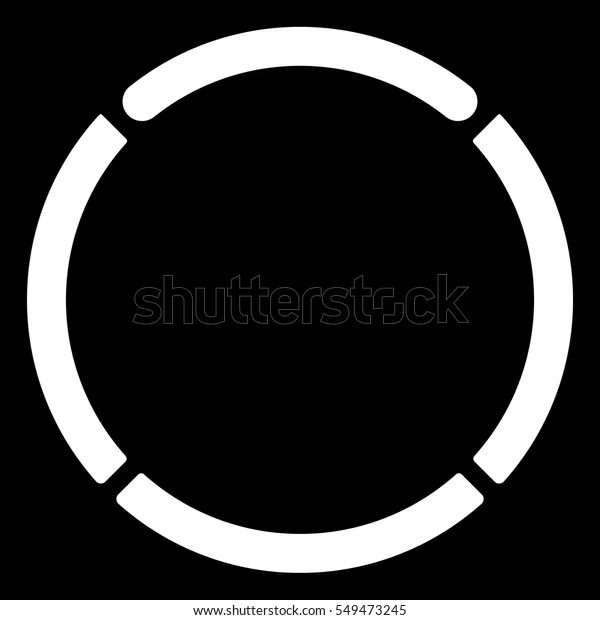
¿Qué es la Mira Circular y por qué es tan Popular?
A diferencia de las miras con cuatro retículas que forman una cruz, la mira circular utiliza las líneas internas del crosshair para formar un contorno redondo. Este diseño tiene un efecto psicológico interesante: dirige de forma natural tu atención al centro del círculo, justo donde debe estar la cabeza de tu oponente. Esto la convierte en una herramienta excepcional para mejorar la precisión de los "one-taps" con rifles como la Vandal o la Phantom.
Inicialmente, muchos en la comunidad la consideraban una mira poco seria. Sin embargo, esa percepción cambió drásticamente cuando figuras influyentes y jugadores profesionales comenzaron a usarla y a demostrar su viabilidad en partidas competitivas. Se dieron cuenta de que el círculo hueco funciona como un marco perfecto para la cabeza del enemigo, facilitando la alineación del disparo sin obstruir la visión del objetivo. Es, en esencia, como tener un punto central (Center Dot) pero hueco, ofreciendo lo mejor de ambos mundos: un punto de enfoque claro y una visibilidad máxima.
Creando tu Mira Circular: Configuración Paso a Paso
Crear tu propia mira circular es un proceso más sencillo de lo que parece. Solo necesitas conocer los valores exactos para manipular las líneas internas. Sigue estos pasos para configurarla desde cero:
- Accede a los Ajustes: Dentro del juego, presiona la tecla 'ESC' y dirígete al menú de 'Configuración' (el ícono del engranaje).
- Ve a la Pestaña de Mira: Selecciona la opción 'Mira' o 'Crosshair' en el menú superior.
- Crea un Nuevo Perfil: Es altamente recomendable crear un nuevo perfil para no perder tu configuración actual. Puedes tener hasta 15 perfiles guardados, así que no dudes en experimentar. Nómbralo como "Círculo" o como prefieras.
- Configuración General: Antes de entrar en los detalles, asegúrate de tener los siguientes ajustes generales:
- Contornos (Outlines): Desactivado. Esto es fundamental para que las líneas se unan y formen el círculo.
- Punto Central (Center Dot): Desactivado (para empezar con un círculo hueco).
- Ajustes de las Líneas Interiores: Aquí es donde ocurre la magia. Desplázate hacia abajo hasta la sección 'Líneas Interiores' (Inner Lines) y aplica estos valores exactos:
- Mostrar Líneas Interiores: Activado
- Opacidad de Línea Interior: 1
- Longitud de Línea Interior: 1
- Grosor de Línea Interior: 3
- Desplazamiento de Línea Interior: 1
- Ajustes de las Líneas Exteriores: Para mantener el diseño limpio y enfocado únicamente en el círculo, desactiva por completo las líneas exteriores.
- Mostrar Líneas Exteriores: Desactivado
¡Y listo! Si has seguido los pasos correctamente, ahora deberías ver en la previsualización una pequeña mira en forma de círculo perfecto. Ya puedes entrar a una partida de práctica y probarla.
Variaciones Populares de la Mira Circular
El círculo básico es solo el punto de partida. Puedes realizar pequeños ajustes para crear diferentes versiones según tus preferencias. Aquí te presentamos una tabla comparativa con las configuraciones más comunes y sus códigos de importación para que las pruebes directamente.
| Tipo de Mira | Descripción | Código de Importación |
|---|---|---|
| Círculo Hueco (Clásico) | El diseño estándar. Ideal para encuadrar la cabeza del enemigo sin tapar la visión. Perfecto para jugadores que priorizan la precisión. | 0;P;c;1;h;0;f;0;0t;4;0l;1;0v;1;0g;1;0o;2;0a;1;0f;0;1b;0 |
| Círculo Sólido (Punto) | Un pequeño punto circular sólido. Funciona como un 'Center Dot' más grande y visible. Excelente para quienes prefieren un punto de mira bien definido. | 0;P;c;1;h;0;d;1;z;3;f;0;0t;3;0l;1;0o;1;0a;1;0f;0;1b;0 |
| Círculo Grande | Una versión más grande del círculo hueco. Puede ser útil para jugadores con monitores de alta resolución o para quienes tienen dificultades para ver miras pequeñas. | 0;P;c;1;o;0;d;1;z;6;0t;8;0l;1;0o;0;0a;1;0f;0;1b;0 |
¿Cómo Importar un Código de Mira?
Si no quieres introducir los valores manualmente, usar un código es la forma más rápida. El proceso es muy simple:
- Ve a 'Configuración' -> 'Mira'.
- En la sección 'Perfil de la Mira', busca el ícono de una flecha apuntando hacia abajo (Importar).
- Haz clic en él. Se abrirá una ventana emergente.
- Pega el código que deseas usar y haz clic en 'Importar'. A veces es necesario hacer clic dos veces.
- La mira se cargará automáticamente en tu perfil seleccionado.
Personalización Avanzada y Consejos
Una vez que domines la creación del círculo, puedes empezar a experimentar para adaptarlo 100% a tu gusto.
Elige el Color Adecuado
El color es más importante de lo que parece. Necesitas una mira que destaque en todos los mapas de Valorant. Colores como el cian, el verde o el rosa suelen ser excelentes opciones porque contrastan bien con la mayoría de los entornos. Sin embargo, ten en cuenta que un color como el cian puede perderse en el fondo blanco de un mapa como Icebox. Una buena práctica es tener perfiles con diferentes colores para poder cambiar rápidamente según el mapa.
Círculo Sólido vs. Círculo Hueco
La principal diferencia entre estas dos variantes es el uso del 'Punto Central'.
- Para un círculo hueco: Asegúrate de que la opción 'Punto Central' esté desactivada. Esta es la opción preferida por la mayoría, ya que maximiza la visibilidad del objetivo.
- Para un círculo sólido: Activa el 'Punto Central'. Luego, ajusta el 'Grosor del Punto Central' hasta que rellene completamente el interior de tu círculo. El grosor dependerá de los ajustes de tus líneas interiores.
Uso del Error de Movimiento y Disparo
Aunque la mayoría de los jugadores prefieren miras estáticas, algunos encuentran útil activar un ligero 'Error de Disparo' (Firing Error). Esto hace que la mira se expanda sutilmente al disparar, dándote una referencia visual del retroceso de tu arma. Para la mira circular, puede ayudarte a controlar mejor el spray. Experimenta activándolo y ajustando su multiplicador a un valor bajo para ver si se adapta a tu estilo.
Preguntas Frecuentes (FAQ)
¿La mira circular es realmente competitiva o solo una moda?
Es totalmente competitiva. Aunque su apariencia es poco convencional, su funcionalidad para mejorar el 'headshot aim' es real y ha sido validada por numerosos jugadores de alto rango. No es una mira para 'trollear', sino una herramienta legítima para mejorar tu puntería.
¿Qué hago si el círculo no se ve perfecto?
Si tu mira no se ve como un círculo limpio, revisa dos veces los valores de las 'Líneas Interiores'. El más mínimo cambio en la longitud, grosor o desplazamiento puede romper la forma. Asegúrate también de que los 'Contornos' estén desactivados.
¿Esta mira funciona bien con todas las armas?
Funciona especialmente bien con rifles de precisión como la Vandal, Phantom, Guardian y Operator, donde los disparos a la cabeza son cruciales. Para escopetas o ametralladoras, donde el área de dispersión es más importante, podrías preferir una mira más tradicional que se expanda. Sin embargo, todo se reduce a la preferencia personal.
¿Puedo cambiar el tamaño del círculo?
Sí. La forma más sencilla de ajustar el tamaño del círculo es modificando el valor de 'Desplazamiento de Línea Interior' (Inner Line Offset). Un valor más alto creará un círculo más grande, mientras que un valor más bajo lo hará más pequeño. También puedes jugar con el 'Grosor' para hacerlo más o menos prominente.
En conclusión, la mira circular es mucho más que una simple curiosidad. Es una opción poderosa y personalizable que puede ofrecerte una ventaja real en tus partidas de Valorant. Te animamos a seguir esta guía, probar los diferentes códigos y, lo más importante, experimentar con los ajustes hasta que encuentres la configuración que te haga sentir como un verdadero profesional del 'headshot'.
Si quieres conocer otros artículos parecidos a Crea tu Mira Circular en Valorant: Guía Fácil puedes visitar la categoría Guías.