

21/02/2015
En el vasto y complejo universo del desarrollo de videojuegos y la modelación 3D, existen herramientas que, aunque sencillas en apariencia, son absolutamente fundamentales para garantizar un resultado profesional y pulido. Una de estas herramientas indispensables es el mapa de texturas de comprobación, más conocido como UV Checker Map. Este patrón, generalmente de cuadros de colores alternos, es el mejor amigo de cualquier artista 3D durante el proceso de UV mapping, una etapa crítica que define cómo se aplicarán las texturas sobre la superficie de un modelo tridimensional. Entender su propósito y saber cómo utilizarlo o incluso crearlo, puede marcar la diferencia entre un activo de juego mediocre y uno visualmente impecable.
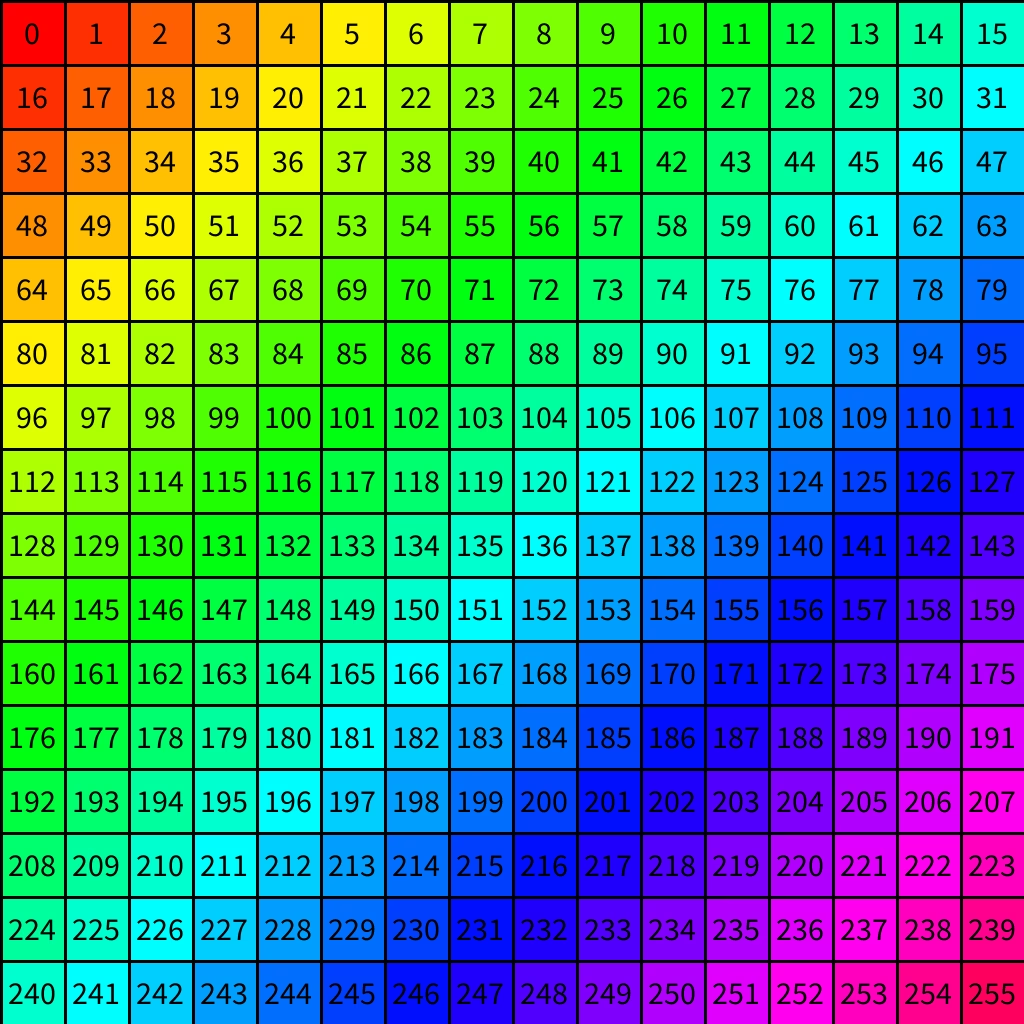
¿Qué es un UV Checker Maker y por qué lo necesitas?
Un UV Checker Maker, o creador de mapas de comprobación UV, es una herramienta o servicio diseñado para generar rápidamente estos patrones de texturas. En lugar de buscar una imagen genérica en internet, estas herramientas permiten personalizar y descargar mapas de alta calidad ajustados a las necesidades específicas de un proyecto. Son esenciales porque el proceso de "desenvolver" un modelo 3D (UV unwrapping) es propenso a errores. Aplicar un mapa de checker al modelo permite al artista ver de forma instantánea y clara cómo se distribuye la textura sobre la malla poligonal.
Las principales funciones de un mapa de checker son:
- Detectar estiramientos y distorsiones: Si los cuadrados del patrón se ven como rectángulos o trapecios en el modelo, significa que las UVs están estiradas en esa zona.
- Verificar la densidad de texel: Permite asegurar que la resolución de la textura sea uniforme en todo el modelo. Cuadrados de diferentes tamaños indican una distribución desigual.
- Identificar UVs superpuestas o invertidas: Errores comunes que pueden causar artefactos visuales y problemas de "baking".
Características Clave de un Generador de Mapas UV
Las herramientas dedicadas a crear estos mapas suelen ofrecer varias opciones de personalización que las hacen increíblemente útiles. Basándonos en las funcionalidades comunes, estas son las más importantes:
Paletas de Colores Predefinidas
La elección de colores no es meramente estética. Diferentes paletas pueden ayudar a identificar distintos tipos de problemas o simplemente ofrecer un mejor contraste visual según el entorno de trabajo.
- Normals: Una paleta que suele utilizar colores asociados a los ejes del espacio (rojo para X, verde para Y, azul para Z). Es extremadamente útil para verificar la orientación de las caras y la correcta transferencia de mapas de normales.
- Rainbow Road: Un patrón de alto contraste con múltiples colores vivos. Su principal ventaja es que hace que cualquier distorsión sea inmediatamente obvia, ya que el ojo humano es muy bueno detectando irregularidades en patrones coloridos.
- Valhalla / Gambit: Suelen ser paletas con esquemas de color más sobrios o temáticos, a menudo utilizando escalas de grises con colores de acento. Son útiles para trabajar durante largas horas sin fatiga visual.
- I thought you were cool: Nombres creativos como este a menudo se refieren a paletas únicas o estilizadas que pueden incluir no solo colores, sino también degradados o pequeños símbolos para una comprobación más detallada.
- Custom: La opción más potente. Permite al usuario definir sus propios colores, lo que es ideal para estudios que desean mantener una coherencia en sus herramientas internas o para artistas que necesitan un esquema de color específico para detectar problemas particulares.
Resoluciones de Descarga
La resolución de la textura es crucial. Un buen generador de mapas UV permite descargar el patrón en varias resoluciones estándar en la industria.
| Resolución | Dimensiones | Uso Recomendado |
|---|---|---|
| 1K | 1024x1024 píxeles | Props pequeños, activos para juegos móviles, o elementos que se verán a distancia. |
| 2K | 2048x2048 píxeles | Estándar para la mayoría de activos en juegos de PC/Consola (personajes, armas, entorno). |
| 4K | 4096x4096 píxeles | Activos de alta calidad, héroes o elementos principales, cinemáticas. |
| 8K | 8192x8192 píxeles | Producción de cine (VFX), renderizado de alta fidelidad, texturizado de superficies muy grandes. |
Creando tu Propio Patrón de Damero: Una Inmersión en GLSL
Para aquellos con un perfil más técnico o simplemente curiosos, crear un patrón de damero desde cero es un excelente ejercicio para entender cómo funcionan los shaders. Utilizaremos GLSL (OpenGL Shading Language), el lenguaje utilizado en plataformas como Shadertoy. Este enfoque ofrece un control absoluto sobre el resultado final.
Paso 1: Entendiendo las Coordenadas UV en un Shader
En un fragment shader, nuestro trabajo es decidir el color de cada píxel en la pantalla. Para ello, necesitamos saber en qué parte de la pantalla estamos. Las coordenadas UV nos dan esa información, normalizada en un rango de [0, 0] (esquina inferior izquierda) a [1, 1] (esquina superior derecha).
// Obtenemos las coordenadas del píxel actual (fragCoord) y las dividimos // por la resolución total de la pantalla (iResolution.xy) para normalizarlas. vec2 uv = fragCoord / iResolution.xy; Paso 2: La Lógica Matemática del Damero
La magia del patrón de damero reside en una función matemática simple que utiliza las funciones `floor()` y `mod()`. La función `floor()` redondea un número hacia abajo al entero más cercano, mientras que `mod()` devuelve el resto de una división.
// uv: coordenadas normalizadas // total: número de cuadrados que queremos en el eje X y en el eje Y float Checkerboard(vec2 uv, vec2 total) { // Multiplicamos la coordenada por el total de cuadros para escalar el espacio. // 'floor' nos da un índice entero para cada cuadro. float x = floor(total.x * uv.x); float y = floor(total.y * uv.y); // La suma de los índices (x + y) será par o impar de forma alterna. // El módulo 2.0 nos dará 0.0 si la suma es par y 1.0 si es impar. return mod(x + y, 2.0); } Al llamar a esta función, obtenemos un valor que es 0 o 1, creando la base perfecta para nuestro patrón de dos colores.
Paso 3: Mezclando los Colores
Con el valor 0 o 1 de nuestra función `Checkerboard`, podemos usar la función `mix()` para interpolar entre dos colores. Si el valor es 0, se elegirá el primer color; si es 1, se elegirá el segundo.
// Definimos el total de cuadrados (por ejemplo, 10x10) #define TOTAL vec2(10.0, 10.0) // Definimos nuestros dos colores #define COL1 vec3(0.2, 0.2, 0.2) // Gris oscuro #define COL2 vec3(0.8, 0.8, 0.8) // Gris claro void mainImage( out vec4 fragColor, in vec2 fragCoord ) { vec2 uv = fragCoord/iResolution.xy; // Llamamos a nuestra función para obtener el patrón float c = Checkerboard(uv, TOTAL); // Mezclamos los colores usando el resultado 'c' vec3 result = mix(COL1, COL2, c); // Asignamos el color final al píxel fragColor = vec4(result, 1.0); } Paso Extra: Corrección de la Relación de Aspecto
Un problema común es que si la pantalla no es cuadrada, nuestros "cuadrados" se verán como rectángulos. Para solucionar esto, debemos corregir las coordenadas UV para que respeten la relación de aspecto de la pantalla antes de pasarlas a la función `Checkerboard`.
// ... dentro de mainImage, antes de llamar a Checkerboard ... vec2 aspect = iResolution.xy / min(iResolution.x, iResolution.y); uv *= aspect; // Ajustamos las coordenadas UV float c = Checkerboard(uv, TOTAL); // ... el resto del código ... Este enfoque programático no solo es educativo, sino que permite integrar generadores de patrones directamente en motores de juego o herramientas personalizadas, ofreciendo una flexibilidad que las herramientas online no pueden igualar.
Preguntas Frecuentes (FAQ)
- ¿Qué es la "densidad de texel" y por qué es tan importante?
- La densidad de texel se refiere a la cantidad de píxeles de textura por unidad de superficie en un modelo 3D. Mantener una densidad consistente es crucial para que los detalles visuales del juego se vean uniformes. Un mapa de checker lo hace evidente: si los cuadrados son del mismo tamaño en un personaje y en un objeto cercano, su densidad de texel es consistente. Si en el objeto los cuadrados son mucho más grandes, ese objeto se verá borroso o de baja calidad en comparación.
- ¿En qué etapa del desarrollo de un modelo 3D se utiliza el mapa de checker?
- Se utiliza principalmente durante la fase de UV Mapping o "desenvolvimiento UV", que ocurre después de finalizar el modelado poligonal y antes de comenzar el proceso de texturizado. Se aplica de forma temporal para verificar que las UVs están bien distribuidas y sin errores antes de pintar o aplicar las texturas finales.
- ¿Puedo usar cualquier imagen con cuadros como mapa de checker?
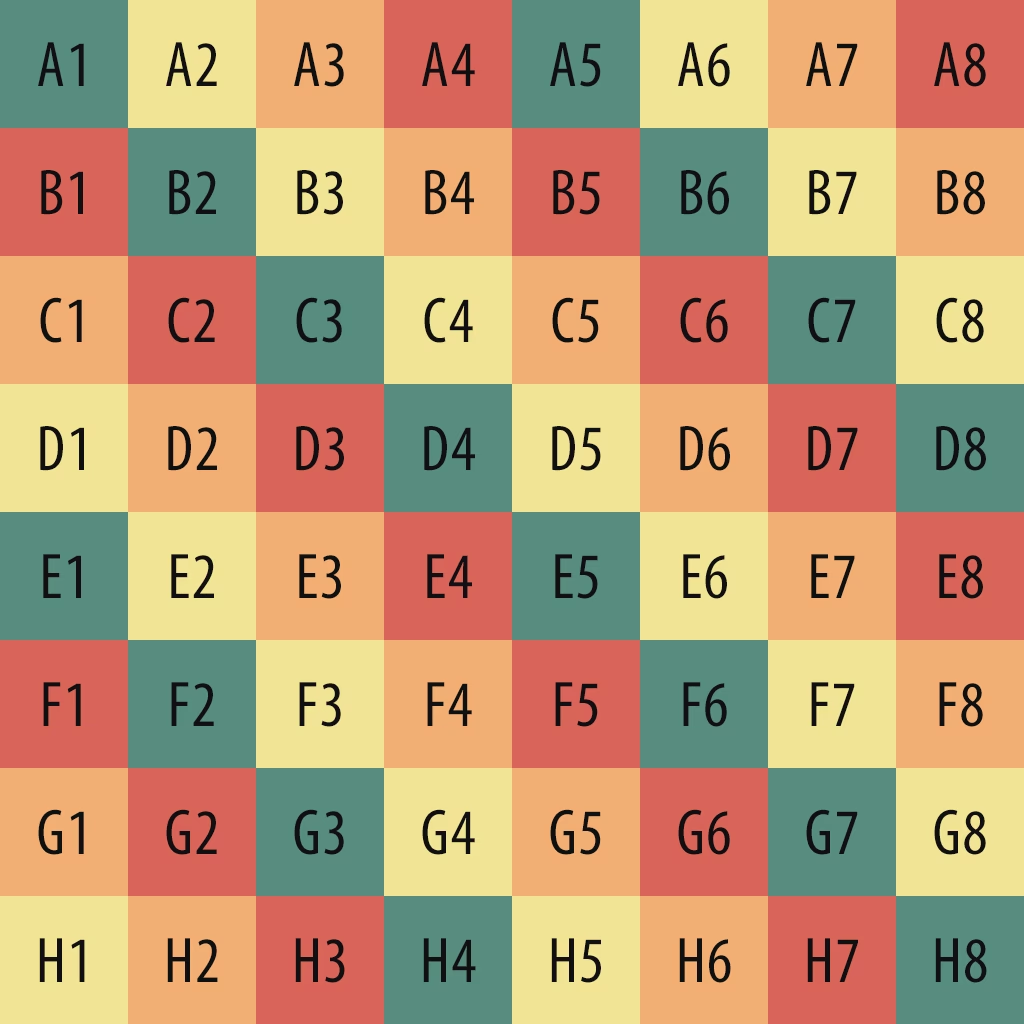
- Técnicamente sí, pero los mapas de checker dedicados son superiores. A menudo incluyen no solo cuadros, sino también números, letras o gradientes de color. Estos elementos adicionales ayudan a identificar la orientación (¿está la textura al revés?), la dirección del mapeo y a detectar distorsiones sutiles con mayor facilidad que un simple patrón de ajedrez.
Conclusión
El humilde mapa de comprobación UV es una de las herramientas más poderosas y eficientes en el arsenal de un artista 3D. Ya sea utilizando un generador en línea con paletas y resoluciones personalizables para agilizar el flujo de trabajo, o sumergiéndose en el código de shaders para crear un patrón a medida, su función es la misma: servir como un diagnóstico visual infalible de la calidad de nuestro trabajo de UV mapping. Ignorarlo es arriesgarse a encontrar problemas de texturizado en etapas avanzadas de la producción, donde solucionarlos es mucho más costoso y complejo. Dominar su uso es, sin duda, un paso fundamental hacia la creación de activos 3D de alta calidad para cualquier videojuego.
Si quieres conocer otros artículos parecidos a Mapas UV Checker: La Guía Definitiva puedes visitar la categoría Juegos.