
07/10/2017
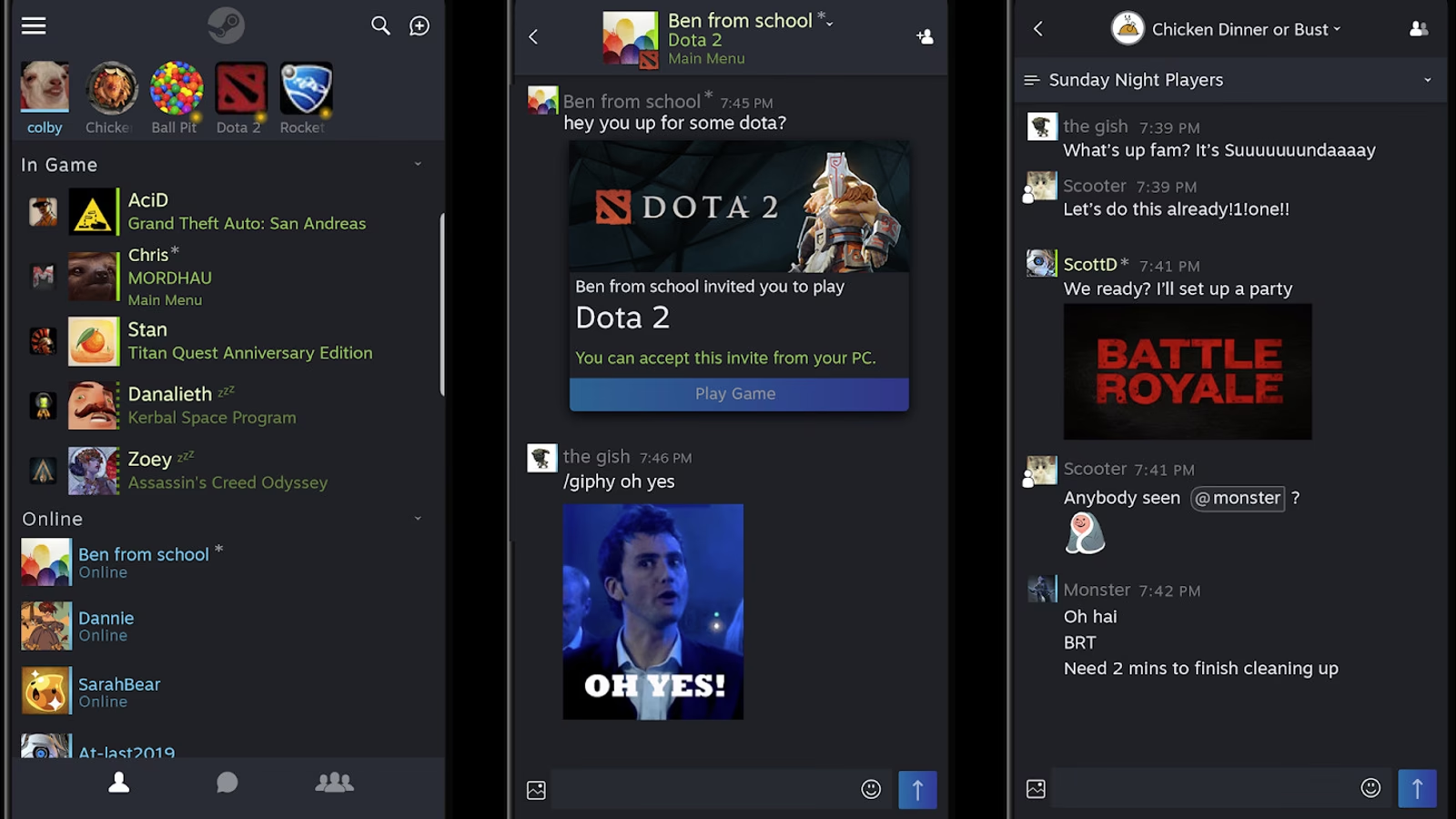
Steam es mucho más que una simple tienda digital para comprar y descargar juegos de PC; es un completo ecosistema social que te permite conectar con millones de jugadores en todo el mundo. Una de sus herramientas más potentes y útiles es el sistema de chat de voz integrado. Si tienes un micrófono, puedes dejar de lado el teclado y comunicarte directamente con tus amigos, ya sea en una conversación privada o coordinando estrategias complejas en un chat de grupo. Esta guía te llevará paso a paso a través de todo lo que necesitas saber para dominar la comunicación por voz en la plataforma de Valve.
Preparando tu Equipo: La Configuración del Micrófono
Antes de lanzarte a tu primera llamada, es fundamental asegurarse de que Steam reconozca y utilice correctamente tu micrófono. Una configuración adecuada es la diferencia entre una comunicación clara y la frustración de no ser escuchado. Sigue estos sencillos pasos para dejarlo todo a punto:
- Abre tu cliente de Steam en tu ordenador.
- En la esquina superior izquierda, haz clic en el menú "Steam" y selecciona "Parámetros" (o "Settings").
- En la nueva ventana que se abre, busca y haz clic en la pestaña "Voz" en el menú lateral izquierdo.
- Aquí encontrarás todas las opciones para configurar tu experiencia de audio.
Dentro de la pestaña "Voz", verás varias opciones clave que debes entender para optimizar tu comunicación:
Tabla de Configuración de Voz en Steam
| Opción | Descripción |
|---|---|
| Dispositivo de entrada de voz | Aquí seleccionas el micrófono que quieres usar. Si tienes varios conectados (webcam, auriculares, etc.), asegúrate de elegir el correcto en el menú desplegable. |
| Dispositivo de salida de voz | Elige por dónde escucharás a tus amigos (auriculares, altavoces). Se recomienda usar auriculares para evitar eco. |
| Volumen de entrada/salida | Ajusta los controles deslizantes para regular qué tan alto te escuchan los demás y qué tan alto los escuchas tú a ellos. |
| Tipo de transmisión de voz | Tienes dos opciones: "Micrófono abierto", que transmite tu voz constantemente cuando superas un cierto umbral de sonido, o "Pulsar para hablar", que solo activa el micrófono cuando mantienes presionada una tecla específica. |
| Prueba de micrófono | Utiliza el botón "Probar micrófono" para hablar y escuchar tu propia voz. Esto es crucial para verificar que todo funciona correctamente antes de unirte a una llamada. |
La opción "Pulsar para hablar" es altamente recomendada para evitar que tus amigos escuchen el ruido de fondo, el tecleo o cualquier otra conversación en tu habitación. Si la eliges, no olvides asignar una tecla que te resulte cómoda y que no interfiera con los controles de tus juegos.
Cómo Iniciar un Chat de Voz Privado con un Amigo
Una vez que tu micrófono está configurado, iniciar una llamada uno a uno es increíblemente fácil. Es la forma perfecta de charlar mientras juegas o simplemente para ponerte al día.
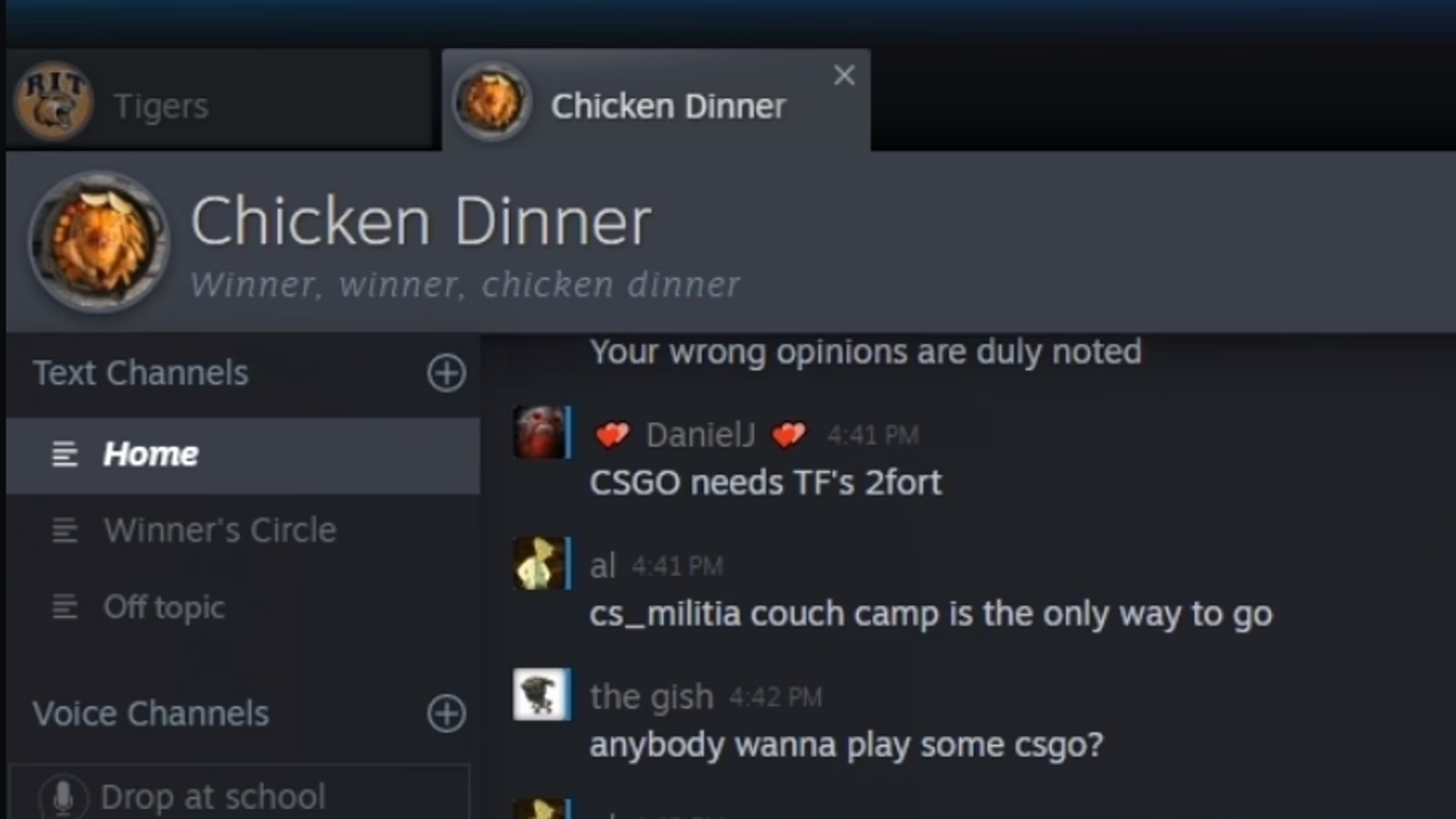
- Abre tu lista de amigos haciendo clic en "Amigos y chat" en la esquina inferior derecha del cliente de Steam.
- Busca al amigo con el que quieres hablar en la lista.
- Haz clic derecho sobre su nombre de usuario.
- En el menú contextual que aparece, selecciona la opción "Iniciar chat de voz".
¡Y eso es todo! Tu amigo recibirá una notificación para unirse a la llamada. Una vez que acepte, podréis hablar libremente. Dentro de la ventana de chat, verás un icono de micrófono junto a tu avatar que indica que estás en una llamada de voz.
Creando Canales de Voz para tu Grupo de Amigos
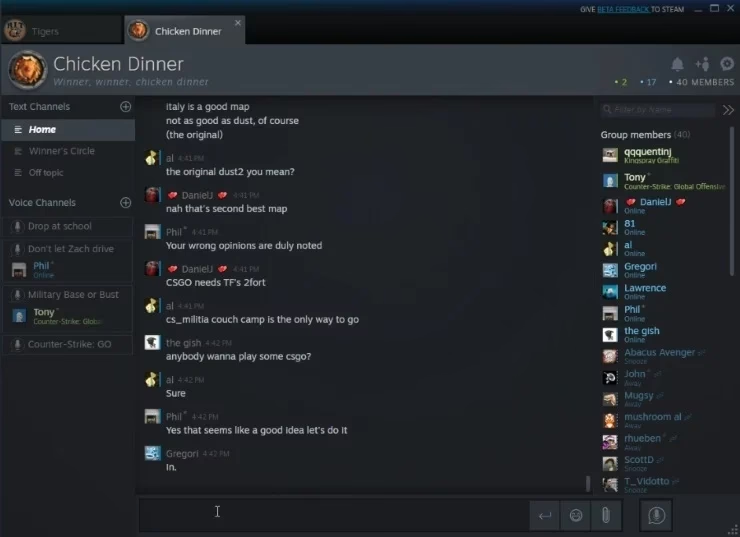
La verdadera magia del chat de voz de Steam brilla en las sesiones de juego en equipo. Coordinar un ataque en un shooter, planificar una estrategia en un MOBA o simplemente compartir risas en un juego cooperativo es mucho más fácil con un canal de voz grupal. A diferencia de una llamada simple, los canales de voz en los grupos de chat son persistentes, permitiendo que los miembros entren y salgan a su antojo.
Sigue estos pasos para crear un espacio de comunicación para tu escuadrón:
- En la ventana de "Amigos y chat", puedes iniciar un nuevo chat grupal invitando a varios amigos o abrir uno ya existente.
- Dentro de la ventana del chat grupal, en la parte superior derecha, verás un botón con un signo de más (+) y la etiqueta "Añadir canal de voz". Haz clic en él.
- Se te pedirá que le des un nombre al canal. Elige algo descriptivo, como "Partidas de CS:GO" o "Equipo Alfa".
- Una vez creado, el canal de voz aparecerá en la parte superior de la ventana del chat. Cualquiera en el grupo puede unirse simplemente haciendo clic en él.
Los miembros del grupo verán quién está hablando en cada momento, y podrán silenciar a otros usuarios individualmente si es necesario. Esta función es ideal para clanes o grupos de amigos que juegan juntos regularmente, ya que el canal de voz permanece disponible siempre que el grupo de chat exista.
Solución a Problemas Comunes
A veces, la tecnología no coopera. Si te encuentras con problemas en el chat de voz, aquí tienes algunas soluciones rápidas para los inconvenientes más frecuentes.
- Mis amigos no me escuchan: Vuelve a la configuración de voz de Steam y asegúrate de que el "Dispositivo de entrada" seleccionado es el correcto. Usa la función "Probar micrófono" para confirmarlo. Si usas "Pulsar para hablar", verifica que estás presionando la tecla correcta.
- Escucho mi propia voz o hay mucho eco: Esto suele ocurrir cuando el sonido de tus altavoces es captado por tu micrófono. La solución más efectiva es usar auriculares. Si no es posible, pide a tus amigos que bajen el volumen de sus altavoces o que ajusten la sensibilidad de sus micrófonos.
- La calidad del sonido es mala o se entrecorta: El chat de voz consume ancho de banda de internet. Cierra programas que estén realizando descargas o subidas pesadas en segundo plano. Una conexión a internet inestable también puede ser la causa.
- Steam no detecta mi micrófono: Asegúrate de que tu micrófono está correctamente conectado a tu PC y que funciona a nivel del sistema operativo (puedes probarlo en la configuración de sonido de Windows o macOS). A veces, simplemente reiniciar Steam puede solucionar el problema.
Preguntas Frecuentes (FAQ)
¿El chat de voz de Steam es gratuito?
Sí, el uso del chat de voz de Steam es completamente gratuito. Lo único que necesitas es una cuenta de Steam, una conexión a internet y un dispositivo con micrófono.
¿Puedo usar el chat de voz en la aplicación móvil de Steam?
¡Sí! Valve tiene una aplicación dedicada llamada "Steam Chat" para dispositivos iOS y Android. Con ella, puedes acceder a tus chats de texto y unirte a los canales de voz de tus grupos, permitiéndote hablar con tus amigos incluso cuando no estás frente a tu PC.
¿Cómo silencio a un jugador en un chat de voz grupal?
Si un jugador está siendo molesto o su micrófono tiene mucho ruido, puedes silenciarlo fácilmente. En la lista de participantes del canal de voz, haz clic derecho sobre el nombre del usuario y selecciona la opción "Silenciar". Solo tú dejarás de escucharlo.
¿Necesito un auricular especial para usar el chat de voz?
No, no necesitas ningún hardware específico. Cualquier micrófono que sea compatible con tu ordenador funcionará con Steam, ya sea el micrófono integrado de un portátil, uno de una webcam, un micrófono de escritorio o el de unos auriculares para gaming.
Si quieres conocer otros artículos parecidos a Inicia un Chat de Voz en Steam: Guía Fácil puedes visitar la categoría Guías.