
11/04/2022
League of Legends es mucho más que habilidad individual; es un juego de equipo donde la comunicación es la clave para la victoria. Coordinar ataques, advertir sobre peligros y planificar objetivos son tareas que dependen directamente de un sistema de chat eficaz. Sin embargo, este sistema es una herramienta de doble filo que puede llevar a la gloria o al caos. En esta guía definitiva, desglosaremos cada aspecto del chat de League of Legends, desde su configuración básica hasta los comandos más avanzados, para que puedas utilizarlo como un verdadero estratega en la Grieta del Invocador.
Configuración Inicial: Prepara tu Chat para el Éxito
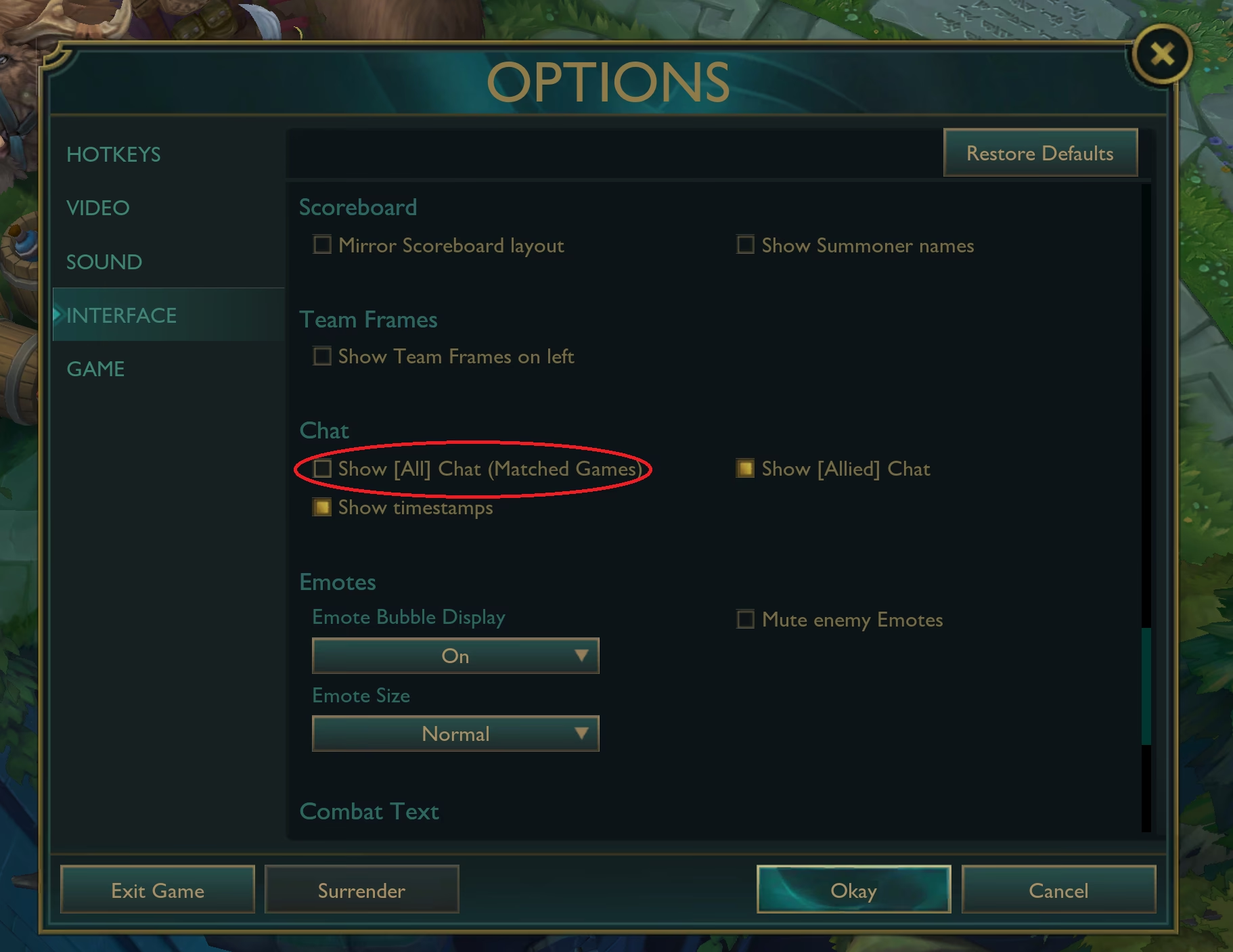
Antes de entrar en partida, es fundamental que personalices la configuración del chat para adaptarla a tu estilo de juego y nivel de tolerancia. Una configuración adecuada puede ser la diferencia entre una partida enfocada y una llena de distracciones. Para acceder a estas opciones, sigue estos sencillos pasos:
- Inicia sesión en tu cliente de League of Legends.
- Haz clic en el ícono de engranaje (Opciones) en la esquina superior derecha.
- En el menú de la izquierda, busca y selecciona la pestaña "Interfaz".
- Desplázate hacia abajo hasta encontrar la sección "Chat".
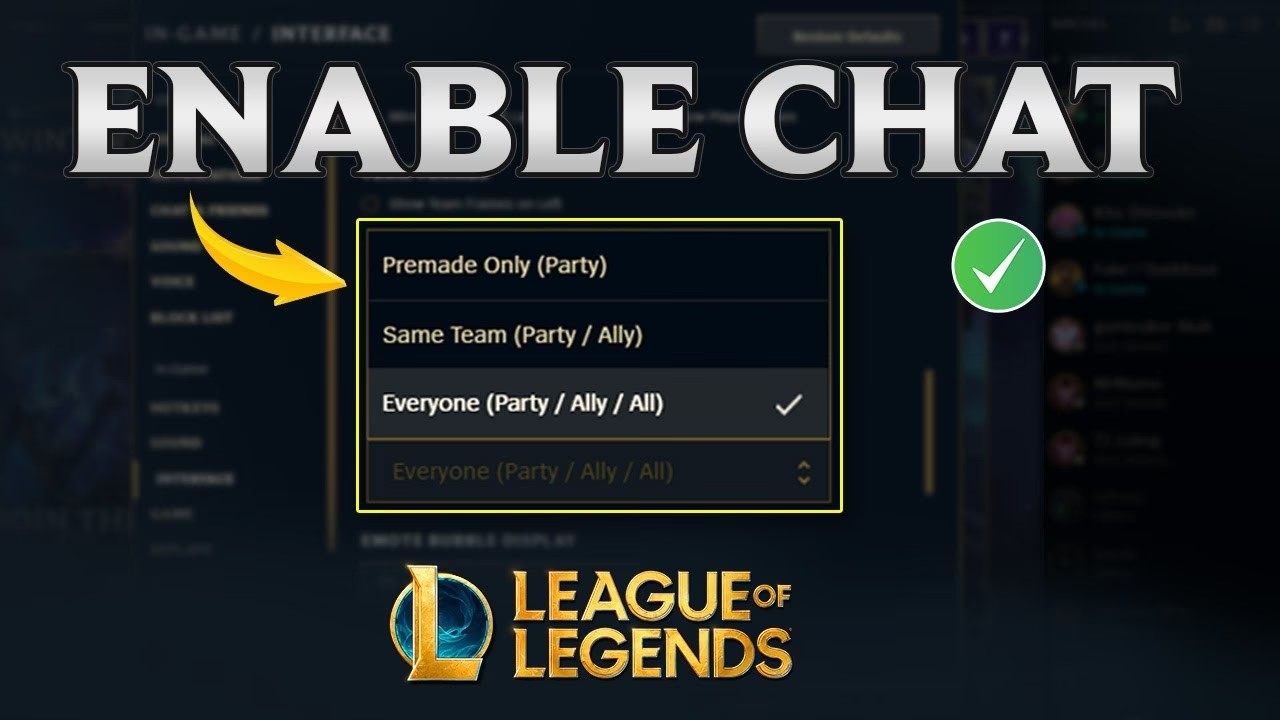
Aquí encontrarás las opciones de visibilidad del chat, las cuales son cruciales:
- Solo Premade (Grupo): Solo podrás ver y escribir mensajes a los amigos con los que entraste en cola. Es la opción ideal si te desconcentras con facilidad o quieres evitar cualquier tipo de negatividad externa.
- Mismo Equipo (Aliados): Te permite comunicarte únicamente con tus cuatro compañeros de equipo. Esta es la configuración más recomendada, ya que facilita la estrategia de equipo sin exponerte a los comentarios del equipo rival.
- Todos (Aliados y Rivales): Permite leer y escribir a los 9 jugadores de la partida. Si bien puede ser útil para intercambios amistosos como un "ggwp" (buen juego, bien jugado), también es la principal fuente de comportamiento tóxico. Úsala con precaución.
Además, en este menú puedes ajustar el tamaño de la fuente y otras opciones visuales para que la lectura del chat sea más cómoda durante el fragor de la batalla.
Dominando los Canales de Comunicación en Partida
Una vez en la Grieta del Invocador, tienes a tu disposición varios canales para comunicarte. Saber cuál usar en cada momento es esencial.
Chat de Equipo (Por defecto)
Es el canal principal. Simplemente presiona la tecla [Enter], escribe tu mensaje y vuelve a presionar [Enter] para enviarlo. Úsalo para:
- Coordinar iniciaciones o retiradas.
- Informar sobre hechizos de invocador enemigos gastados (ej: "top sin flash").
- Planificar la toma de objetivos como el Dragón o el Barón Nashor.
- Advertir sobre la ausencia de un enemigo en tu línea ("ss mid").
Chat General (/all)
Para hablar con todos los jugadores de la partida, presiona [Shift] + [Enter]. Esto añadirá automáticamente el comando "/all" al inicio de tu mensaje. Como mencionamos, este canal debe usarse con cuidado. Un simple "gl hf" (buena suerte, diviértanse) al inicio puede crear un buen ambiente, pero es mejor evitar discusiones con el equipo rival.
Mensajes Privados (Susurros)
¿Necesitas hablar con un amigo que está en otra partida o en el cliente? Los susurros son tu solución. Estos comandos son increíblemente útiles:
/w "NombreDeInvocador" [Tu mensaje]: Envía un mensaje privado a un amigo. Es importante escribir el nombre exactamente como es, respetando mayúsculas y minúsculas. Los alias como/msgo/whispertambién funcionan./r [Tu mensaje]: Responde al último mensaje privado que recibiste. Este es el comando más rápido para continuar una conversación sin tener que escribir el nombre del invocador de nuevo.
Comandos de Chat: Tu Arsenal Secreto
El chat de League of Legends va más allá de simples mensajes. Existe una serie de comandos que te otorgan un control total sobre tu experiencia de comunicación y te permiten realizar acciones rápidamente. Aquí tienes una tabla con los más importantes.
Tabla Comparativa de Comandos Esenciales
| Comando | Alias | Descripción | Uso Principal |
|---|---|---|---|
| /mute "NombreDeInvocador" | - | Silencia los mensajes de un jugador durante la partida actual. | Controlar la toxicidad de un jugador específico. |
| /muteping "NombreDeInvocador" | - | Silencia las señales (pings) de un jugador durante la partida. | Evitar el spam de señales. |
| /fullmute "NombreDeInvocador" | - | Silencia tanto los mensajes como las señales de un jugador. | Bloquear completamente a un jugador disruptivo. |
| /ignore "NombreDeInvocador" | - | Silencia a un jugador en la partida actual y en todas las futuras. | Bloqueo permanente de un jugador. |
| /surrender | /ff, /concede | Inicia una votación de rendición. | Terminar una partida que se considera perdida. |
| /dance | /d | Tu campeón realiza su animación de baile. | ¡Para celebrar o simplemente para divertirse! |
Preguntas Frecuentes (FAQ)
¿Cómo puedo desactivar el chat por completo en una partida?
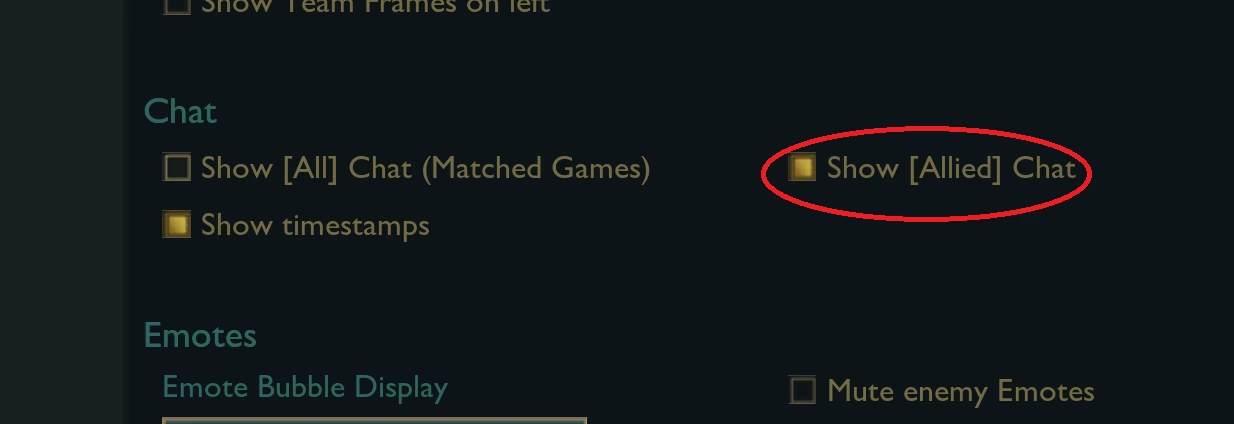
La forma más rápida es usar el comando /fullmute all al comenzar la partida. Esto silenciará los mensajes y pings de todos los jugadores, tanto aliados como enemigos, permitiéndote concentrarte al 100% en tu juego.
¿Está permitido el uso de programas de chat automatizados?
No. Los Términos de Servicio de Riot Games prohíben explícitamente el uso de macros, bots o cualquier software de terceros que automatice la comunicación o interactúe con el juego de formas no previstas. Su uso puede acarrear sanciones en tu cuenta.
¿Cuál es la diferencia entre /mute e /ignore?
El comando /mute es temporal y solo dura lo que dure la partida actual. En la siguiente partida que juegues con esa persona, podrás volver a ver sus mensajes. Por otro lado, /ignore es permanente; añade al jugador a tu lista de ignorados y no volverás a ver sus mensajes en ninguna partida futura, a menos que lo elimines manualmente de dicha lista.
¿Puedo usar el chat de voz en League of Legends?
Sí, pero con una limitación importante. El chat de voz integrado solo está disponible para grupos prediseñados (premades). Si entras en partida con uno o más amigos, se creará automáticamente un canal de voz para vosotros. No existe un chat de voz para todo el equipo si los jugadores no se conocen.

¿Cómo reporto a un jugador por comportamiento negativo en el chat?
Al final de cada partida, en la pantalla de estadísticas, puedes hacer clic en el ícono de exclamación (!) junto al nombre de un jugador para reportarlo. Selecciona la categoría apropiada, como "Lenguaje ofensivo" o "Actitud negativa", y añade una breve descripción si lo consideras necesario. Los reportes son la mejor herramienta para ayudar a mantener una comunidad saludable.
En conclusión, el chat de League of Legends es una herramienta poderosa que, usada correctamente, puede elevar tu nivel de juego y el de tu equipo. Aprender a configurarlo, dominar sus comandos y, sobre todo, saber cuándo silenciar para proteger tu concentración, te dará una ventaja significativa. Recuerda que la comunicación efectiva y positiva es el primer paso para destruir el nexo enemigo.
Si quieres conocer otros artículos parecidos a Guía Completa del Chat de League of Legends puedes visitar la categoría Guías.