
27/11/2025
En el vasto universo de Minecraft, donde puedes construir casi cualquier cosa que imagines, la personalización de tu personaje es una de las formas más directas de expresar tu identidad. Tu skin es tu carta de presentación en los mundos cúbicos, ya sea que estés explorando en solitario o aventurándote con amigos en un servidor multijugador. Afortunadamente, cambiar tu apariencia en Minecraft: Java Edition es un proceso sencillo y muy gratificante. Esta guía completa te llevará de la mano, desde la concepción de tu idea hasta ver tu avatar único corriendo por el mundo.
¿Qué Necesitas para Empezar a Crear?
Antes de sumergirnos en el proceso creativo, asegúrate de tener lo básico. Realmente no necesitas ser un artista digital profesional para crear una skin fantástica. Lo fundamental es:
- Una copia de Minecraft: Java Edition: El proceso que describiremos es específico para esta versión del juego.
- Una idea: ¿Quieres ser un caballero medieval, un astronauta, tu superhéroe favorito o una versión pixelada de ti mismo? ¡El único límite es tu imaginación!
- Una herramienta de creación: Existen dos caminos principales para crear el archivo de tu skin, y cubriremos ambos en detalle a continuación.
Métodos para Crear tu Archivo de Skin (.PNG)
El corazón de tu skin es un simple archivo de imagen en formato PNG con una resolución específica (generalmente 64x64 píxeles). Este archivo es una especie de "mapa" desplegado de tu personaje. Tienes dos métodos principales para crearlo o editarlo.
1. Usando Editores de Skins Online
Esta es la ruta más sencilla y recomendada para principiantes. Las plataformas web dedicadas a la creación de skins de Minecraft ofrecen una interfaz intuitiva y herramientas diseñadas específicamente para esta tarea. No necesitas descargar ningún programa.
Estos editores te presentan un modelo 3D de un personaje de Minecraft que puedes pintar directamente píxel por píxel. Sus características más comunes incluyen:
- Paleta de colores completa: Elige cualquier color que desees.
- Herramientas de dibujo: Lápiz para píxeles individuales, cubo de pintura para rellenar áreas grandes y selector de color para copiar tonos existentes.
- Visibilidad de capas: Puedes ocultar partes del cuerpo (como la cabeza o los brazos) para pintar fácilmente áreas que de otro modo serían difíciles de alcanzar.
- Capa exterior (Overlay): Permite añadir una segunda capa de píxeles para crear efectos 3D como cabello, capuchas, gafas o detalles en la ropa.
- Comunidad integrada: Muchas de estas webs te permiten ver y descargar skins creadas por otros usuarios, las cuales puedes usar como base para tu propia creación.
2. Usando Software de Edición de Imágenes
Si te sientes más aventurero o ya tienes experiencia con programas como Photoshop, GIMP (una alternativa gratuita) o Paint.NET, puedes optar por este método. Te ofrece un control absoluto sobre cada píxel. Para ello, necesitarás descargar una plantilla de skin de Minecraft. Esta es una imagen PNG que muestra todas las caras de cada parte del cuerpo (cabeza, torso, brazos, piernas) de forma plana.
El proceso consiste en abrir esta plantilla en tu software de edición y pintar directamente sobre las áreas designadas. Es crucial no alterar las dimensiones de la imagen ni mover las secciones, ya que el juego lee este mapa de una manera muy específica para envolverlo correctamente alrededor del modelo del personaje.
Tabla Comparativa de Métodos de Creación
| Característica | Editores Online | Software de Edición |
|---|---|---|
| Facilidad de Uso | Muy alta | Baja a media |
| Curva de Aprendizaje | Mínima | Requiere conocimiento previo del software |
| Visualización 3D | Integrada y en tiempo real | No disponible (necesitas subirla para verla) |
| Necesidad de Descarga | Ninguna (se trabaja en el navegador) | Requiere instalar un programa |
| Ideal para... | Principiantes y creaciones rápidas | Artistas detallistas y usuarios avanzados |
Entendiendo los Modelos de Personaje: Clásico vs. Slim
Antes de subir tu skin, Minecraft te pedirá que elijas entre dos modelos de jugador. Es importante que tu diseño se ajuste al modelo que elijas.
- Clásico (Ancho): Este es el modelo original de Steve. Sus brazos tienen un ancho de 4 píxeles. La mayoría de las skins están diseñadas para este modelo.
- Slim (Delgado): Este modelo fue introducido con el personaje de Alex. Sus brazos son más delgados, con un ancho de solo 3 píxeles. Esto puede dar un aspecto más estilizado a ciertos diseños.
Si diseñas una skin para brazos de 4 píxeles y la aplicas al modelo Slim, o viceversa, podrías ver errores visuales y píxeles negros en los brazos de tu personaje. ¡Asegúrate de seleccionar el modelo correcto!
Guía Paso a Paso para Subir tu Skin al Juego
Una vez que hayas guardado tu obra maestra como un archivo .PNG en tu ordenador, es hora de llevarla al juego. El proceso es muy directo gracias al launcher oficial de Minecraft.
- Abre el Launcher de Minecraft: Inicia el programa como lo harías normalmente para jugar.
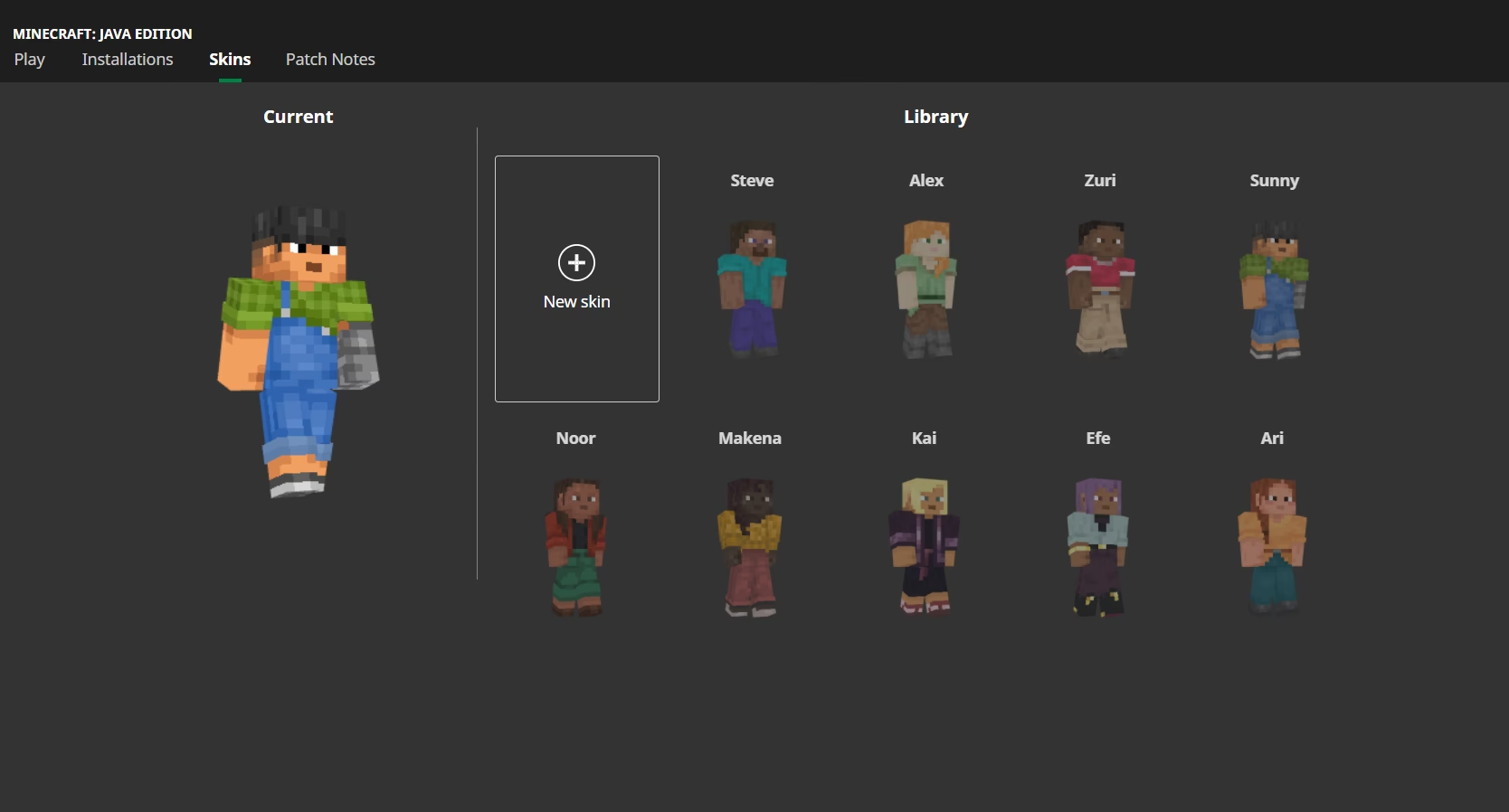
- Selecciona la Pestaña "Skins": En la parte superior del launcher, junto a "Jugar" e "Instalaciones", verás una pestaña llamada "Skins" o "Apariencias". Haz clic en ella.
- Crea una Nueva Skin: Dentro de esta sección, verás tu skin actual y una biblioteca de las que has usado. Busca y haz clic en el botón con un signo de más (+) que dice "Nueva apariencia" o "New Skin".
- Asigna un Nombre a tu Creación: Se abrirá una nueva pantalla. El primer campo te permite darle un nombre a tu skin. Esto es solo para tu organización personal en la biblioteca, así que elige algo descriptivo como "Caballero Azul" o "Mi Skin Espacial".
- Elige el Modelo de Jugador: Justo debajo del nombre, podrás seleccionar entre el modelo "Clásico" y el "Slim". Elige el que corresponda al diseño que creaste.
- Busca y Carga tu Archivo: Verás un botón que dice "Examinar" o "Browse". Al hacer clic, se abrirá el explorador de archivos de tu ordenador. Navega hasta la carpeta donde guardaste tu archivo .PNG, selecciónalo y haz clic en "Abrir".
- Guarda y Usa tu Nueva Apariencia: ¡Ya casi está! Verás una vista previa de tu skin en el launcher. Si todo se ve bien, haz clic en el botón verde "Guardar y usar" o "Save & Use". Tu nueva skin se aplicará inmediatamente a tu personaje. El launcher también la guardará en tu biblioteca, por lo que podrás cambiar entre tus skins favoritas con un solo clic en el futuro.
Consejos para un Diseño Increíble
Crear una skin es fácil, pero crear una que se vea realmente bien requiere un poco de práctica. Aquí tienes algunos consejos de diseño:
- Sombreado (Shading): Evita usar colores planos. Añadir píxeles ligeramente más oscuros y más claros al color base crea una sensación de profundidad y textura, haciendo que tu skin parezca mucho más profesional.
- Usa la Capa Exterior: No te olvides de la segunda capa (overlay). Es perfecta para añadir detalles que sobresalen, como cinturones, pulseras, flequillos de pelo, capuchas o cualquier accesorio que quieras que tenga relieve.
- Busca Inspiración, no Copies: Mira lo que otros han creado para obtener ideas, pero intenta siempre darle tu toque personal. La originalidad es lo que hará que tu skin sea verdaderamente tuya.
- Menos es Más: A veces, los diseños demasiado complejos o ruidosos no se ven bien desde lejos en el juego. Un diseño limpio y bien definido suele ser más efectivo.
Preguntas Frecuentes (FAQ)
¿Mi nueva skin será visible para otros jugadores?
¡Sí! En cualquier servidor multijugador de Minecraft: Java Edition, todos los demás jugadores verán la skin que tengas activa en tu launcher.
¿Qué pasa si mi archivo no es de 64x64 píxeles?
Aunque 64x64 es el estándar, el juego admite resoluciones más altas para skins HD, pero no todos los servidores o mods las muestran correctamente. Para asegurar la compatibilidad, es mejor quedarse con el formato estándar.
¿Puedo usar mi skin de Java en la versión Bedrock (Windows 10, consolas, móvil)?
No directamente. Aunque ambas versiones usan skins, tienen sistemas y modelos ligeramente diferentes. Deberás cargar el archivo de la skin por separado en la versión Bedrock a través de su propio menú de personalización.
¿He perdido mi skin anterior al cambiarla?
No. El launcher de Minecraft guarda todas las skins que has subido en la pestaña "Skins". Puedes volver a tu skin anterior en cualquier momento simplemente seleccionándola de tu biblioteca y haciendo clic en "Usar".
Ahora tienes todo el conocimiento necesario para transformar tu personaje de Minecraft. Es una forma fantástica de aprender los conceptos básicos del arte de píxeles y de dejar tu marca personal en uno de los juegos más creativos del mundo. ¡Así que abre ese editor y empieza a diseñar!
Si quieres conocer otros artículos parecidos a Crea tu Propia Skin en Minecraft Java puedes visitar la categoría Juegos.