
21/05/2018
Tu cuenta de Steam es mucho más que un simple perfil; es el cofre del tesoro donde guardas tu valiosa biblioteca de juegos, horas de progreso, items exclusivos y, en muchos casos, información de pago. Perder el acceso puede ser una pesadilla para cualquier gamer. Ya sea porque has olvidado tu contraseña, sospechas que alguien ha accedido sin tu permiso o simplemente quieres mejorar tu seguridad, estás en el lugar correcto. Esta guía completa te llevará de la mano a través de todos los procesos para recuperar, cambiar y, lo más importante, fortalecer la seguridad de tu cuenta de Steam.
- ¿Por Qué es Crucial Mantener tu Contraseña de Steam Actualizada?
- ¿Has Olvidado tu Contraseña? Guía de Recuperación Paso a Paso
- El Peor Escenario: ¿Qué Hago si me Robaron la Cuenta y Cambiaron el Email?
- Cómo Cambiar tu Contraseña de Steam: Métodos y Plataformas
- Blindando tu Cuenta: Medidas de Seguridad Adicionales
- Preguntas Frecuentes (FAQ)
¿Por Qué es Crucial Mantener tu Contraseña de Steam Actualizada?
Piénsalo un momento: el valor acumulado en tu cuenta de Steam puede ascender a cientos o incluso miles de euros. Se ha convertido en un objetivo muy atractivo para los ciberdelincuentes. Actualizar tu contraseña de forma regular no es una simple formalidad, es una medida de protección activa. Ayuda a protegerte contra accesos no autorizados, especialmente si has usado la misma contraseña en otras plataformas que podrían haber sufrido una brecha de seguridad. Recuerda, proteger tu cuenta de Steam es proteger tu inversión en entretenimiento y tus datos personales.
¿Has Olvidado tu Contraseña? Guía de Recuperación Paso a Paso
Es el problema más común y, afortunadamente, el más fácil de solucionar. Si no recuerdas tu contraseña, Steam tiene un sistema de recuperación robusto. Sigue estos pasos:
- Ve a la página de inicio de sesión de Steam, ya sea en el cliente de escritorio o en el sitio web.
- En lugar de intentar adivinar la contraseña, haz clic en el enlace que dice "Ayuda, no puedo iniciar sesión".
- Steam te ofrecerá varias opciones. Selecciona la que dice "He olvidado mi nombre de cuenta o contraseña de Steam".
- En la siguiente pantalla, se te pedirá que introduzcas el nombre de tu cuenta, tu dirección de correo electrónico o tu número de teléfono asociado a la cuenta.
- Una vez que introduzcas la información, Steam te enviará un código de verificación al método de contacto que hayas elegido (email o teléfono).
- Introduce ese código en la página de Steam para confirmar que eres el propietario de la cuenta.
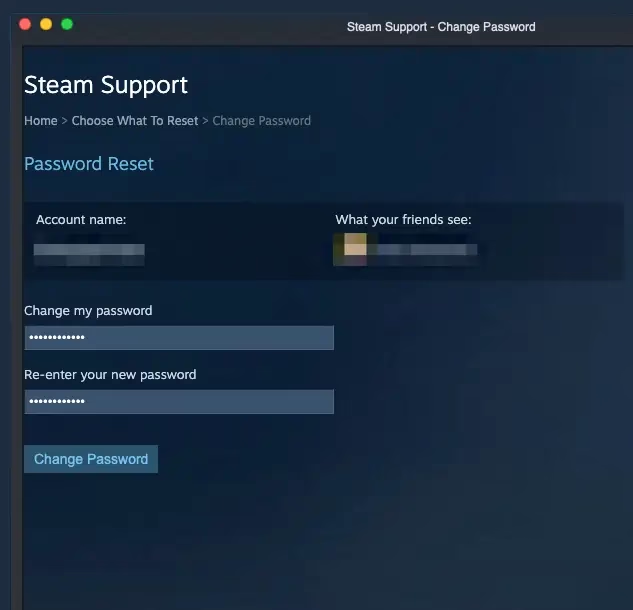
- ¡Listo! Ahora podrás establecer una nueva contraseña. Elige una que sea fuerte y única.
El Peor Escenario: ¿Qué Hago si me Robaron la Cuenta y Cambiaron el Email?
Esta es una situación aterradora. Descubres que no puedes acceder a tu cuenta y, para colmo, el correo electrónico asociado ha sido cambiado. ¡Que no cunda el pánico! Aún hay esperanza. El soporte de Steam está preparado para estos casos, pero necesitarás demostrar que la cuenta te pertenece.
El proceso es contactar directamente al Soporte de Steam a través de su página de ayuda. Al crear un ticket de soporte, explica detalladamente la situación. Lo más importante es que debes proporcionar pruebas de propiedad. Estas pruebas son la clave para que el equipo de soporte pueda verificar tu identidad y devolverte el control. Algunas de las pruebas más efectivas son:
- Claves de CD: Si alguna vez activaste un juego físico en Steam, la fotografía de esa clave de CD junto a tu ticket de soporte es una prueba irrefutable.
- Información de Pago: Proporciona detalles de la tarjeta de crédito (solo los últimos 4 dígitos, nunca el número completo), la cuenta de PayPal o cualquier otro método de pago que hayas usado para comprar juegos. Capturas de pantalla de los recibos de compra que Steam envía a tu correo original también son extremadamente útiles.
- Correo Electrónico Original: Menciona cuál era la dirección de correo electrónico original asociada a la cuenta antes del robo.
El proceso puede tardar un poco, pero si proporcionas pruebas sólidas, las posibilidades de recuperar tu cuenta son muy altas. Como se vio en el caso de un usuario, el soporte de Steam pudo devolverle el acceso e incluso restaurar los objetos que le habían sido eliminados.
Cómo Cambiar tu Contraseña de Steam: Métodos y Plataformas
Cambiar tu contraseña de forma proactiva es una excelente práctica de higiene digital. Aquí te mostramos cómo hacerlo en cada plataforma.
Desde la Aplicación de Escritorio (PC/Mac)
- Abre el cliente de Steam.
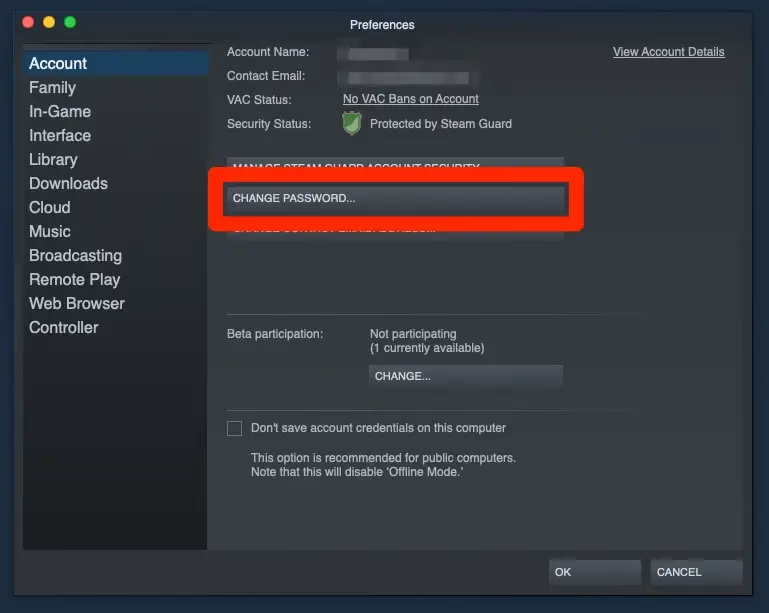
- En la esquina superior izquierda, haz clic en "Steam" y luego selecciona "Parámetros" (en PC) o "Preferencias" (en Mac).
- En la nueva ventana, ve a la pestaña "Seguridad".
- Haz clic en el botón "Cambiar contraseña...".
- Se te pedirá que verifiques tu identidad enviando un código a tu correo electrónico asociado.
- Una vez verificado, podrás introducir tu nueva contraseña dos veces para confirmarla.
Desde el Sitio Web de Steam
- Visita el sitio web oficial de Steam e inicia sesión.
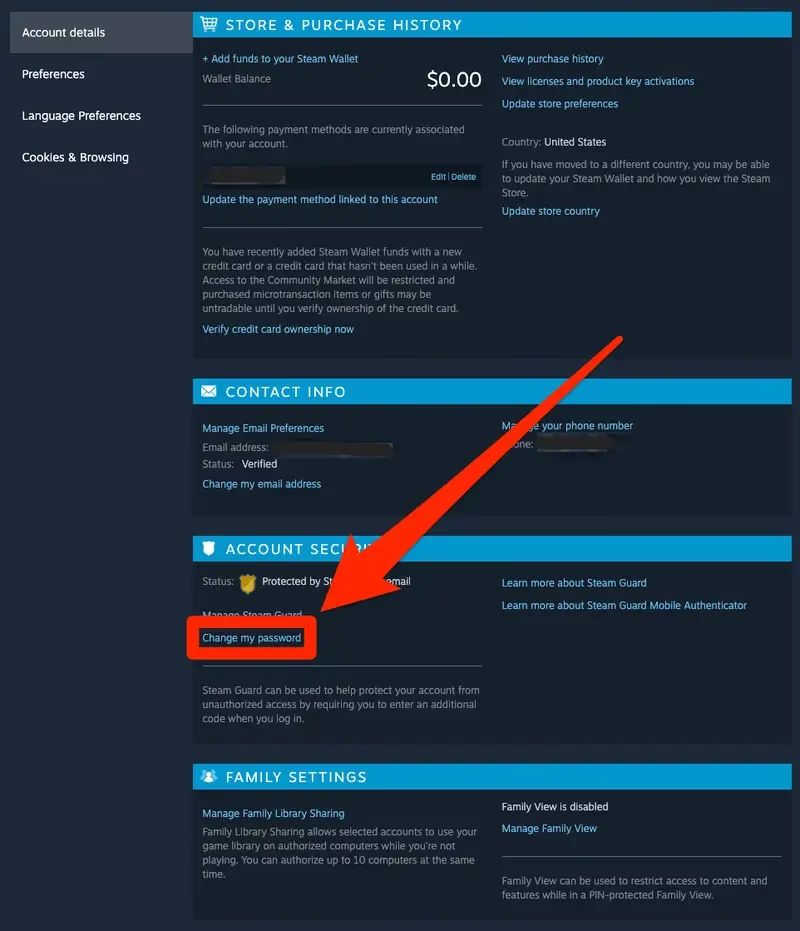
- Haz clic en tu nombre de perfil en la esquina superior derecha y selecciona "Detalles de la cuenta".
- Busca la sección "Seguridad de la cuenta" y haz clic en "Cambiar mi contraseña".
- Al igual que en el cliente de escritorio, deberás pasar por un proceso de verificación por correo electrónico.
- Tras la verificación, introduce y confirma tu nueva contraseña.
Desde la Aplicación Móvil
- Abre la aplicación de Steam en tu móvil.
- Toca el ícono de tu perfil en la esquina superior derecha.
- Desplázate hacia abajo y selecciona "Detalles de la cuenta".
- En la sección "Seguridad de la cuenta", toca "Cambiar mi contraseña".
- Sigue las instrucciones de verificación e introduce tu nueva contraseña para finalizar el proceso.
Tabla Comparativa de Métodos
| Método | Facilidad de Uso | Requisitos | Ideal para... |
|---|---|---|---|
| App de Escritorio | Alta | Acceso al cliente y al email | Cambios rápidos mientras juegas |
| Sitio Web | Alta | Cualquier navegador y acceso al email | Cambios desde cualquier PC |
| App Móvil | Muy Alta | App instalada y acceso al email | Cambios sobre la marcha |
Blindando tu Cuenta: Medidas de Seguridad Adicionales
Una contraseña fuerte es solo la primera línea de defensa. Para una seguridad de nivel experto, debes implementar estas medidas adicionales.
1. Activa Steam Guard: Tu Escudo Digital
Si solo puedes hacer una cosa para proteger tu cuenta, que sea esta. Steam Guard es el sistema de autenticación de dos factores (2FA) de Steam. Añade una capa de seguridad extra requiriendo un código especial cada vez que inicias sesión desde un dispositivo no reconocido. Este código se genera en tu aplicación móvil de Steam. Esto significa que incluso si un ladrón consigue tu contraseña, no podrá entrar a tu cuenta sin tener acceso físico a tu teléfono. Actívalo desde la pestaña "Seguridad" en los parámetros de tu cuenta.
2. Cuidado con el Phishing: No Muerdas el Anzuelo
El phishing es una técnica donde los estafadores crean sitios web o envían correos electrónicos falsos que imitan a los de Steam para engañarte y que introduzcas tus credenciales. Desconfía siempre de los correos que te ofrecen items gratis, te amenazan con cerrar tu cuenta o te piden que verifiques tus datos a través de un enlace. Revisa siempre que la URL del sitio web sea la oficial de Steam (store.steampowered.com) antes de introducir cualquier dato.
3. Crea Contraseñas de Acero
Una contraseña robusta debe ser larga y compleja. Olvida las fechas de cumpleaños o "password123". Sigue estas recomendaciones:
- Longitud: Apunta a un mínimo de 12-15 caracteres.
- Complejidad: Mezcla mayúsculas, minúsculas, números y símbolos (ej: @, #, $, %).
- Unicidad: Nunca reutilices la misma contraseña en diferentes servicios.
Preguntas Frecuentes (FAQ)
- ¿Qué hago si no recibo el correo de verificación?
- Primero, revisa tu carpeta de correo no deseado o spam. Si no está ahí, asegúrate de que estás utilizando la dirección de correo electrónico correcta asociada a tu cuenta. A veces, los servicios de correo pueden tardar unos minutos en entregar el mensaje.
- Me han bloqueado la cuenta por demasiados intentos fallidos, ¿qué hago?
- Por seguridad, Steam bloqueará temporalmente los intentos de inicio de sesión si detecta demasiados fallos. Generalmente, solo necesitas esperar unos 30 minutos antes de poder intentarlo de nuevo. Aprovecha ese tiempo para asegurarte de que tienes los datos correctos.
- ¿Con qué frecuencia debería cambiar mi contraseña de Steam?
- Si no sospechas de ninguna brecha de seguridad, cambiarla cada 6 meses o una vez al año es una buena práctica. Sin embargo, si escuchas sobre una filtración de datos en algún otro servicio donde usabas una contraseña similar, cámbiala inmediatamente.
La seguridad de tu cuenta de Steam está en tus manos. Siendo proactivo, utilizando contraseñas fuertes y activando herramientas como Steam Guard, puedes disfrutar de tu biblioteca de juegos con la tranquilidad de que está bien protegida. No esperes a tener un problema; ¡toma el control de tu seguridad hoy mismo!
Si quieres conocer otros artículos parecidos a Recupera y Protege tu Contraseña de Steam puedes visitar la categoría Juegos.