
31/10/2024
Escribir líneas de comando en Kali Linux puede ser un desafío en sí mismo, pero cuando la distribución del teclado no coincide con el que tienes frente a ti, la tarea se convierte en una auténtica pesadilla. Muchos usuarios, especialmente fuera de Estados Unidos, se encuentran con que su sistema arranca con una configuración QWERTY estadounidense por defecto. Si este es tu caso, no te preocupes. Cambiar la disposición del teclado para que se ajuste a tu hardware es un proceso sencillo y en esta guía te mostraremos exactamente cómo hacerlo, tanto si prefieres la velocidad de la terminal como la comodidad de la interfaz gráfica.
Existen principalmente dos caminos para solucionar este inconveniente. El primero, y a menudo el más rápido, es utilizar un simple comando en la terminal: setxkbmap. Con una sola línea, puedes cambiar instantáneamente la configuración. La segunda opción es navegar a través de la configuración del sistema utilizando la interfaz gráfica de usuario (GUI), un método más visual e intuitivo que se puede realizar completamente con el ratón. A continuación, exploraremos ambos métodos en profundidad para que elijas el que mejor se adapte a tus necesidades.
Cambiar la Disposición del Teclado desde la Terminal (CLI)
El método de la línea de comandos es ideal para cambios rápidos o si ya te sientes cómodo trabajando en la terminal. Sin embargo, puede ser un verdadero reto si la distribución actual es tan diferente que no tienes idea de dónde está cada tecla. Si te encuentras en esa situación, quizás prefieras saltar directamente a la sección de la interfaz gráfica.
Cambio Rápido y Temporal con `setxkbmap`
Kali Linux incluye una herramienta muy útil llamada setxkbmap. Este comando te permite cambiar la distribución del teclado para la sesión actual de X. Su uso es increíblemente directo.
La sintaxis básica es:
setxkbmap <código_de_país>Aquí tienes algunos ejemplos prácticos:
- Para cambiar a un teclado español:
setxkbmap es - Para cambiar a un teclado francés:
setxkbmap fr - Para volver a un teclado estadounidense:
setxkbmap us - Para cambiar a un teclado alemán:
setxkbmap de
Simplemente introduce el comando con el código de dos letras correspondiente a tu idioma y la distribución cambiará al instante. Es una solución perfecta para salir de un apuro.
Opciones Avanzadas y Variantes
El comando setxkbmap es más potente de lo que parece. Aparte del código de país, puedes especificar variantes y opciones adicionales para ajustar la configuración a tu gusto. Por ejemplo, si quisieras usar la variante Colemak para un teclado británico (gb), podrías usar:
setxkbmap gb -variant colemakTambién puedes añadir opciones para modificar el comportamiento de ciertas teclas:
-option caps:swapescape: Intercambia las teclas Caps Lock y Escape.-option ctrl:nocaps: Desactiva completamente la tecla Caps Lock.
Puedes combinar estas opciones en un solo comando:
setxkbmap es -option ctrl:nocapsHacer el Cambio Permanente desde la Terminal
Una de las desventajas de setxkbmap es que sus cambios son temporales. En cuanto reinicies el sistema, la configuración volverá a su estado predeterminado. Para hacer el cambio permanente, tienes dos métodos principales basados en la terminal.
Método 1: Editando el archivo /etc/default/keyboard
Esta es la forma más robusta y recomendada de establecer una configuración de teclado para todo el sistema.
- Abre una terminal y obtén privilegios de superusuario.
- Usa un editor de texto como nano para abrir el archivo de configuración:
sudo nano /etc/default/keyboard - Dentro del archivo, busca la línea que comienza con
XKBLAYOUT. Probablemente se verá así:XKBLAYOUT="us" - Cambia el código de país "us" por el que necesites (por ejemplo, "es" para español).
- Guarda los cambios presionando
Ctrl + O, luegoEnter, y sal del editor conCtrl + X. - Los cambios se aplicarán de forma permanente después del próximo reinicio.
Método 2: Usando `dpkg-reconfigure`
Este comando lanza un asistente de configuración basado en texto que te guía a través del proceso. Es muy útil porque te permite configurar no solo el layout, sino también el modelo de teclado específico.
- Abre la terminal.
- Ejecuta el siguiente comando:
sudo dpkg-reconfigure keyboard-configuration - Aparecerá una interfaz en la terminal. Sigue los pasos para seleccionar tu modelo de teclado, país, disposición y otras opciones avanzadas.
- Una vez que completes el asistente, la configuración se guardará y se aplicará a todo el sistema.
Cambiar la Disposición del Teclado con la Interfaz Gráfica (GUI)
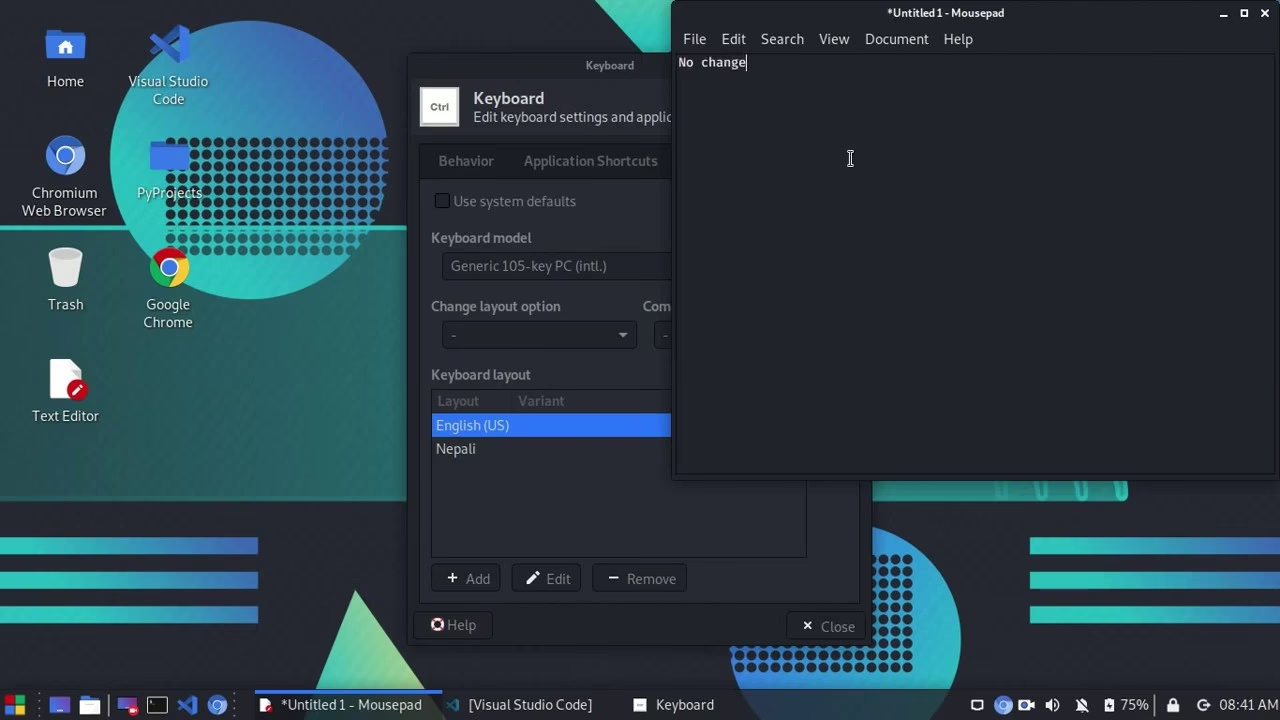
Si prefieres un enfoque más visual o si te resulta imposible escribir comandos con la distribución actual, el método GUI es tu mejor aliado. Es la forma más cómoda y a prueba de errores para la mayoría de los usuarios.
Sigue estos sencillos pasos:
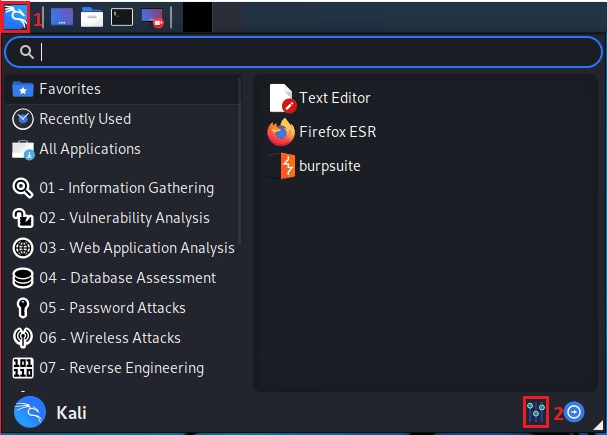
- Abre la Configuración: Haz clic en el menú principal de Kali Linux (generalmente en la esquina superior izquierda) y busca "Configuración" o "Settings".
- Ve a la sección de Teclado: Dentro del panel de configuración, busca la categoría "Hardware" y selecciona la opción "Teclado" ("Keyboard").
- Accede a la pestaña de Disposición: Se abrirá una ventana de configuración del teclado. Haz clic en la pestaña que dice "Disposición" o "Layout".
- Desactiva los valores predeterminados: Verás una opción marcada que dice "Usar valores predeterminados del sistema" ("Use system defaults"). Debes desmarcar esta casilla para poder realizar cambios manuales.
- Añade tu nueva distribución: Haz clic en el botón "Añadir" (generalmente un símbolo de '+') en la parte inferior de la lista de distribuciones de teclado. Se abrirá una nueva ventana donde podrás elegir tu idioma y la variante específica de tu teclado.
- Elimina la distribución antigua: Una vez añadida tu distribución, puedes seleccionar la que no necesitas (por ejemplo, "Inglés (EE. UU.)") y hacer clic en el botón "Eliminar" (símbolo de '-').
- Establece el orden (Opcional): Si tienes varias distribuciones, puedes usar las flechas para mover la tuya a la parte superior de la lista y establecerla como predeterminada.
El cambio se aplica de inmediato. ¡Ya puedes cerrar la ventana y probar tu teclado! Un consejo útil: si después de seguir los pasos el teclado no se actualiza, prueba a marcar y desmarcar de nuevo la casilla "Usar valores predeterminados del sistema". A veces, esto fuerza al sistema a recargar la configuración correctamente.
Tabla Comparativa de Métodos
| Método | Facilidad de Uso | Persistencia | Ideal para... |
|---|---|---|---|
setxkbmap | Fácil (si conoces el comando) | Temporal (solo sesión actual) | Cambios rápidos y pruebas. |
| GUI (Interfaz Gráfica) | Muy Fácil | Permanente | Usuarios que prefieren un entorno visual y cambios duraderos. |
Editar /etc/default/keyboard | Intermedio | Permanente (para todo el sistema) | Administradores de sistemas y configuraciones sin entorno gráfico. |
dpkg-reconfigure | Intermedio | Permanente (para todo el sistema) | Una reconfiguración completa y guiada del teclado. |
Preguntas Frecuentes (FAQ)
¿Mi cambio de teclado no se guarda después de reiniciar. ¿Qué hago?
Probablemente usaste el comando setxkbmap sin configurar la persistencia. Este comando solo afecta a la sesión actual. Para un cambio permanente, utiliza el método de la interfaz gráfica (GUI) o edita el archivo /etc/default/keyboard como se explica en la guía.
¿Cómo puedo cambiar rápidamente entre dos distribuciones de teclado?
La mejor manera es a través de la interfaz gráfica. En la sección de "Disposición" del teclado, puedes añadir varias distribuciones (por ejemplo, Español e Inglés). Una vez añadidas, el sistema te permitirá configurar un atajo de teclado (como Alt + Shift) para alternar entre ellas de forma instantánea.
Escribí el comando `setxkbmap` pero no sé dónde están las letras. ¿Hay alguna solución?
¡Es una situación frustrante! La solución más sencilla es usar el método GUI, que solo requiere el uso del ratón. Como alternativa, si tienes acceso a un navegador web, puedes copiar el comando completo desde una página y pegarlo en la terminal usando el atajo Ctrl + Shift + V.
¿Cuál es la diferencia entre la disposición del teclado y el idioma del sistema (locale)?
Es una distinción importante. La disposición del teclado define qué carácter se escribe cuando presionas una tecla física (por ejemplo, si al pulsar la tecla al lado de la 'L' aparece una 'Ñ' o un ';'). El idioma del sistema (locale), en cambio, define el idioma de los menús, los mensajes de error, los formatos de fecha, hora y moneda en todo el sistema operativo.
Conclusión
Configurar correctamente la distribución del teclado es un paso fundamental para tener una experiencia de usuario fluida y productiva en Kali Linux. Como has visto, ya sea que necesites un cambio rápido con setxkbmap o una configuración permanente y visual a través de la GUI, el sistema te ofrece múltiples herramientas para lograrlo. Ahora que tu teclado responde como esperas, estás un paso más cerca de dominar por completo tu entorno de trabajo. ¡Se acabaron las frustraciones al teclear!
Si quieres conocer otros artículos parecidos a Cambiar teclado en Kali Linux: Guía Definitiva puedes visitar la categoría Juegos.