
12/10/2016
El Símbolo del sistema, comúnmente conocido como CMD, es una de las herramientas más potentes y versátiles integradas en el sistema operativo Windows. Aunque para tareas cotidianas basta con abrirlo de forma normal, existen muchas operaciones, scripts y comandos que requieren un nivel superior de acceso al sistema. Aquí es donde entra en juego el modo Administrador. Ejecutar CMD con privilegios elevados te otorga el control necesario para modificar archivos del sistema, gestionar servicios, configurar redes a bajo nivel y mucho más. Sin estos permisos, te encontrarás constantemente con el frustrante mensaje de "Acceso denegado".
En esta guía completa, exploraremos todos los métodos disponibles para abrir una ventana del Símbolo del sistema como administrador. Desde el atajo de teclado más rápido para un uso ocasional, hasta configuraciones permanentes para aquellos que viven en la consola. No importa si eres un usuario de Windows 10 o Windows 11, aquí encontrarás la solución que mejor se adapta a tu flujo de trabajo.
Método 1: El Atajo de Teclado Mágico (Ctrl + Shift + Enter)
Este es, sin duda, el método más rápido y eficiente para abrir una única instancia de CMD en modo administrador. Es ideal para situaciones puntuales en las que necesitas ejecutar un comando específico con privilegios elevados sin cambiar ninguna configuración del sistema.
El proceso es increíblemente sencillo:
- Presiona la tecla de Windows en tu teclado o haz clic en el botón de Inicio.
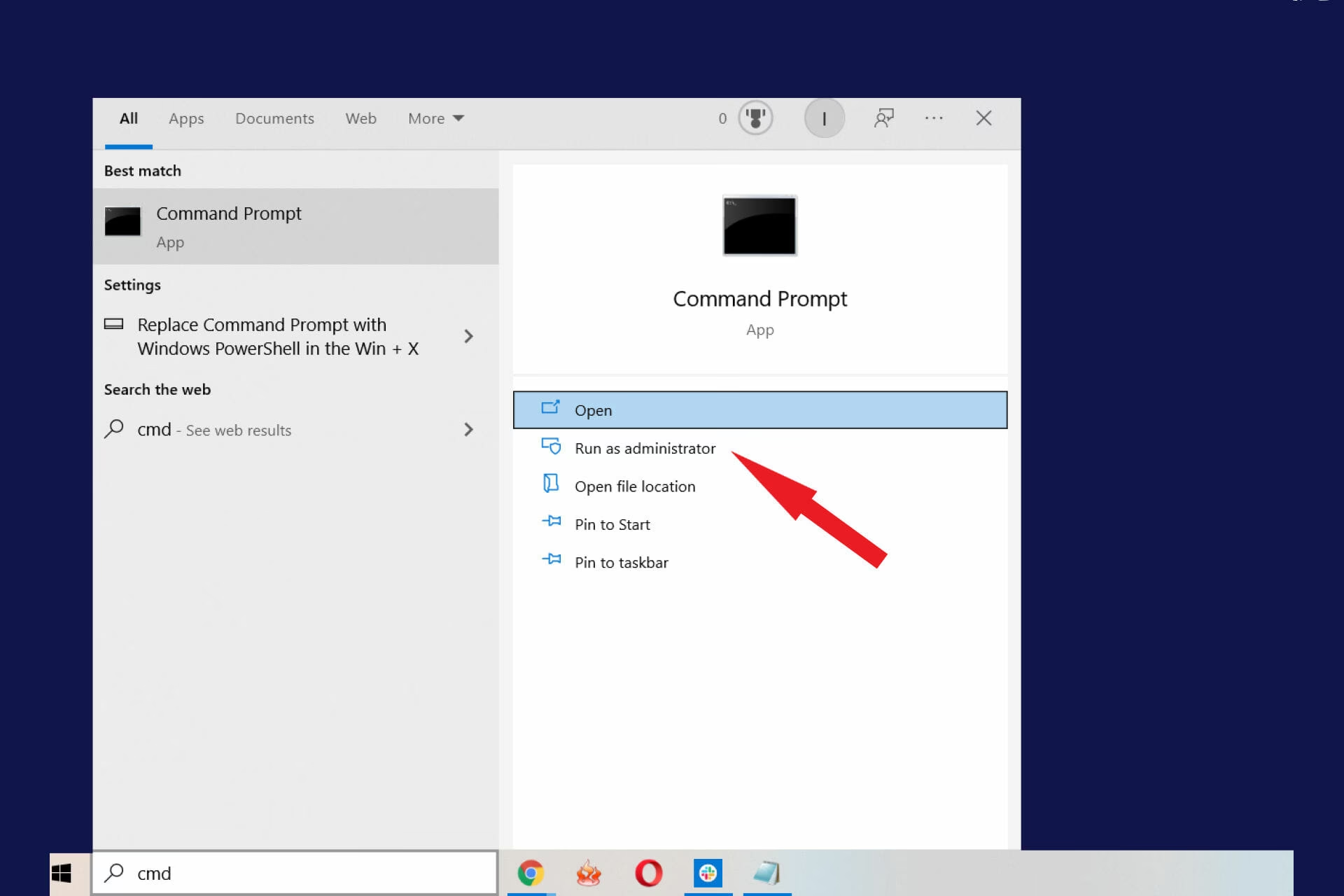
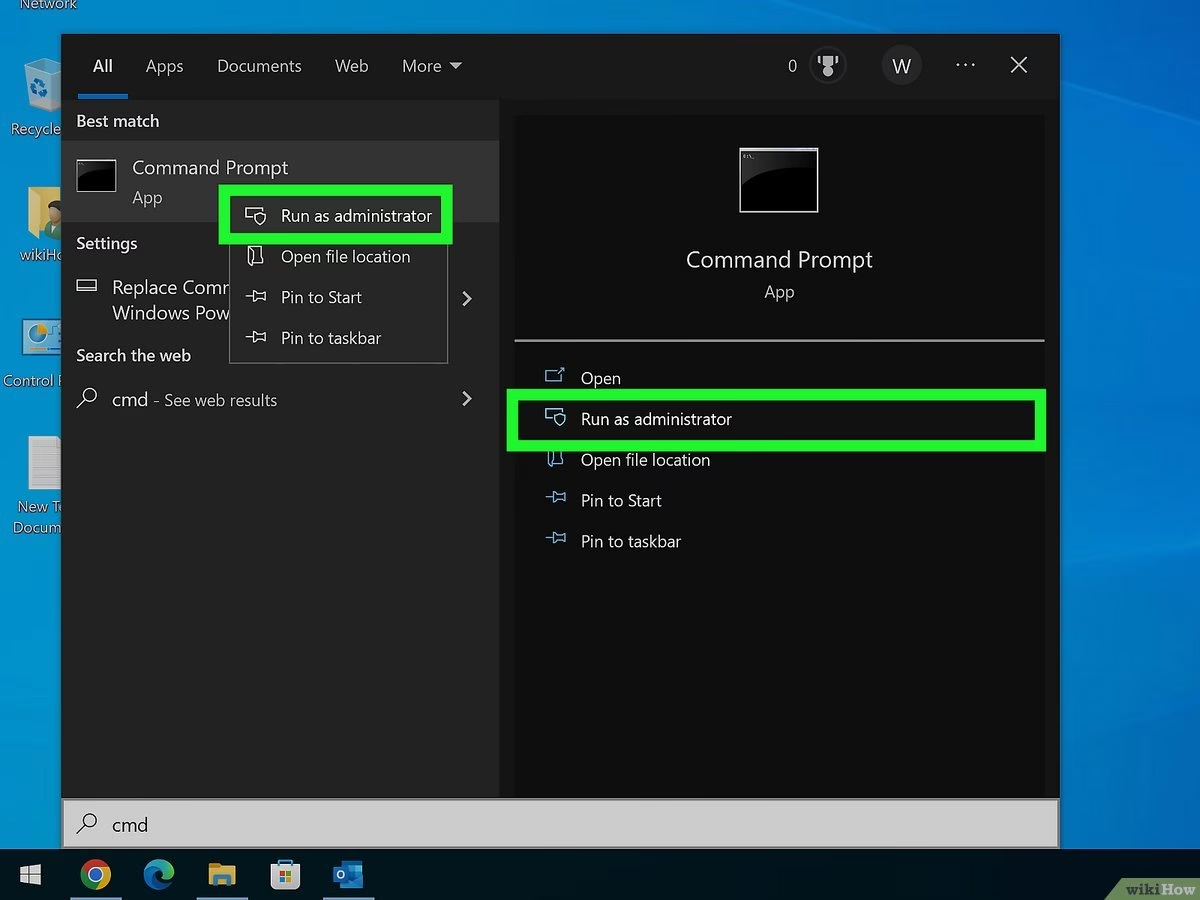
- Escribe "cmd" en la barra de búsqueda.
- Verás que la aplicación "Símbolo del sistema" aparece como el resultado principal.
- En lugar de presionar Enter o hacer clic, mantén presionadas las teclas Ctrl + Shift y luego presiona Enter.
- Aparecerá una ventana del Control de Cuentas de Usuario (UAC) preguntando: "¿Quieres permitir que esta aplicación haga cambios en el dispositivo?". Haz clic en "Sí".
¡Y listo! Se abrirá una ventana del Símbolo del sistema. Notarás que en la barra de título dice "Administrador: Símbolo del sistema", confirmando que tienes los permisos necesarios.
Método 2: Invocando Poder desde un CMD Estándar
Imagina esta situación: ya tienes una ventana de CMD abierta con tu usuario estándar, pero de repente necesitas ejecutar un comando que requiere elevación. ¿Cierras la ventana y abres una nueva con el método anterior? No es necesario. Puedes abrir una nueva ventana de CMD en modo administrador directamente desde la que ya tienes abierta.
Para ello, utilizaremos el poder de PowerShell, la consola avanzada de Windows. Simplemente copia y pega el siguiente comando en tu ventana de CMD normal y presiona Enter:
powershell -Command "Start-Process cmd -Verb RunAs"
Al igual que con el método anterior, se te presentará la ventana del UAC para que confirmes la acción. Una vez que hagas clic en "Sí", una nueva ventana de CMD con privilegios de administrador aparecerá.
¿Qué significa este comando?
Aunque parezca complejo, el comando es bastante lógico si lo desglosamos:
- powershell -Command: Le indica a tu CMD actual que ejecute el siguiente texto como un comando dentro de PowerShell.
- Start-Process cmd: Es la instrucción dentro de PowerShell para iniciar un nuevo proceso. En este caso, el proceso es `cmd.exe`.
- -Verb RunAs: Este es el parámetro clave. `-Verb` especifica una acción a realizar sobre el proceso, y `RunAs` es el verbo específico que le dice al sistema operativo que solicite la elevación de privilegios, es decir, que lo ejecute como administrador.
Método 3: Configuración Permanente con Windows Terminal (Windows 11)
Si eres un usuario avanzado que constantemente necesita acceso de administrador, abrirlo manualmente cada vez puede ser tedioso. Para los usuarios de Windows 11, la nueva aplicación Windows Terminal ofrece una solución elegante para que el Símbolo del sistema (o PowerShell) se inicie siempre con privilegios elevados.
Advertencia: No se recomienda mantener esta configuración activa de forma permanente a menos que sepas lo que haces. Ejecutar comandos constantemente como administrador aumenta el riesgo de realizar cambios accidentales y perjudiciales en el sistema.
A través de la Interfaz Gráfica
- Haz clic derecho en el botón de Inicio y selecciona "Windows Terminal".
- En la parte superior de la ventana, haz clic en la flecha hacia abajo (▼) y selecciona "Configuración" (o presiona `Ctrl + ,`).
- En el menú de la izquierda, busca y selecciona el perfil "Símbolo del sistema".
- En el panel derecho, busca la opción "Ejecutar este perfil como administrador" y activa el interruptor.
- Haz clic en el botón "Guardar" en la esquina inferior derecha.
A partir de ahora, cada vez que abras un perfil de Símbolo del sistema desde Windows Terminal, se te pedirá la confirmación del UAC y se abrirá en modo administrador.
Para los Amantes del Código: Editando el Archivo JSON
Windows Terminal basa toda su configuración en un archivo JSON, lo que permite una personalización más profunda.
- Abre la Configuración de Windows Terminal como en el paso anterior.
- En la esquina inferior izquierda, haz clic en "Abrir archivo JSON".
- Se abrirá un archivo de texto. Busca el objeto que corresponde al perfil del Símbolo del sistema (lo identificarás por la línea `"name": "Símbolo del sistema"`).
- Dentro de las llaves `{}` de ese perfil, añade la siguiente línea:
"elevate": true, - Asegúrate de que la línea termine con una coma si no es la última del bloque.
- Guarda el archivo y ciérralo. Los cambios se aplicarán inmediatamente.
Método 4: El Clásico Acceso Directo en el Escritorio
Este método es un clásico de Windows y funciona perfectamente tanto en Windows 10 como en Windows 11. Consiste en crear un acceso directo específico que siempre se ejecutará como administrador.
- Haz clic derecho en un espacio vacío del escritorio.
- Selecciona "Nuevo" > "Acceso directo".
- En el campo de ubicación, escribe
cmd.exey haz clic en "Siguiente". - Dale un nombre descriptivo, como "CMD Administrador", y haz clic en "Finalizar".
- Ahora, haz clic derecho sobre el nuevo acceso directo que has creado y selecciona "Propiedades".
- Ve a la pestaña "Acceso directo" y haz clic en el botón "Opciones avanzadas...".
- En la nueva ventana, marca la casilla que dice "Ejecutar como administrador" y haz clic en "Aceptar".
- Finalmente, haz clic en "Aceptar" en la ventana de Propiedades.
Ahora, cada vez que hagas doble clic en este acceso directo, se te pedirá la confirmación del UAC y se abrirá una ventana de CMD con todos los permisos.
Tabla Comparativa de Métodos
| Método | Facilidad de Uso | Permanencia | Ideal Para |
|---|---|---|---|
| Atajo de Teclado (Ctrl+Shift+Enter) | Muy Fácil | Uso único | Usuarios ocasionales |
| Comando PowerShell | Fácil | Uso único | Elevar desde un CMD existente |
| Windows Terminal (Win 11) | Intermedio | Permanente | Usuarios avanzados y frecuentes |
| Acceso Directo | Fácil | Permanente (vía acceso directo) | Acceso rápido desde el escritorio |
Preguntas Frecuentes (FAQ)
¿Por qué necesito ejecutar CMD como administrador?
Necesitas privilegios de administrador para realizar tareas que afectan a todo el sistema. Esto incluye modificar el registro de Windows, instalar o desinstalar cierto software, gestionar cuentas de usuario, ejecutar diagnósticos de red como `netsh` o `ipconfig /flushdns`, o usar herramientas de sistema como `sfc /scannow` para reparar archivos del sistema.
¿Es seguro ejecutar siempre CMD como administrador?
Generalmente, no es recomendable. El principio de "mínimo privilegio" es una buena práctica de seguridad. Operar como administrador todo el tiempo aumenta el riesgo de que tú, o un script malicioso, realicéis cambios dañinos en el sistema sin daros cuenta. Es mejor solicitar la elevación de privilegios solo cuando sea estrictamente necesario.
¿Funcionan estos métodos en Windows 10?
El atajo de teclado (Método 1), el comando de PowerShell (Método 2) y la creación de un acceso directo (Método 4) funcionan perfectamente en Windows 10. La configuración permanente a través de la aplicación Windows Terminal (Método 3) es específica de Windows 11 o de Windows 10 si has instalado Windows Terminal manualmente desde la Microsoft Store.
¿Qué es esa ventana de "Control de Cuentas de Usuario" (UAC)?
El Control de Cuentas de Usuario (UAC, por sus siglas en inglés) es una característica de seguridad de Windows. Su propósito es evitar cambios no autorizados en tu ordenador. Cuando una aplicación intenta realizar una tarea que requiere permisos de administrador, el UAC interviene y te pide confirmación. Es esa ventana que atenúa el resto de la pantalla y te pregunta "Sí" o "No". Es una capa de seguridad crucial para proteger tu sistema.
Si quieres conocer otros artículos parecidos a CMD como Administrador: La Guía Definitiva puedes visitar la categoría Juegos.