
21/01/2024
Tras decenas o incluso cientos de horas explorando las gélidas tierras de Skyrim, es completamente normal que sientas la necesidad de darle un nuevo aire a tu Sangre de Dragón. Quizás esa cicatriz que elegiste al principio ya no te parece tan épica, o el color de ojos no encaja con la armadura Daédrica que tanto te costó forjar. Sea cual sea tu motivo, has llegado al lugar indicado. Cambiar la apariencia o incluso el nombre de tu personaje es posible, pero el método varía drásticamente dependiendo de la plataforma en la que juegues. En esta guía definitiva, desglosaremos todas las opciones disponibles, desde las más sencillas y seguras hasta las más complejas y arriesgadas.
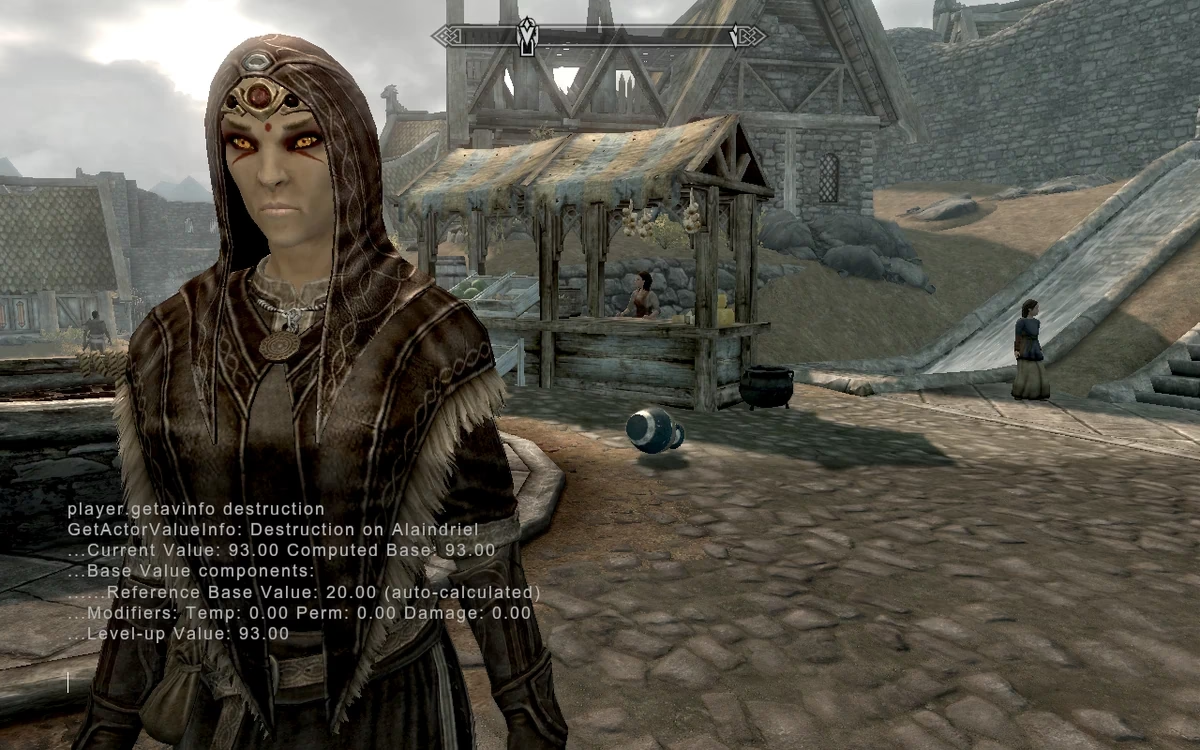
Los jugadores de PC tienen una ventaja monumental gracias a la existencia de la consola de comandos. Esta herramienta permite a los usuarios introducir códigos para alterar casi cualquier aspecto del juego, y la modificación de personajes no es una excepción. El comando clave aquí es showracemenu.
El proceso es increíblemente sencillo y rápido. Si juegas en PC, sigue estos pasos para acceder al menú de creación de personaje en cualquier momento:
- Abre la consola: Durante tu partida, presiona la tecla de tilde (~) o la tecla (º), que usualmente se encuentra a la izquierda del número 1 en la mayoría de los teclados. Esto pausará el juego y abrirá una interfaz de texto en la parte inferior de la pantalla.
- Introduce el comando: Escribe exactamente
showracemenuy presiona Enter. - Edita tu personaje: Inmediatamente, aparecerá el menú completo de creación de personaje, el mismo que viste al iniciar tu aventura. Aquí puedes cambiar tu peinado, color de ojos, vello facial, pintura de guerra, cicatrices, complexión y, por supuesto, tu nombre.
- Confirma los cambios: Una vez que estés satisfecho con tu nuevo aspecto, finaliza la creación como lo harías normalmente. Al confirmar, volverás al juego con tu apariencia actualizada.
Advertencia Importante: El Peligro de Cambiar de Raza
Aunque el menú te da la opción de cambiar tu raza, es altamente desaconsejable hacerlo en una partida avanzada. Cambiar de un Nórdico a un Khajiita, por ejemplo, puede provocar errores graves en tus estadísticas, habilidades y perks. El juego puede intentar recalcular tus niveles y bonificaciones raciales, lo que a menudo resulta en una corrupción de los datos del personaje. Nuestro consejo es tajante: utiliza showracemenu para cambios estéticos (apariencia y nombre) dentro de tu raza actual, pero nunca cambies de raza a menos que estés dispuesto a arriesgar tu partida.
El Desafío en Consolas (Xbox 360, PS3): Métodos Avanzados
En las versiones de consolas más antiguas, como Xbox 360 y PlayStation 3, no existe una consola de comandos. Esto complica enormemente el proceso, llevándolo al terreno de la modificación de archivos de guardado. Este método es técnico, arriesgado y requiere de herramientas externas.
El Método de Conversión de Partidas Guardadas
La teoría es la siguiente: convertir tu archivo de guardado de consola a un formato compatible con PC, realizar los cambios en la versión de PC y luego convertirlo de nuevo para usarlo en tu consola.
- Extraer el guardado: Necesitarás transferir tu archivo de guardado de la consola a una unidad USB.
- Software de conversión: En un ordenador, utilizarás un software específico (como Modio u Horizon en su día para Xbox 360) para extraer el archivo de guardado del formato de la consola.
- Conversión a PC: Con otra herramienta, convertirás ese archivo a un formato que la versión de PC de Skyrim pueda leer.
- Edición en PC: Cargarás esa partida en Skyrim para PC, usarás el comando
showracemenucomo se describió anteriormente, harás tus cambios y guardarás la partida de nuevo. - Proceso inverso: Finalmente, deberás revertir todo el proceso, convirtiendo el nuevo guardado de PC de vuelta al formato de tu consola y transfiriéndolo de nuevo a ella.
Como puedes ver, es un proceso enrevesado y con múltiples puntos de fallo. Un error en la conversión puede corromper permanentemente tu archivo de guardado. Este método solo se recomienda para usuarios muy técnicos y que hayan hecho una copia de seguridad de sus datos originales.
Hex-Editing: La Opción Nuclear
Otra posibilidad teórica es la edición hexadecimal directa del archivo de guardado. Esto implica abrir el archivo con un editor hexadecimal y tratar de encontrar y modificar los valores que corresponden al nombre o la apariencia del personaje. Este método es extremadamente difícil, requiere un conocimiento profundo de la estructura de datos del juego y la probabilidad de corromper el archivo es altísima. Para el 99.9% de los jugadores, esta opción no es viable ni recomendable.
La Solución Canónica: El Cirujano Facial de Riften
Afortunadamente, con el lanzamiento del DLC Dawnguard (incluido por defecto en las ediciones Special y Anniversary), Bethesda introdujo una forma legítima y segura de cambiar tu apariencia dentro del juego. Esta opción está disponible en todas las plataformas modernas (PC, PS4, PS5, Xbox One, Xbox Series X|S, Nintendo Switch).
En la ciudad de Riften, dentro de la taberna El Jarro Ajado (la sede del Gremio de Ladrones), encontrarás a un personaje llamado Galathil. Es una escultora facial que, por la módica suma de 1000 monedas de oro, te ofrecerá sus servicios. Al hablar con ella, se abrirá el menú de creación de personaje, permitiéndote modificar todos los aspectos estéticos de tu Dovahkiin. Es importante destacar dos limitaciones:
- No puedes cambiar tu raza.
- No puedes cambiar tu nombre.
- No puedes curarte del vampirismo a través de este método. De hecho, si eres un vampiro, ella se negará a operarte.
Esta es, sin duda, la mejor y más segura opción para la mayoría de los jugadores de consola que solo desean un retoque estético.
Tabla Comparativa de Métodos
Para que puedas ver de un vistazo qué opción te conviene más, hemos preparado esta tabla comparativa:
| Método | Plataforma | Facilidad | Riesgo | Qué se puede cambiar |
|---|---|---|---|---|
| Comando `showracemenu` | PC | Muy Fácil | Bajo (si no se cambia de raza) | Apariencia, Nombre, Raza (No recomendado) |
| Cirujano Facial (Galathil) | Todas (con DLC/SE/AE) | Fácil | Nulo | Solo Apariencia |
| Conversión de Guardado | Consolas Legacy (Xbox 360/PS3) | Muy Difícil | Muy Alto | Apariencia, Nombre, Raza |
Preguntas Frecuentes (FAQ)
¿Realmente es tan malo cambiar de raza a mitad de la partida?
Sí, es muy arriesgado. Cada raza en Skyrim tiene bonificaciones iniciales a diferentes habilidades (+10 en una, +5 en otras cinco). Al cambiar de raza, el juego intenta recalcular estas bonificaciones sobre tus habilidades ya avanzadas, lo que puede llevar a una pérdida de puntos de habilidad, desequilibrios en los perks y otros errores impredecibles que pueden arruinar tu progreso.
¿Hay alguna forma de cambiar mi nombre en consolas sin arriesgar mi partida?
Lamentablemente, no hay un método seguro y oficial para cambiar el nombre de tu personaje en consolas una vez que la partida ha comenzado. La única vía es el complejo y arriesgado proceso de conversión de archivos de guardado.
¿El uso de la consola de comandos en PC desactiva los logros?
En la versión original de Skyrim, el uso de la consola de comandos no desactivaba los logros. Sin embargo, en la Special Edition (SE) y Anniversary Edition (AE), el uso de la consola sí desactiva los logros para esa sesión de juego. Para volver a activarlos, necesitarás salir completamente del juego y volver a entrar. También existen mods que evitan este bloqueo.
¿Qué pasa si quiero cambiar mi apariencia y soy un vampiro?
Como mencionamos, Galathil en Riften no te atenderá si eres un vampiro. En este caso, los jugadores de PC pueden usar el comando `showracemenu` sin problemas. Los jugadores de consola tendrían que curarse primero del vampirismo, visitar a Galathil para cambiar su apariencia y luego, si lo desean, volver a contraer la enfermedad.
Si quieres conocer otros artículos parecidos a Cambia tu personaje en Skyrim: Guía completa puedes visitar la categoría Guías.