
26/06/2007
¿Alguna vez has usado la computadora de un amigo para revisar las ofertas de Steam? ¿O quizás te conectaste en un cibercafé y, en la prisa, no estás seguro de haber cerrado sesión correctamente? Es una situación más común de lo que parece y puede generar una gran ansiedad. Dejar una cuenta de Steam abierta es como dejar las llaves de un tesoro digital al alcance de cualquiera. Tu biblioteca de juegos, tus datos personales, tu método de pago... todo queda expuesto. Afortunadamente, Valve nos proporciona una herramienta poderosa y definitiva para recuperar el control, una especie de "botón rojo" para la seguridad de nuestra cuenta. En este artículo, te guiaremos paso a paso no solo para cerrar sesión en todos los dispositivos de forma remota, sino también para entender y gestionar mejor la seguridad de tu cuenta de Steam.
La Solución Definitiva: Desautorizar Todos los Dispositivos
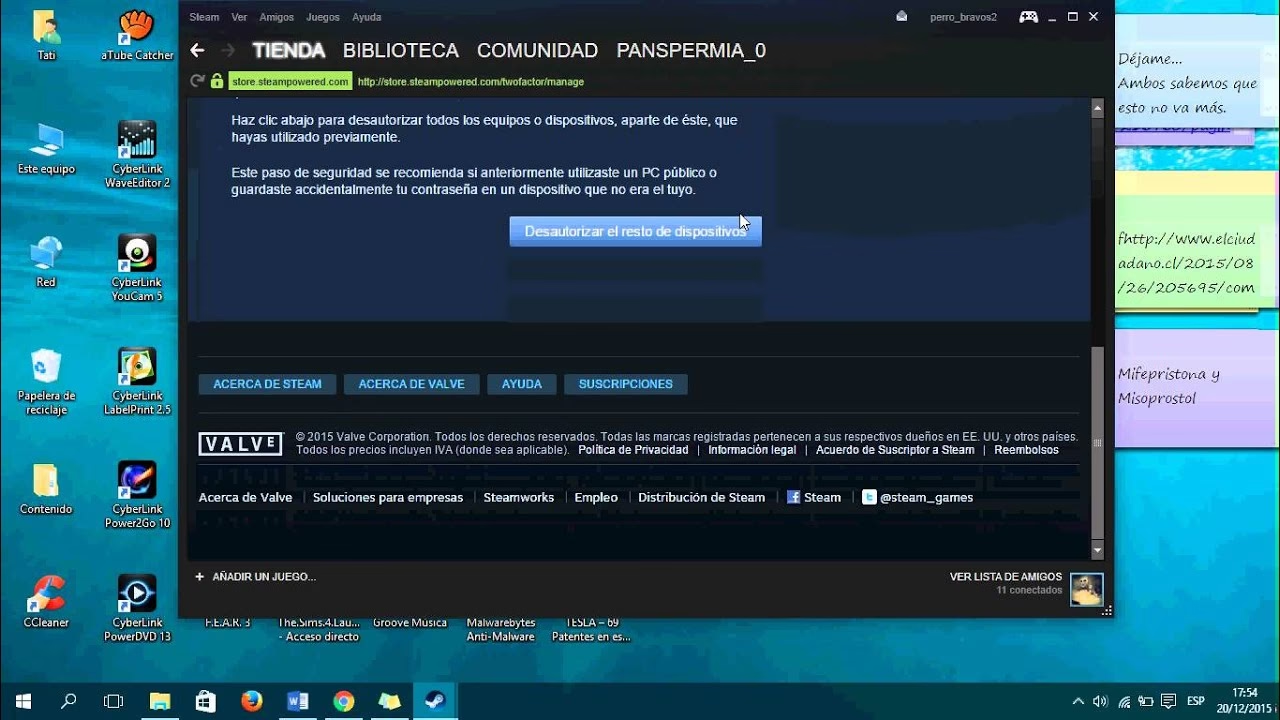
Steam no ofrece una lista de "sesiones activas" como otras plataformas, pero sí una opción mucho más contundente y efectiva: revocar el acceso a todos los dispositivos previamente autorizados. Al hacer esto, cualquier persona que intente usar tu cuenta en otro ordenador o móvil será recibida con la pantalla de inicio de sesión, y necesitará no solo tu contraseña, sino también el código de Steam Guard para poder volver a entrar. Es la forma más segura de asegurarte de que solo tú tienes el control.
Sigue estos sencillos pasos para ejecutar esta acción:
- Abre tu cliente de Steam en un dispositivo de confianza (tu PC principal, por ejemplo).
- En la esquina superior izquierda, haz clic en el menú "Steam" y selecciona "Parámetros" (o "Preferencias" si estás en un Mac).
- En la ventana que se abre, asegúrate de estar en la pestaña "Cuenta".
- Busca la sección llamada "Seguridad de la cuenta" y haz clic en el botón "Administrar la seguridad de la cuenta de Steam Guard".
- Se abrirá una nueva ventana de gestión de Steam Guard. Aquí encontrarás la opción clave: "Desautorizar todos los demás dispositivos". Haz clic en ella.
¡Y listo! Con esa simple acción, acabas de forzar el cierre de sesión en todas las computadoras, portátiles y dispositivos móviles donde tu cuenta de Steam estuviera abierta o guardada. La próxima vez que alguien (o tú mismo en otro dispositivo) intente acceder, deberá pasar por todo el proceso de autenticación de nuevo. Es recomendable realizar esta acción siempre que tengas la más mínima sospecha de que tu cuenta pueda estar comprometida o si simplemente quieres hacer una limpieza de seguridad.
Otras Formas de Gestionar tus Sesiones y Seguridad
Si bien la desautorización masiva es la herramienta más potente, existen otras acciones que debes conocer para una gestión diaria de tu cuenta.
Cambiar de Cuenta o Cerrar Sesión en el PC
Si compartes el ordenador con familiares o amigos, no es necesario desautorizar todo cada vez. Puedes cerrar tu sesión de forma local fácilmente:
- Haz clic en el menú "Steam" en la esquina superior izquierda.
- Selecciona la opción "Cambiar cuenta...".
- En la ventana emergente, verás la opción "Cerrar sesión". Al pulsarla, el cliente de Steam se cerrará y la próxima vez que se inicie, pedirá las credenciales de usuario.
Cerrar Sesión en la Aplicación Móvil
El proceso en el móvil es igual de intuitivo:
- Abre la aplicación de Steam en tu smartphone.
- Toca tu foto de perfil (avatar) en la esquina superior derecha.
- En el menú desplegable, selecciona la opción "Cerrar sesión".
La Importancia de una Contraseña Fuerte
Si sospechas que alguien ha accedido a tu cuenta sin tu permiso, desautorizar los dispositivos es el primer paso, pero el segundo, y más crucial, es cambiar tu contraseña inmediatamente. Una contraseña robusta es tu primera línea de defensa.
Para cambiarla:
- Ve a "Parámetros" > "Seguridad".
- Haz clic en "Cambiar contraseña...".
- Steam te enviará un código de verificación a tu correo electrónico asociado para confirmar que eres tú.
- Sigue las instrucciones para establecer una nueva contraseña. Recuerda usar una combinación de mayúsculas, minúsculas, números y símbolos, y evita usar información personal obvia.
Compartir tu Cuenta: Mitos, Realidades y el Préstamo Familiar
Una pregunta recurrente es sobre el uso compartido de cuentas. ¿Qué pasa si dos personas usan la misma cuenta? ¿Es posible?
La regla de oro de Steam es simple: una cuenta solo puede estar activa jugando a un juego a la vez. Si inicias sesión y comienzas a jugar en tu PC, y un amigo intenta hacer lo mismo con tu cuenta en su casa, a él le aparecerá un aviso de que ya estás jugando y, si decide continuar, tu sesión de juego se interrumpirá.
Darle tu contraseña a otra persona es una pésima práctica de seguridad. Para eso, Steam creó una función mucho más segura y elegante: el Préstamo Familiar.
¿Cómo Funciona el Préstamo Familiar?
Esta función te permite compartir tu biblioteca de juegos con hasta 5 cuentas de Steam en hasta 10 dispositivos autorizados. Cuando autorizas a un amigo o familiar, ellos verán tus juegos en su propia biblioteca y podrán instalarlos y jugarlos como si fueran suyos, usando sus propios archivos de guardado.
La limitación principal sigue siendo la misma: tu biblioteca solo puede ser usada por una persona a la vez. Si tú estás jugando a un juego de tu biblioteca, nadie más podrá jugar a NINGÚN otro juego de tu biblioteca, aunque sea diferente. Si un familiar está jugando a un juego tuyo y tú decides empezar a jugar, el sistema le dará a esa persona unos minutos de cortesía para que guarde su partida y cierre el juego.
Tabla Comparativa: Compartir Contraseña vs. Préstamo Familiar
| Característica | Compartir Contraseña (Mala Práctica) | Usar Préstamo Familiar (Buena Práctica) |
|---|---|---|
| Seguridad de la Cuenta | Muy Baja. Expones tus datos de pago e información personal. | Alta. La otra persona nunca ve tus credenciales. |
| Archivos de Guardado | Compartidos. Pueden sobreescribir tu progreso. | Separados. Cada usuario tiene su propio progreso y logros. |
| Riesgo de Baneo (VAC) | Alto. Si la otra persona usa trampas, TU cuenta será baneada. | Controlado. Si un prestatario es baneado, el propietario de la cuenta también puede perder los privilegios de préstamo. |
| Comodidad | Baja. Conflictos constantes por el uso simultáneo. | Alta. Integrado de forma nativa y segura en Steam. |
Preguntas Frecuentes (FAQ)
Para resolver cualquier duda adicional, aquí tienes respuestas a las preguntas más comunes sobre la gestión y seguridad de cuentas en Steam.
¿Qué es el Autenticador Móvil de Steam Guard?
Es una capa extra de seguridad. En lugar de recibir un código por email, la aplicación móvil de Steam genera un código único que cambia cada 30 segundos. Es el método más recomendado para proteger tu cuenta, ya que un atacante necesitaría no solo tu contraseña, sino también acceso físico a tu teléfono.
¿Cómo puedo ver qué cuentas han usado mi PC?
Aunque no puedes ver sesiones activas remotas, sí puedes ver qué cuentas han iniciado sesión en tu ordenador. Puedes encontrar esta información en la carpeta de instalación de Steam, dentro de la subcarpeta `config` y abriendo el archivo `loginusers.vdf` con un editor de texto como el Bloc de Notas. Allí verás un listado de los nombres de usuario que han accedido desde esa máquina.
¿Qué pasa si borro un juego de mi cuenta permanentemente?
Si decides eliminar un juego de forma permanente desde el Soporte de Steam, la acción es irreversible. Perderás el acceso al juego, sus DLCs y no podrás volver a instalarlo a menos que lo compres de nuevo. No es lo mismo que desinstalarlo, que solo borra los archivos del juego de tu disco duro.
¿Cuánto tarda en eliminarse por completo una cuenta de Steam?
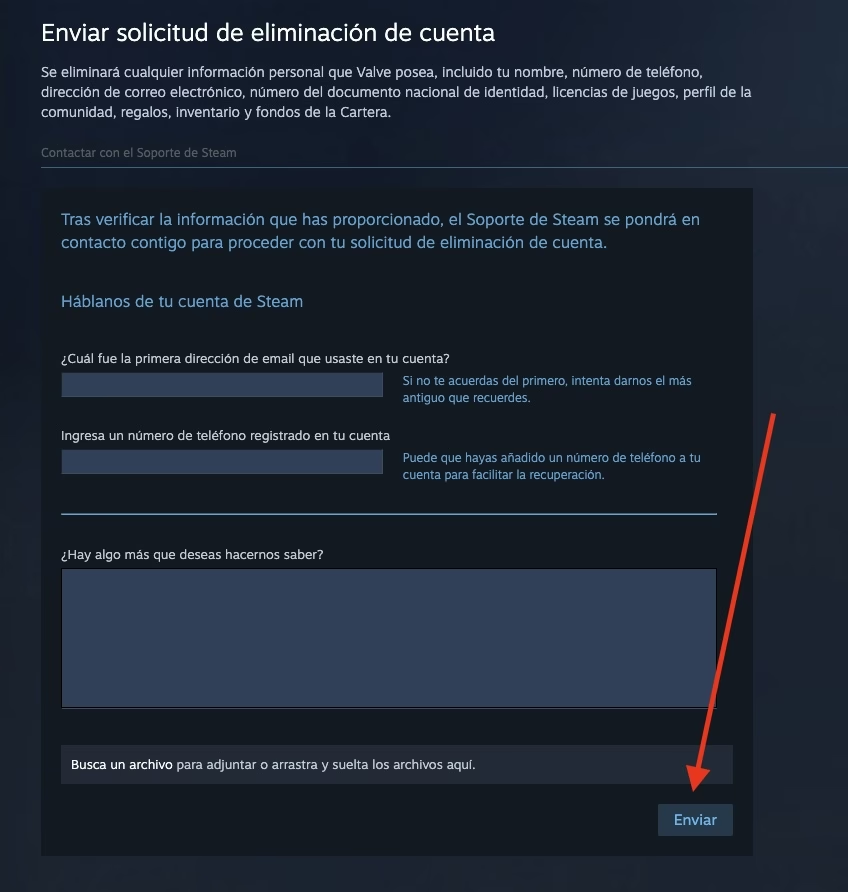
Si solicitas la eliminación de tu cuenta, el Soporte de Steam la bloqueará durante 30 días antes de ponerla en la cola de eliminación definitiva. Este periodo de gracia te permite cancelar la solicitud si cambias de opinión. Una vez eliminada, no se puede recuperar.
Si quieres conocer otros artículos parecidos a Controla tu Cuenta de Steam: Cierra Sesión Remota puedes visitar la categoría Juegos.