
30/06/2006
Tomar la decisión de eliminar una cuenta de Steam no es algo que deba hacerse a la ligera. Durante años, esta plataforma ha sido el epicentro de nuestras bibliotecas de juegos, el lugar de innumerables horas de diversión y, para muchos, una inversión económica considerable. Sin embargo, pueden existir múltiples razones para querer cerrar este capítulo digital: desde un deseo de alejarse de los videojuegos hasta preocupaciones sobre la privacidad de los datos. Si has llegado a este punto y estás decidido, esta guía definitiva te llevará de la mano a través de todo el proceso. Te explicaremos no solo cómo solicitar la eliminación, sino también las importantes consecuencias de esta acción, qué alternativas existen y resolveremos todas las dudas que puedan surgirte en el camino.
Antes de Empezar: ¿Qué Sucede al Eliminar tu Cuenta de Steam?
Borrar tu cuenta de Steam es un proceso permanente e irreversible una vez completado. Es crucial que entiendas todo lo que perderás antes de iniciar la solicitud. No se trata simplemente de desinstalar un programa; es la erradicación completa de tu identidad y tus activos en la plataforma. Aquí te detallamos lo que implica:
- Pérdida total de la biblioteca de juegos: Todos los juegos que hayas comprado o activado mediante claves de CD en esa cuenta desaparecerán para siempre. No podrás jugarlos ni transferirlos a otra cuenta. Si en el futuro decides volver a Steam, deberás comprar todos esos títulos de nuevo.
- Adiós al saldo de la Cartera de Steam: Cualquier fondo que tengas acumulado en tu Cartera de Steam se perderá de forma definitiva. Steam no reembolsa este saldo, por lo que es recomendable gastarlo antes de iniciar el proceso.
- Eliminación de datos y progreso: Tu perfil, tus guardados en la nube (Steam Cloud), logros, horas de juego, lista de amigos, publicaciones en foros y toda tu actividad en la comunidad serán eliminados.
- El nombre de usuario queda bloqueado: El nombre de inicio de sesión único de tu cuenta no podrá ser utilizado de nuevo, ni siquiera por ti mismo si decides crear una nueva cuenta.
- No hay reembolsos automáticos: La eliminación de la cuenta no genera un reembolso automático de tus compras. Si crees que tienes derecho a un reembolso por un juego reciente (según la política de menos de 2 horas de juego y comprado en los últimos 14 días), debes solicitarlo antes de iniciar el borrado de la cuenta. Son dos procesos completamente independientes.
Guía Paso a Paso para Solicitar la Eliminación de tu Cuenta
El proceso para cerrar tu cuenta se gestiona a través del soporte de Steam para garantizar que eres el propietario legítimo y que entiendes las implicaciones. No es tan simple como pulsar un botón, pero siguiendo estos pasos, podrás hacerlo sin problemas.
- Inicia sesión en Steam: Abre el cliente de Steam en tu ordenador o accede a la página web de Steam desde cualquier navegador e inicia sesión con las credenciales de la cuenta que deseas eliminar.
- Accede a los Detalles de la Cuenta: Haz clic en tu nombre de perfil, situado en la esquina superior derecha. En el menú desplegable que aparecerá, selecciona la opción "Detalles de la cuenta".
- Encuentra la opción de eliminación: Desplázate hasta el final de la página de detalles de tu cuenta. Verás un enlace con el texto "Eliminar mi cuenta de Steam". Haz clic sobre él.
- Lee la información: Steam te presentará una página informativa detallando todo lo que implica el borrado de la cuenta. Léela con atención para estar completamente seguro de tu decisión.
- Procede con la solicitud: Si estás convencido, haz clic en el botón "Proceder a la eliminación de la cuenta".
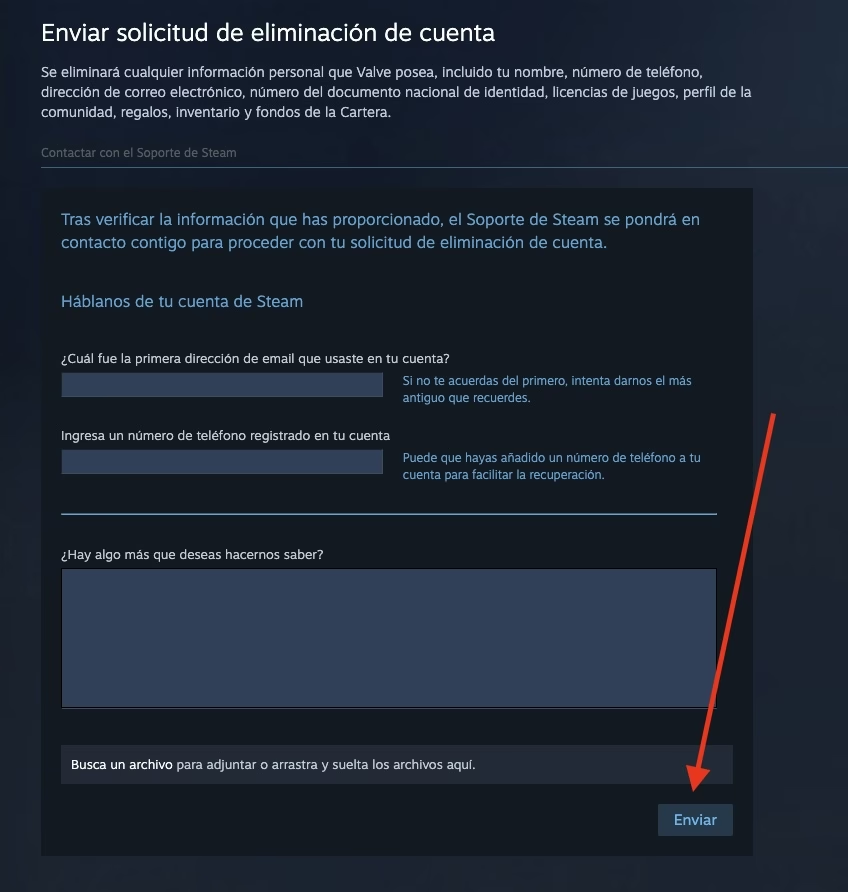
- Verifica tu propiedad: A continuación, se te presentará un formulario. Steam te pedirá que proporciones información para demostrar la propiedad de la cuenta. Esto puede incluir el primer correo electrónico asociado a la cuenta, un número de teléfono o detalles de métodos de pago utilizados. Rellena el formulario con la mayor precisión posible.
- Envía la solicitud: Una vez completado el formulario, haz clic en "Enviar". Esto creará un ticket de soporte y tu solicitud será enviada al equipo de Steam para su revisión.
Una vez enviada la solicitud, tu cuenta entrará en un estado de bloqueo y quedará pendiente de eliminación durante 30 días.
El Período de Gracia de 30 Días: ¿Puedo Arrepentirme?
Sí. Steam entiende que esta es una decisión importante y por eso ofrece un período de seguridad de 30 días después de que tu solicitud sea procesada. Durante este tiempo:
- Tu cuenta quedará bloqueada. No podrás realizar compras ni jugar a títulos que requieran servidores seguros (VAC).
- Si cambias de opinión, puedes cancelar el proceso de eliminación.
Para cancelar la eliminación, simplemente inicia sesión en tu cuenta de Steam como lo harías normalmente. Verás una notificación grande y de color rojo en la parte superior. Haz clic en ella y selecciona la opción para cancelar el borrado. Tu cuenta volverá a la normalidad.
Sin embargo, es fundamental que lo sepas: una vez transcurridos esos 30 días, la eliminación es absolutamente irreversible. Todos tus datos serán borrados de forma permanente y no habrá forma alguna de recuperar la cuenta o su contenido.
Alternativas a la Eliminación Permanente
Si la idea de perderlo todo te genera dudas, quizás la eliminación total no sea lo que buscas. Steam no ofrece una opción de "desactivación temporal", pero aquí tienes algunas alternativas menos drásticas:
- Desinstalar Steam: La opción más sencilla. Si simplemente quieres tomarte un descanso, desinstala el cliente de tu ordenador. Tu cuenta, tus juegos y tu progreso permanecerán intactos en la nube, listos para cuando decidas volver.
- Eliminar juegos específicos: Si el problema es un juego en particular, puedes eliminarlo de tu biblioteca de forma permanente desde el menú de Soporte, sin afectar al resto de tu cuenta.
- Modo Desconectado: Utiliza el modo desconectado de Steam para jugar a tus títulos de un solo jugador sin necesidad de estar online ni interactuar con la comunidad.
Tabla Comparativa: Eliminar Cuenta vs. Desinstalar Steam
| Característica | Eliminar Cuenta | Desinstalar Steam |
|---|---|---|
| Acceso a los juegos comprados | Se pierde para siempre | Se mantiene intacto |
| Saldo de la Cartera de Steam | Se pierde para siempre | Se mantiene intacto |
| Perfil y datos de la comunidad | Se elimina permanentemente | Se mantiene intacto |
| Posibilidad de volver a usar la cuenta | No, es imposible | Sí, solo reinstalando el programa |
Preguntas Frecuentes (FAQ)
¿Qué datos se eliminan y cuáles permanecen?
Casi toda tu información personal identificable se elimina: perfil, historial de compras, juegos, etc. Sin embargo, cierto contenido que hayas publicado en áreas públicas de la comunidad, como mensajes en foros o comentarios en los perfiles de otros usuarios, puede permanecer visible pero de forma anónima.
¿Puedo crear una nueva cuenta de Steam con el mismo correo electrónico?
Sí, una vez que tu antigua cuenta ha sido eliminada por completo, puedes utilizar la misma dirección de correo electrónico para registrar una nueva cuenta de Steam. Lo que no podrás reutilizar es el nombre de usuario de inicio de sesión.
¿Steam elimina las cuentas inactivas automáticamente?
No. Steam no elimina cuentas por inactividad. La eliminación de una cuenta solo se procesa si el propietario legítimo la solicita explícitamente a través del proceso que hemos descrito.
¿Qué pasa si dos personas usan la misma cuenta de Steam?
Compartir una cuenta va en contra de los Términos de Servicio de Steam. Puede llevar a conflictos con los guardados en la nube, problemas de acceso simultáneo (solo se puede jugar en un dispositivo a la vez) y, en última instancia, podría resultar en la suspensión o bloqueo de la cuenta por parte de Valve.
Eliminar tu cuenta de Steam es una decisión final que borra años de historial de juego e inversión. Asegúrate de haber sopesado todas las opciones y consecuencias. Si estás seguro, ahora tienes todos los conocimientos necesarios para hacerlo de forma correcta y segura.
Si quieres conocer otros artículos parecidos a Cómo Borrar tu Cuenta de Steam para Siempre puedes visitar la categoría Guías.