
09/11/2015
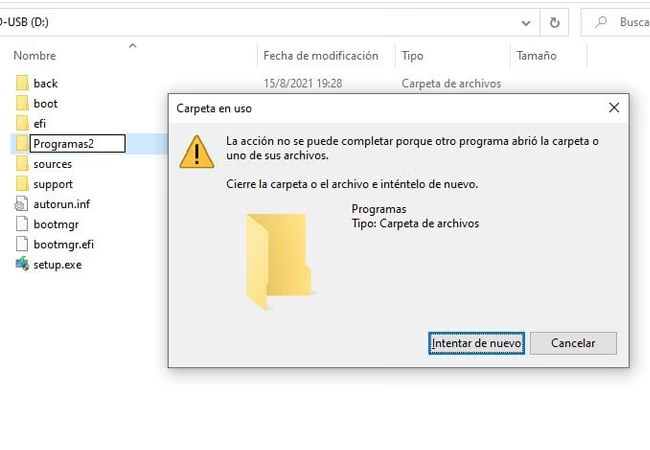
Seguramente te ha pasado: intentas abrir, mover o eliminar un archivo y Windows te recibe con un mensaje de error frustrante como "Error 0x80070570: El archivo o directorio está dañado o es ilegible". Este es un problema más común de lo que parece y puede detener en seco tu productividad o tu sesión de juego. Un archivo corrupto es, en esencia, un archivo cuyos datos internos se han alterado o dañado, volviéndolo inoperable. Las causas son variadas: desde un apagón repentino mientras se guardaba, un virus, hasta sectores defectuosos en tu disco duro. Pero no te preocupes, no todo está perdido. En esta guía completa, te llevaremos de la mano a través de múltiples soluciones, desde las más sencillas hasta las más avanzadas, para que puedas reparar o eliminar definitivamente esos archivos rebeldes y recuperar el control de tu sistema.
- ¿Qué es un Archivo Corrupto y Por Qué Ocurre?
- Primeros Pasos: Métodos Sencillos para Eliminar Archivos Corruptos
- Soluciones Avanzadas: Usando las Herramientas de Sistema
- ¿Reparar en Lugar de Eliminar?
- La Solución Definitiva: Formatear la Unidad
- Tabla Comparativa de Soluciones
- Preguntas Frecuentes (FAQ)
¿Qué es un Archivo Corrupto y Por Qué Ocurre?
Antes de sumergirnos en las soluciones, es crucial entender al enemigo. Un archivo corrupto es un archivo de computadora que se ha vuelto inutilizable. Los datos que contiene se han desorganizado o dañado, impidiendo que el programa asociado pueda leerlo correctamente. Imagina que es como un libro al que le faltan páginas o tiene párrafos escritos en un idioma incomprensible. Las razones detrás de esta corrupción son diversas y conocerlas puede ayudarte a prevenir futuros problemas:
- Apagones o Cierres Incorrectos: Si la energía se corta o fuerzas el apagado del PC mientras un archivo se está escribiendo en el disco, el proceso queda incompleto, dejando el archivo en un estado inconsistente.
- Errores de Software: A veces, el propio programa que crea o modifica el archivo puede tener un fallo (bug) que cause la corrupción al guardar.
- Virus y Malware: Ciertos tipos de software malicioso están diseñados específicamente para dañar tus archivos, haciéndolos inaccesibles.
- Fallas de Hardware: Los discos duros (especialmente los mecánicos) se degradan con el tiempo. La aparición de sectores defectuosos en el disco puede hacer que la porción de un archivo almacenada en ese sector sea ilegible.
- Expulsión Insegura de Dispositivos: Desconectar una memoria USB o un disco duro externo sin usar la opción "Quitar hardware de forma segura" puede interrumpir transferencias de datos y corromper archivos.
Primeros Pasos: Métodos Sencillos para Eliminar Archivos Corruptos
Comencemos con las soluciones más rápidas y menos invasivas. A menudo, un problema que parece complejo tiene una solución sorprendentemente simple.
1. Reiniciar e Intentar como Administrador
El primer instinto de cualquier técnico: reiniciar. Un reinicio puede cerrar procesos en segundo plano que podrían estar "bloqueando" el archivo, impidiendo su eliminación. Además, necesitarás privilegios de administrador para modificar o eliminar ciertos archivos.
- Cierra todos los programas abiertos para asegurarte de que ninguno esté utilizando el archivo en cuestión.
- Reinicia tu ordenador.
- Inicia sesión con una cuenta que tenga permisos de administrador. Si solo tienes una cuenta, es probable que ya sea de administrador.
- Navega hasta la ubicación del archivo corrupto e intenta eliminarlo de la forma habitual (arrastrándolo a la Papelera de Reciclaje o con la tecla Supr).
2. El Modo Seguro al Rescate
Si el reinicio normal no funcionó, el Modo Seguro es tu siguiente mejor aliado. Este modo especial de Windows carga únicamente los controladores y servicios esenciales, dejando fuera software de terceros que podría estar interfiriendo. En este estado mínimo, es mucho más probable que el sistema libere el control sobre el archivo corrupto.
Pasos para entrar en Modo Seguro en Windows 10 y 11:
- Haz clic en el botón de Inicio.
- Selecciona el icono de "Inicio/Apagado".
- Mantén presionada la tecla Mayúsculas (Shift) y, sin soltarla, haz clic en "Reiniciar".
- El ordenador se reiniciará en una pantalla azul de opciones. Selecciona "Solucionar problemas" > "Opciones avanzadas" > "Configuración de inicio" y luego haz clic en "Reiniciar".
- Tras otro reinicio, verás una lista de opciones. Presiona la tecla 4 o F4 para iniciar en Modo Seguro.
- Una vez en el escritorio del Modo Seguro, localiza el archivo corrupto y elimínalo. Luego, simplemente reinicia el ordenador para volver al modo normal.
Soluciones Avanzadas: Usando las Herramientas de Sistema
Si los métodos sencillos no han dado resultado, es hora de utilizar herramientas más potentes que vienen integradas en Windows. Estas soluciones requieren un poco más de atención, pero son extremadamente efectivas.
1. Forzar la Eliminación con el Símbolo del Sistema (CMD)
El Símbolo del Sistema, o CMD, es una interfaz de línea de comandos que te da un control directo sobre el sistema operativo. Podemos usarlo para forzar la eliminación de archivos que se resisten por los métodos convencionales.
¡Atención! Este método elimina el archivo permanentemente, sin pasar por la Papelera de Reciclaje. Asegúrate de que la ruta del archivo es correcta.
- En la barra de búsqueda de Windows, escribe cmd.
- Haz clic derecho sobre "Símbolo del sistema" y selecciona "Ejecutar como administrador".
- En la ventana negra que aparece, escribe el siguiente comando y presiona Enter:
Del /F /Q /A "ruta\completa\del\archivo"
- Reemplaza
"ruta\completa\del\archivo"con la ubicación real de tu archivo. Por ejemplo:Del /F /Q /A "C:\Users\MiUsuario\Desktop\archivo_corrupto.txt" - /F: Fuerza la eliminación del archivo.
- /Q: Activa el modo silencioso (quiet), para no pedir confirmación.
- /A: Permite seleccionar archivos con atributos específicos, como solo lectura u ocultos.
2. Comprobar y Reparar Errores del Disco con CHKDSK
A veces, el archivo corrupto no es el problema, sino un síntoma de un problema mayor en el sistema de archivos de tu disco duro. La herramienta CHKDSK (Check Disk) escanea la unidad en busca de errores y los repara.
- Abre el Símbolo del Sistema como administrador, igual que en el paso anterior.
- Escribe el siguiente comando y presiona Enter:
chkdsk C: /f /r
- Reemplaza
C:por la letra de la unidad donde se encuentra el archivo corrupto (por ejemplo,D:). - /f: Corrige los errores encontrados en el disco.
- /r: Localiza sectores defectuosos e intenta recuperar la información legible de ellos.
Si estás escaneando la unidad del sistema (C:), es probable que te diga que no puede ejecutarse porque el volumen está en uso y te preguntará si quieres programar la comprobación para el próximo reinicio. Escribe "S" y presiona Enter. Luego, reinicia tu PC. El proceso puede tardar bastante, así que ten paciencia.
¿Reparar en Lugar de Eliminar?
Si el archivo corrupto contiene información valiosa, eliminarlo no es una opción. Afortunadamente, existen métodos para intentar repararlo.
Reparación de Documentos de Microsoft Office
Word, Excel y PowerPoint tienen una función de reparación integrada que puede salvar tus documentos importantes.
- Abre la aplicación correspondiente (Word, si es un .docx; Excel, si es un .xlsx, etc.).
- Ve a "Archivo" > "Abrir" > "Examinar".
- Navega hasta la ubicación del archivo dañado y selecciónalo con un solo clic (no lo abras todavía).
- Junto al botón "Abrir", verás una flecha desplegable. Haz clic en ella y selecciona la opción "Abrir y reparar".
- La aplicación intentará reconstruir el archivo. Si tiene éxito, se abrirá y podrás guardarlo como una nueva copia.
La Solución Definitiva: Formatear la Unidad
Este es el último recurso, la opción nuclear. Formatear una unidad borrará absolutamente todo su contenido, incluyendo el archivo corrupto, pero también todos los demás datos. Solo debes considerar esto si el archivo está en una unidad secundaria o externa y ya has respaldado todos los demás archivos importantes.
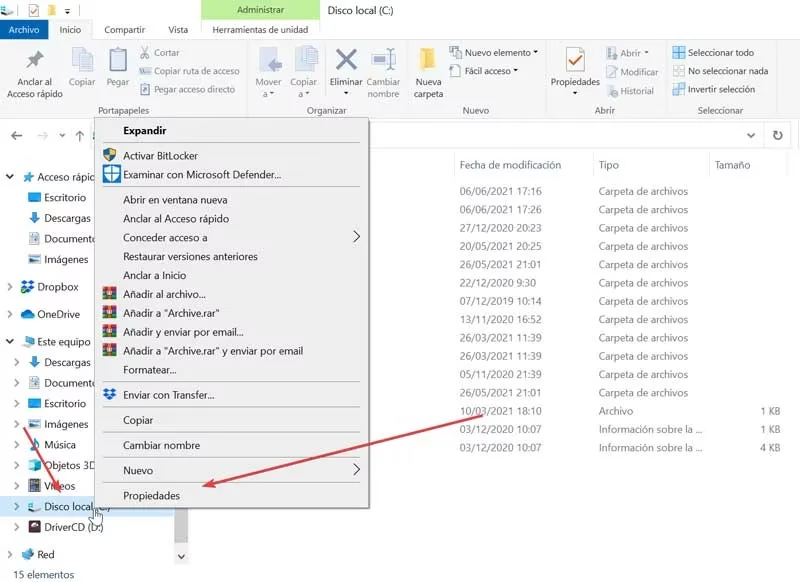
- Haz clic derecho en el botón de Inicio y selecciona "Administración de discos".
- En la ventana que se abre, busca la unidad que quieres formatear.
- Haz clic derecho sobre ella y selecciona "Formatear...".
- Asigna una etiqueta de volumen (un nombre), elige el sistema de archivos (NTFS es el estándar para Windows) y asegúrate de que la opción "Formato rápido" esté marcada.
- Haz clic en "Aceptar" y confirma la advertencia. El proceso tardará unos segundos.
Tabla Comparativa de Soluciones
| Método | Dificultad | Cuándo Usarlo | Riesgo de Pérdida de Datos |
|---|---|---|---|
| Reiniciar / Modo Seguro | Baja | Primer intento para archivos bloqueados. | Nulo |
| CMD (Comando Del) | Media | Para forzar la eliminación de archivos rebeldes. | Alto (el archivo se borra permanentemente). |
| CHKDSK | Media | Cuando sospechas de errores en el disco duro. | Bajo (está diseñado para reparar, no borrar). |
| Reparación de Office | Baja | Específicamente para archivos de Word, Excel, etc. | Nulo |
| Formatear Disco | Baja (pero drástica) | Último recurso, cuando nada más funciona. | Total (se borra toda la unidad). |
Preguntas Frecuentes (FAQ)
¿Por qué no puedo eliminar un archivo corrupto?
Generalmente se debe a que un proceso del sistema o un programa lo mantiene "bloqueado", o porque el sistema de archivos del disco tiene errores que impiden al sistema operativo procesar la solicitud de eliminación correctamente.
¿Eliminar con CMD es seguro?
Es seguro en el sentido de que no dañará tu sistema, pero es un método de eliminación permanente. El archivo no va a la Papelera de Reciclaje y recuperarlo después es muy difícil. Siempre verifica dos veces la ruta del archivo antes de presionar Enter.
¿Cómo puedo evitar que mis archivos se corrompan en el futuro?
La prevención es clave. Acostúmbrate a apagar tu PC correctamente, utiliza siempre la opción "Quitar hardware de forma segura" para dispositivos externos, mantén tu antivirus actualizado, realiza copias de seguridad periódicas de tus datos importantes y evita llenar tus discos duros al máximo de su capacidad.
¿CHKDSK puede dañar mis datos?
CHKDSK está diseñado para reparar errores y es una herramienta muy segura. Sin embargo, si tu disco duro tiene un daño físico severo, cualquier operación intensiva de lectura/escritura conlleva un riesgo mínimo. Por eso siempre se recomienda tener una copia de seguridad de los datos cruciales antes de realizar mantenimientos profundos.
Si quieres conocer otros artículos parecidos a Reparar y Eliminar Archivos Corruptos: Guía Total puedes visitar la categoría Juegos.