
09/08/2015
Realizar una captura de pantalla, también conocida como screenshot, es una de las tareas más comunes y útiles que realizamos en nuestro día a día frente a un ordenador. Ya sea para guardar información importante, compartir un error con soporte técnico, crear contenido para un tutorial o simplemente capturar un momento divertido en un videojuego, saber cómo hacerlo de forma rápida y eficiente es fundamental. Aunque existen múltiples programas, el método más ágil es, sin duda, utilizar los atajos de teclado. Sin embargo, estos atajos pueden ser un misterio, especialmente si cambias de sistema operativo o estrenas un portátil con una distribución de teclas diferente. En esta guía definitiva, desmitificaremos el proceso y te convertiremos en un experto en la materia, sin importar si usas Windows o macOS.
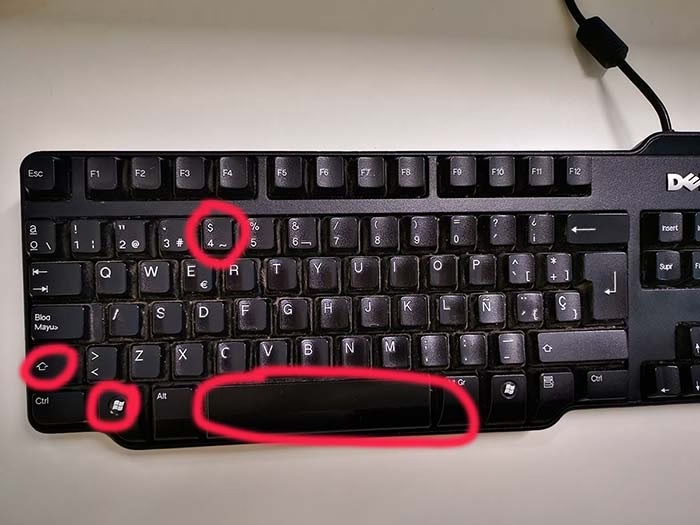
La Captura de Pantalla en Windows: Un Mundo de Posibilidades
El ecosistema de Microsoft ofrece una variedad de métodos para capturar la pantalla, desde el más clásico y conocido hasta combinaciones más modernas y versátiles. Conocerlas todas te permitirá elegir la más adecuada para cada situación.
La Tecla Clave: Impr Pant y sus Nombres
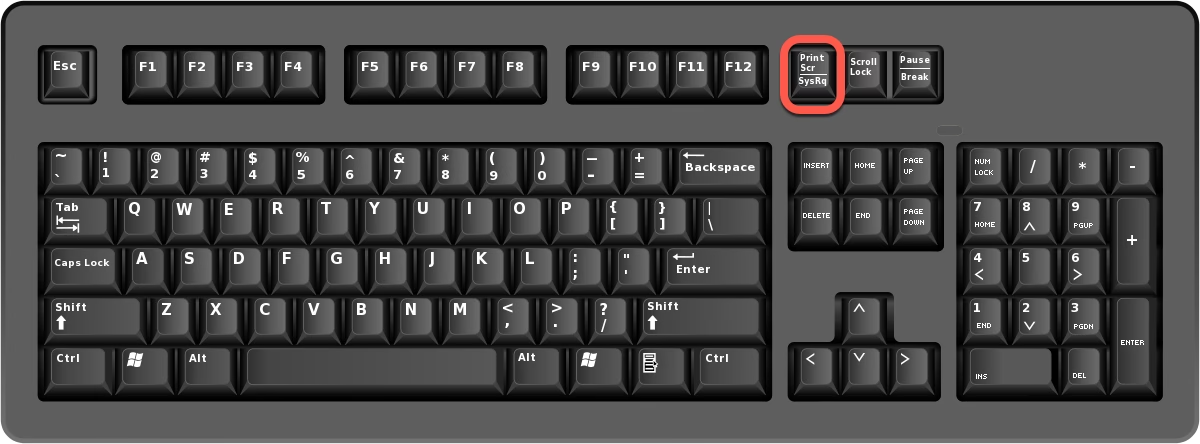
La piedra angular de las capturas de pantalla en Windows es una tecla que puede generar confusión por sus múltiples nombres. La encontrarás generalmente en la parte superior derecha de tu teclado, junto a las teclas de función (F12) o el bloque de navegación. Presta atención a estas variantes:
- Impr Pant
- Print Screen
- PrtScn / Prt Sc
- ImpPt
- ImpPnt Pet Sis
Aunque el nombre cambie, su función principal es la misma. Al presionarla, ocurre algo que a simple vista no se ve: el sistema operativo toma una "foto" de todo lo que se muestra en tus monitores y la copia en una memoria temporal llamada portapapeles.
¿Cómo Uso la Captura del Portapapeles?
Una vez que has presionado Impr Pant, la imagen está lista para ser usada. Para verla o guardarla, necesitas "pegarla" en algún lugar. El proceso es muy sencillo:
- Abre un programa que pueda manejar imágenes. El más simple y siempre disponible en Windows es Paint. También puedes usar Word, Photoshop, GIMP o incluso el cuerpo de un correo electrónico.
- Dentro del programa, utiliza la combinación de teclas Ctrl + V (Pegar).
- ¡Listo! Tu captura de pantalla aparecerá en el programa. Ahora puedes editarla, recortarla y guardarla en el formato que desees (JPG, PNG, etc.).
Atajos Nativos para Dominar las Capturas en Windows
Más allá del método clásico, Windows ha incorporado atajos más directos y potentes que te ahorrarán tiempo. Aquí te presentamos los más importantes:
- Alt + Impr Pant: Este es uno de los atajos más útiles. En lugar de capturar toda la pantalla, solo captura la ventana que tienes activa en ese momento. Es perfecto para enfocarte en una sola aplicación sin tener que recortar el resto del escritorio después. Al igual que el anterior, la captura se guarda en el portapapeles.
- Win + Impr Pant: La solución para los que odian el paso de pegar. Al presionar esta combinación, la pantalla parpadeará brevemente, indicando que la captura se ha realizado y, lo más importante, se ha guardado automáticamente como un archivo de imagen PNG en una carpeta específica. Por defecto, la encontrarás en:
Este equipo > Imágenes > Capturas de pantalla. - Win + Shift + S: Este es el atajo más moderno y versátil, ya que invoca la herramienta "Recorte y anotación" (o Herramienta Recortes en versiones más antiguas). La pantalla se oscurecerá y en la parte superior aparecerá una pequeña barra de herramientas que te permite elegir el tipo de recorte: rectangular, de forma libre, de ventana o de pantalla completa. Una vez que realizas la selección, la captura se copia al portapapeles y aparece una notificación en la esquina inferior derecha, desde la cual puedes acceder a un editor para añadir anotaciones, resaltar texto o recortar la imagen antes de guardarla.
¿Problemas en tu Laptop? La Tecla Fn al Rescate
Es muy común que en los teclados de portátiles, especialmente los compactos, la tecla Impr Pant comparta su función con otra (como Insert, por ejemplo). En estos casos, para activar la función de captura de pantalla, necesitarás mantener presionada la tecla Fn (Función) al mismo tiempo. Si presionar Impr Pant no hace nada, prueba estas combinaciones:
- Fn + Impr Pant
- Fn + Win + Impr Pant
- Ctrl + Impr Pant
- Shift + Impr Pant
El Método de Apple: Capturas de Pantalla en macOS
Si vienes de Windows, la forma de hacer capturas en un Mac puede parecer extraña al principio, ya que se basa exclusivamente en combinaciones de tres o más teclas. Sin embargo, una vez que te acostumbras, el sistema es increíblemente rápido y eficiente, ya que todas las capturas se guardan automáticamente como archivos en el escritorio.
Los Comandos Esenciales en macOS
Olvídate de la tecla Impr Pant. En el universo macOS, las teclas protagonistas son Comando (⌘), Shift (⇧) y los números.
- Comando + Shift + 3: Este es el equivalente a Win + Impr Pant en Windows. Captura toda la pantalla y guarda automáticamente un archivo .PNG en tu escritorio con el nombre "Captura de pantalla [fecha] a las [hora].png".
- Comando + Shift + 4: Al presionar esta combinación, el cursor del ratón se transformará en una cruz o mirilla. Simplemente haz clic y arrastra para seleccionar el área rectangular de la pantalla que deseas capturar. Al soltar el clic, la captura de esa selección se guardará en el escritorio.
- Comando + Shift + 4 + Barra espaciadora: Este es un truco avanzado del comando anterior. Después de presionar la combinación, pulsa la barra espaciadora. El cursor se convertirá en un ícono de cámara. Ahora, al mover el ratón, las ventanas se resaltarán. Haz clic en la ventana que quieras capturar y el sistema tomará una foto perfecta de esa ventana, con sombra incluida, y la guardará en el escritorio.
- Comando + Shift + 5: En versiones modernas de macOS (Mojave y posteriores), este atajo abre un panel de control muy completo en la parte inferior de la pantalla. Desde aquí, puedes elegir si quieres capturar toda la pantalla, una ventana, una selección, e incluso iniciar una grabación de pantalla en video. También te permite cambiar la ubicación donde se guardan las capturas por defecto.
Tabla Comparativa: Windows vs. macOS
Para que tengas toda la información a mano, aquí tienes una tabla que resume las acciones y atajos clave en ambos sistemas operativos.
| Acción | Atajo en Windows | Atajo en macOS | Resultado |
|---|---|---|---|
| Capturar pantalla completa | Impr Pant | Comando + Shift + 3 | Windows: Copia al portapapeles / macOS: Guarda en escritorio |
| Capturar pantalla completa (Guardado directo) | Win + Impr Pant | N/A (es el método por defecto) | Guarda archivo en carpeta de Imágenes |
| Capturar una ventana activa | Alt + Impr Pant | Comando + Shift + 4 + Espacio | Windows: Copia al portapapeles / macOS: Guarda en escritorio |
| Capturar una selección | Win + Shift + S | Comando + Shift + 4 | Windows: Copia al portapapeles / macOS: Guarda en escritorio |
Preguntas Frecuentes (FAQ)
¿Por qué la tecla Impr Pant no funciona en mi laptop?
La causa más probable es que la función "Impr Pant" sea una función secundaria de otra tecla. Busca una tecla llamada Fn en tu teclado (normalmente en la fila inferior, cerca de Ctrl) y mantenla presionada mientras pulsas la tecla de Impr Pant. Esto debería activar la función de captura.
¿Cómo pego una captura de pantalla si no se guarda como archivo?
Si usaste un atajo que copia la captura al portapapeles (como Impr Pant o Alt + Impr Pant en Windows), necesitas abrir un programa de edición de imágenes como Paint, GIMP, Photoshop, o incluso un procesador de texto como Word. Una vez abierto, usa el atajo Ctrl + V para pegar la imagen. Desde allí, podrás guardarla.
¿Puedo cambiar la carpeta donde se guardan las capturas de pantalla?
¡Sí! En Windows, puedes hacer clic derecho en la carpeta "Capturas de pantalla" (dentro de Imágenes), seleccionar "Propiedades", ir a la pestaña "Ubicación" y elegir una nueva carpeta de destino. En macOS, la forma más sencilla es presionar Comando + Shift + 5 para abrir el panel de control de capturas, hacer clic en "Opciones" y seleccionar una nueva ubicación de guardado.
¿Hay alguna diferencia en la calidad de la imagen?
No. Todos los métodos nativos del sistema operativo capturan la imagen píxel por píxel, por lo que la calidad es una réplica exacta de lo que ves en tu pantalla. El formato en que se guarda (generalmente PNG) es sin pérdida, lo que preserva todos los detalles.
Dominar los atajos de teclado para realizar capturas de pantalla es una habilidad que, una vez aprendida, te ahorrará incontables clics y minutos a lo largo de tu vida digital. Ya no tendrás que buscar programas de terceros ni navegar por menús confusos. Con solo presionar un par de teclas, tendrás exactamente la imagen que necesitas, lista para guardar, editar o compartir. Te animamos a practicar estas combinaciones y descubrir cuáles se adaptan mejor a tu flujo de trabajo. ¡Felices capturas!
Si quieres conocer otros artículos parecidos a Capturas de Pantalla: Domina el Teclado puedes visitar la categoría Juegos.