
11/07/2022
En el mundo del PC gaming, a menudo nos obsesionamos con conseguir la mayor cantidad de fotogramas por segundo (FPS) posible. Sin embargo, más no siempre es mejor. A veces, un framerate descontrolado puede generar más problemas que beneficios, como el sobrecalentamiento o una experiencia de juego inconsistente. Afortunadamente, desde principios de 2020, NVIDIA integró una función muy solicitada directamente en sus drivers: un limitador de FPS nativo. Esta herramienta, accesible desde el Panel de Control de NVIDIA, te permite tomar las riendas del rendimiento de tu tarjeta gráfica, ya sea de forma global para todos tus juegos o de manera específica para cada título. En esta guía completa, te mostraremos por qué querrías usar esta función y cómo configurarla para optimizar tu experiencia de juego.
¿Por Qué Querrías Limitar tus FPS?
La idea de ponerle un techo al rendimiento de tu potente tarjeta gráfica puede sonar contradictoria, pero existen escenarios muy claros donde esta práctica es increíblemente beneficiosa. No se trata de desperdiciar potencia, sino de usarla de manera más inteligente y eficiente.
1. Ahorro de Energía y Reducción de Calor (Ideal para Laptops)
Si juegas en un portátil gaming, sabes que la duración de la batería y las altas temperaturas son tus mayores enemigos. Cuando dejas que un juego corra sin límites, la GPU trabaja al 100% de su capacidad constantemente, incluso si está generando 150 FPS en un juego donde no necesitas más de 60. Este esfuerzo máximo se traduce en un consumo de energía desorbitado y una generación de calor que obliga a los ventiladores a girar a toda velocidad, creando un ruido considerable. Al limitar los FPS a un valor razonable (por ejemplo, 60), le dices a tu GPU que no necesita esforzarse tanto. El resultado es un menor consumo de batería, temperaturas más bajas y, por ende, menos ruido de los ventiladores. Esto te permitirá jugar durante más tiempo lejos de un enchufe y de forma más confortable.
2. Combatiendo el Molesto Screen Tearing
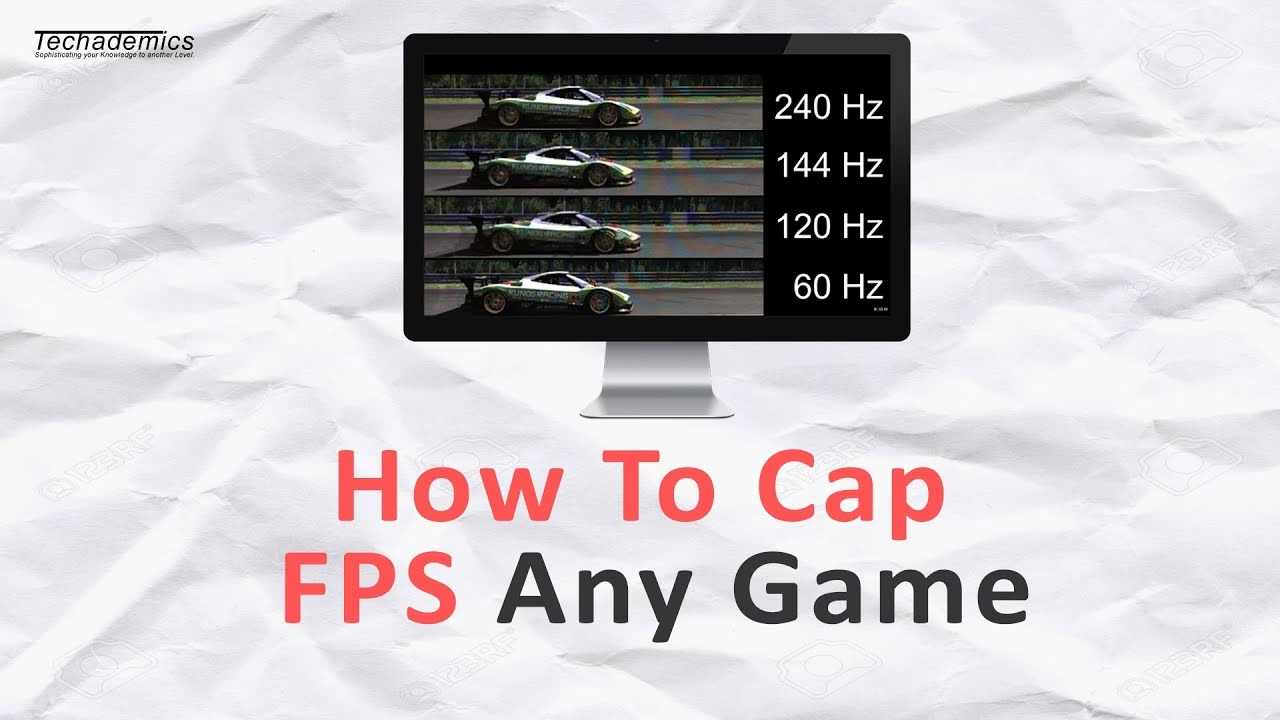
El screen tearing es ese horrible efecto visual en el que la imagen en pantalla parece partirse o cortarse horizontalmente, especialmente durante movimientos rápidos. Ocurre cuando la tarjeta gráfica envía fotogramas a una velocidad superior a la que el monitor puede mostrarlos (su tasa de refresco, medida en Hercios o Hz). Si tienes un monitor de 60Hz pero tu juego corre a 90 FPS, estás enviando más imágenes de las que la pantalla puede procesar. Limitar los FPS a la tasa de refresco de tu monitor (por ejemplo, 60 FPS para un monitor de 60Hz) es una forma muy eficaz de mitigar o eliminar por completo el screen tearing sin necesidad de activar V-Sync, que a menudo introduce un retardo notable (input lag).
3. Lograr una Experiencia de Juego más Fluida y Consistente
La percepción de fluidez no solo depende de un número alto de FPS, sino también de su estabilidad. Una tasa de fotogramas que fluctúa salvajemente entre, digamos, 70 y 110 FPS, puede sentirse menos suave que una tasa de fotogramas completamente estable a 60 FPS. Estas variaciones bruscas, conocidas como 'stuttering' o microtirones, pueden ser muy molestas. Al establecer un límite que tu hardware pueda mantener de forma constante en casi todas las situaciones, garantizas una experiencia de juego más predecible y visualmente más agradable.
4. Reducción de la Latencia del Sistema
Según la propia NVIDIA, esta función también puede "reducir la latencia del sistema en ciertos escenarios". Una menor latencia significa que hay menos retraso entre el momento en que realizas una acción (mover el ratón, presionar una tecla) y el momento en que ves el resultado en pantalla. En juegos competitivos, cada milisegundo cuenta, y un sistema más responsivo puede darte una ventaja crucial.
Guía Paso a Paso: Cómo Limitar los FPS con el Panel de Control de NVIDIA
Configurar esta función es un proceso sencillo que se realiza en pocos minutos. A continuación, te explicamos cómo hacerlo tanto de forma global como para juegos específicos.
Configuración Global: Un Límite para Todos tus Juegos
Esta opción es ideal si quieres establecer una regla general para todo tu sistema. Por ejemplo, si siempre quieres que tus juegos se limiten a la tasa de refresco de tu monitor.
- Abre el Panel de Control de NVIDIA: Haz clic derecho en un espacio vacío de tu escritorio y selecciona "Panel de Control de NVIDIA". Si no ves esta opción, asegúrate de tener los drivers de NVIDIA instalados y actualizados.
- Ve a la Configuración 3D: En el menú de la izquierda, bajo la sección "Configuración 3D", haz clic en "Controlar la configuración 3D".
- Selecciona la Pestaña Global: Asegúrate de estar en la pestaña "Configuración global". Las opciones que cambies aquí afectarán a todas las aplicaciones y juegos por defecto.
- Busca la Opción "Velocidad máxima de fotogramas": Desplázate por la lista de características hasta que encuentres "Velocidad máxima de fotogramas" (Max Frame Rate). Por defecto, estará desactivada.
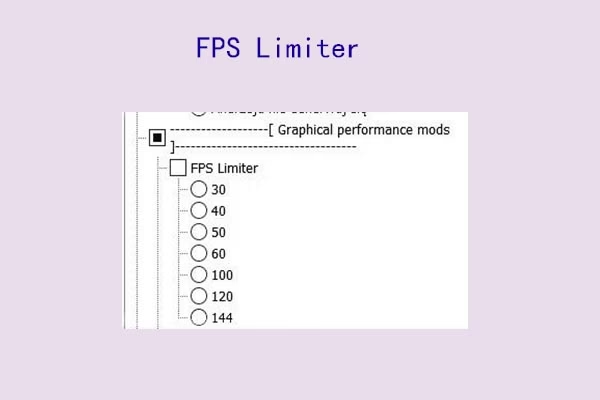
- Activa y Establece el Límite: Haz clic sobre la opción, selecciónala como "Activado" y luego ajusta el control deslizante o escribe el valor de FPS que desees. Puedes elegir un valor entre 20 y 1000 FPS.
- Aplica los Cambios: Una vez que hayas establecido tu límite, no olvides hacer clic en el botón "Aplicar" en la esquina inferior derecha de la ventana.
Configuración por Programa: Control Total sobre Cada Juego
Quizás no quieras el mismo límite para todos los juegos. Por ejemplo, puedes querer limitar un juego de estrategia a 60 FPS para mantener el sistema fresco, pero dejar que un shooter competitivo como Valorant o CS:GO corra a los máximos FPS posibles. Para eso sirve la configuración por programa.
- Ve a la Pestaña de Programa: Dentro de la misma sección ("Controlar la configuración 3D"), haz clic en la pestaña "Configuración de programa".
- Selecciona el Juego: En el primer menú desplegable, busca el juego que quieres personalizar. Si no aparece en la lista, haz clic en el botón "Agregar" y busca el archivo ejecutable (.exe) del juego en su carpeta de instalación.
- Localiza la Opción de Límite de FPS: Al igual que en la configuración global, busca en la lista la opción "Velocidad máxima de fotogramas".
- Establece un Límite Específico: Por defecto, usará la configuración global. Haz clic para anularla, selecciona "Activado" y elige un valor de FPS específico solo para ese juego. También puedes desactivar el límite para un juego en particular si tienes uno global activado.
- Guarda los Cambios: Haz clic en "Aplicar" para que la configuración surta efecto.
¿Cuál es el Mejor Limitador de FPS? Una Comparativa
El limitador de NVIDIA es fantástico, pero no es la única opción disponible. Cada método tiene sus pros y sus contras.
| Tipo de Limitador | Ventajas | Desventajas |
|---|---|---|
| Limitador del Juego (In-Game) | Fácil de encontrar en las opciones del juego. Teóricamente optimizado para el motor del juego. | No todos los juegos lo tienen. A veces es poco preciso o no funciona en los menús. |
| Limitador del Driver (NVIDIA) | Muy preciso y fiable. Funciona a nivel de driver, afectando a todo (juego, menús, pantallas de carga). Bajo impacto en el rendimiento. Control global y por juego. | Requiere salir del juego para configurarlo en el panel de NVIDIA. |
| Herramientas de Terceros (RTSS) | Extremadamente personalizable. Ofrece monitorización en pantalla (OSD). | Requiere instalar y ejecutar un software adicional. Puede ser detectado como trampa por algunos anti-cheats (raro, pero posible). |
En general, el limitador a nivel de driver de NVIDIA es considerado la mejor opción para la mayoría de los usuarios por su fiabilidad, bajo impacto y facilidad de uso una vez configurado.
Preguntas Frecuentes (FAQ)
¿Qué valor de FPS debo elegir?
Depende de tu objetivo y tu hardware. Una buena regla general es limitarlo a la tasa de refresco de tu monitor (ej. 60 FPS para un monitor de 60Hz, 144 FPS para uno de 144Hz) para una experiencia fluida y sin tearing. Si buscas ahorrar energía en un portátil, incluso 45 o 50 FPS pueden ser una opción viable en juegos más lentos.
No veo la opción "Velocidad máxima de fotogramas" en mi panel. ¿Qué hago?
Esta función fue añadida en la versión 441.87 de los drivers GeForce, lanzada el 6 de enero de 2020. Si no la ves, es casi seguro que tus drivers están desactualizados. Abre la aplicación GeForce Experience y busca actualizaciones, o descarga los drivers más recientes directamente desde la web de NVIDIA.
¿Esto es mejor que V-Sync (Sincronización Vertical)?
En muchos casos, sí. V-Sync elimina el tearing sincronizando los fotogramas con el monitor, pero a menudo introduce un notable input lag (retraso de entrada), lo que hace que el juego se sienta menos responsivo. El limitador de FPS de NVIDIA reduce el tearing sin añadir ese input lag, convirtiéndolo en una alternativa superior para la mayoría de los jugadores, especialmente en títulos competitivos.
¿Limitar los FPS afectará negativamente mi rendimiento?
Técnicamente, estás "limitando" el rendimiento, pero es un acto deliberado para lograr un objetivo positivo como la estabilidad o la eficiencia. No "daña" ni "empeora" el rendimiento de tu tarjeta. Simplemente le indica que no trabaje más de lo necesario, lo cual es beneficioso. Tu juego se ejecutará de manera excelente hasta el límite que establezcas.
Si quieres conocer otros artículos parecidos a Cómo Limitar los FPS con el Panel de NVIDIA puedes visitar la categoría Guías.