
05/06/2014
Es una de las situaciones más frustrantes para cualquier usuario de Windows: haces doble clic en el icono de un programa, un juego o un instalador, y simplemente... no ocurre nada. El cursor del ratón puede que cargue por un segundo, pero la aplicación nunca se inicia. Si te has encontrado con que los archivos .exe se niegan a abrirse, no estás solo. Este problema, aunque desconcertante, tiene solución. Los archivos ejecutables (.exe) son el corazón de cualquier aplicación en Windows; son los responsables de iniciar los procesos que dan vida al software. Cuando este mecanismo fundamental falla, el sistema operativo queda prácticamente inutilizable. En esta guía completa, exploraremos las causas detrás de este fallo y te guiaremos a través de varias soluciones efectivas para recuperar el control de tu PC.
¿Por Qué Mis Archivos .EXE No Se Abren?
Antes de saltar a las soluciones, es crucial entender qué podría estar causando el problema. Que un archivo .exe no se ejecute no suele ser un evento aleatorio; normalmente es un síntoma de un problema subyacente más profundo en tu sistema. Identificar la causa raíz puede ayudarte a elegir la solución más rápida y a prevenir que vuelva a ocurrir en el futuro. Estas son las causas más comunes:
- Infección por Malware o Virus: Esta es la causa número uno. Ciertos tipos de malware están diseñados específicamente para dañar el sistema operativo, y una de sus tácticas favoritas es romper la asociación de archivos .exe. Al hacerlo, impiden que ejecutes tu antivirus u otras herramientas de limpieza, dejándote vulnerable.
- Registro de Windows Corrupto: El Registro de Windows es una base de datos gigantesca que almacena la configuración de casi todo en tu PC, desde tu fondo de pantalla hasta cómo deben abrirse los diferentes tipos de archivo. Si las entradas relacionadas con los archivos .exe se corrompen o se modifican incorrectamente, Windows simplemente no sabrá qué hacer con ellos.
- Asociación de Archivos Incorrecta: De forma predeterminada, Windows sabe que un archivo .exe es un programa que debe ser ejecutado. Sin embargo, es posible (aunque raro) que esta "asociación" se cambie accidentalmente, por ejemplo, intentando abrir un .exe con el Bloc de Notas y marcando la casilla "Usar siempre esta aplicación".
- Archivos de Sistema Dañados: Componentes vitales del sistema operativo Windows que son necesarios para ejecutar programas pueden haberse dañado debido a una actualización fallida, un apagado incorrecto o un fallo del disco duro.
Soluciones Detalladas para Reparar la Ejecución de Archivos .EXE
Ahora que conocemos a los sospechosos habituales, es hora de pasar a la acción. Te recomendamos seguir estos métodos en orden, desde el más sencillo y seguro hasta los más avanzados. No te saltes ninguno, ya que la solución podría estar en el primer paso.
Método 1: Realizar un Análisis Completo de Malware
Dado que un virus es el culpable más probable, el primer paso lógico es limpiar tu sistema. "Pero, ¿cómo ejecuto mi antivirus si los archivos .exe no funcionan?", te preguntarás. Es una buena pregunta. Afortunadamente, Microsoft Defender (el antivirus integrado en Windows 10) a menudo puede seguir funcionando desde la interfaz de Configuración de Windows.
- Presiona la combinación de teclas Windows + I para abrir la Configuración de Windows.
- Haz clic en "Actualización y seguridad".
- En el menú de la izquierda, selecciona "Seguridad de Windows".
- Haz clic en el botón "Abrir Seguridad de Windows".
- Selecciona "Protección antivirus y contra amenazas".
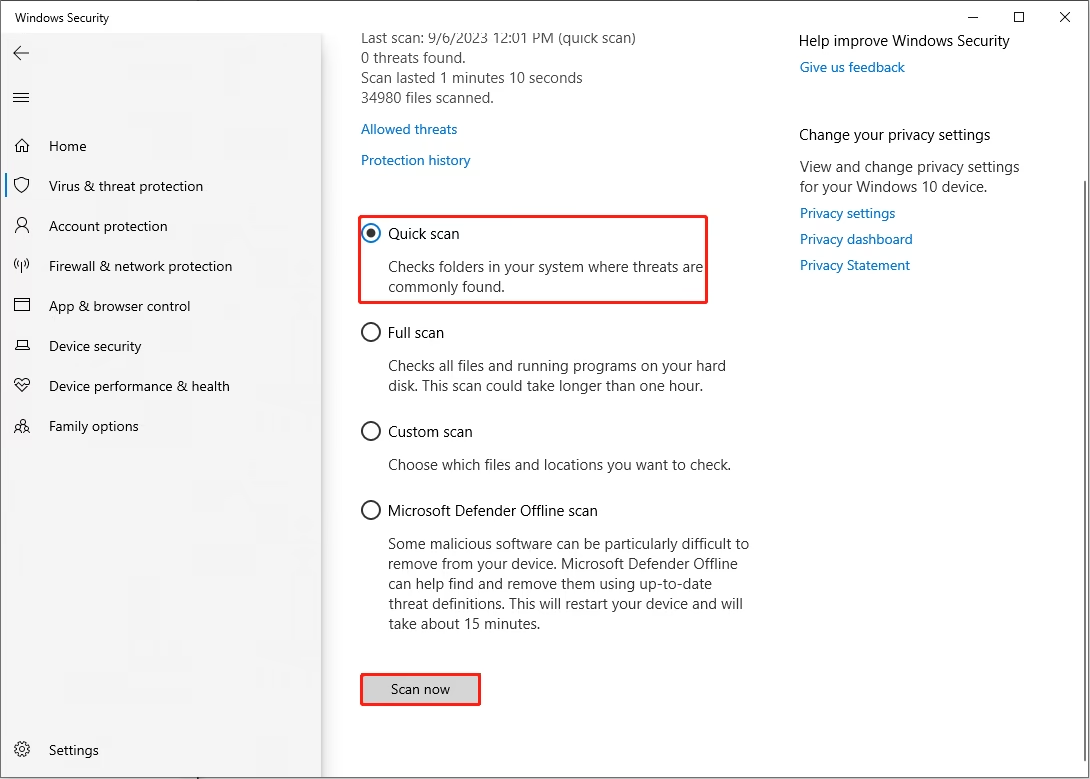
- Bajo la sección "Amenazas actuales", haz clic en "Opciones de examen".
- Aquí, selecciona "Examen completo". Esta opción es crucial, ya que un examen rápido podría no detectar malware oculto. Un examen completo revisará cada archivo y programa en ejecución en tu sistema.
- Haz clic en el botón "Examinar ahora" y ten paciencia. Este proceso puede tardar bastante tiempo, dependiendo de la cantidad de archivos que tengas.
Una vez finalizado el análisis, elimina cualquier amenaza que Microsoft Defender haya encontrado y reinicia tu ordenador. Intenta abrir un archivo .exe para ver si el problema se ha resuelto.
Método 2: Corregir el Registro de Windows (¡Con Precaución!)
Si el análisis de virus no encontró nada o no solucionó el problema, es muy probable que el error resida en el Registro. Este método implica modificar manualmente las entradas del registro para restaurarlas a su estado correcto.
ADVERTENCIA: Modificar el Registro de Windows es una tarea delicada. Un cambio incorrecto puede causar inestabilidad en el sistema o incluso impedir que Windows se inicie. Antes de proceder, es altamente recomendable crear una copia de seguridad del registro. Para ello, dentro del Editor del Registro, ve a Archivo > Exportar y guarda el archivo en un lugar seguro.
Sigue estos pasos con extremo cuidado:
- Presiona las teclas Windows + R para abrir el cuadro de diálogo "Ejecutar".
- Escribe regedit y presiona Enter. Se abrirá el Editor del Registro.
- En el panel de la izquierda, navega hasta la siguiente clave (puedes copiar y pegar la ruta en la barra de direcciones de la parte superior):
HKEY_CLASSES_ROOT\.exe - Una vez seleccionada la carpeta ".exe", mira el panel de la derecha. Deberías ver una entrada llamada "(Predeterminado)". Haz doble clic sobre ella.
- En la ventana que aparece, asegúrate de que en el campo "Información del valor" ponga exactamente exefile. Si dice otra cosa, cámbialo a "exefile" y haz clic en Aceptar.
- A continuación, navega a esta otra clave:
HKEY_CLASSES_ROOT\exefile\shell\open\command - De nuevo, en el panel derecho, haz doble clic en la entrada "(Predeterminado)".
- En el campo "Información del valor", debes escribir exactamente lo siguiente: "%1" %* (incluyendo las comillas y el asterisco).
- Haz clic en Aceptar para guardar los cambios.
- Cierra el Editor del Registro y reinicia tu ordenador. Este reinicio es fundamental para que los cambios surtan efecto.
Método 3: Restablecer la Asociación de Archivos mediante el Símbolo del Sistema
Este método es una forma más rápida y directa de lograr un resultado similar al de la edición del registro, utilizando una simple línea de comandos. Es menos propenso a errores humanos.
- Haz clic en el botón de Inicio o presiona la tecla Windows.
- Escribe "Símbolo del sistema" o "cmd".
- En los resultados de la búsqueda, haz clic derecho sobre "Símbolo del sistema" y selecciona "Ejecutar como administrador". Esto es muy importante para que el comando tenga los permisos necesarios.
- En la ventana negra que aparece, escribe el siguiente comando y presiona Enter:
assoc .exe=exefile - Deberías ver un mensaje de confirmación que dice ".exe=exefile".
- Cierra la ventana del Símbolo del sistema y reinicia tu PC.
Este comando le dice a Windows de forma explícita que todos los archivos con la extensión .exe deben ser tratados como del tipo "exefile", restaurando la asociación correcta.
Tabla Comparativa de Soluciones Principales
Para ayudarte a decidir por dónde empezar, aquí tienes una tabla que resume los métodos más comunes:
| Solución | Dificultad | Tiempo Estimado | Cuándo Usarla |
|---|---|---|---|
| Análisis de Malware | Baja | 30-90 minutos | Siempre como primer paso, especialmente si el problema apareció de repente. |
| Corrección del Registro | Alta | 10 minutos | Cuando el análisis de malware no funciona. Requiere máxima atención. |
| Comando ASSOC | Media | 5 minutos | Una alternativa más rápida y segura a la edición manual del registro. |
| Nueva Cuenta de Usuario | Baja | 15 minutos | Para descartar que el problema esté en un perfil de usuario corrupto. |
¿Aún no funciona? Pasos Adicionales a Considerar
Si has probado todo lo anterior y los archivos .exe siguen sin abrirse, no te rindas. Hay algunas opciones más avanzadas que pueden salvar la situación.
Usar el Comprobador de Archivos de Sistema (SFC)
Windows incluye una herramienta integrada llamada SFC (System File Checker) que escanea y repara archivos de sistema corruptos. Para usarla:
- Abre el Símbolo del sistema como administrador, como se explicó en el método 3.
- Escribe el comando
sfc /scannowy presiona Enter. - El sistema comenzará un proceso de verificación que puede tardar varios minutos. No cierres la ventana.
- Al finalizar, te informará si encontró y reparó archivos dañados. Reinicia el PC después del proceso.
Crear una Nueva Cuenta de Usuario
A veces, el problema no está en el sistema en sí, sino en un perfil de usuario corrupto. Crear una nueva cuenta es una forma excelente de diagnosticar esto.
- Ve a Configuración (Windows + I) > Cuentas > Familia y otros usuarios.
- Selecciona "Agregar a otra persona a este equipo" y sigue las instrucciones para crear una cuenta local (no es necesario usar una cuenta de Microsoft para esta prueba).
- Una vez creada, cierra sesión en tu cuenta actual y entra en la nueva.
- Intenta abrir varios archivos .exe en la nueva cuenta. Si aquí funcionan, significa que tu perfil de usuario original está dañado. Podrás entonces mover tus archivos personales a la nueva cuenta y usarla como principal.
Preguntas Frecuentes (FAQ)
¿Modificar el registro puede dañar mi ordenador?
Sí. Es la herramienta más poderosa pero también la más peligrosa. Un solo error al cambiar un valor puede causar problemas graves. Por eso insistimos en la importancia de hacer una copia de seguridad antes de tocar nada y seguir las instrucciones al pie de la letra.
¿Perderé mis programas si creo una nueva cuenta de usuario?
No. Los programas instalados en el ordenador están disponibles para todas las cuentas de usuario. Lo que no se transferirá automáticamente son los archivos de tu escritorio, documentos y la configuración específica de cada programa, que tendrás que mover manualmente desde la carpeta de tu antiguo usuario (C:\Users\TuUsuarioAntiguo).
Este problema apareció después de una actualización de Windows, ¿qué hago?
Si el problema es reciente y coincide con una actualización, puedes intentar usar la función "Restaurar sistema". Busca "Crear un punto de restauración" en el menú de Inicio, abre la herramienta y selecciona "Restaurar sistema". Esto te permitirá revertir tu PC a un estado anterior en el que todo funcionaba correctamente, sin afectar a tus archivos personales.
En conclusión, aunque enfrentarse a la imposibilidad de abrir archivos .exe es alarmante, las soluciones suelen estar al alcance de la mano. Con un enfoque metódico, empezando por un buen análisis de seguridad y avanzando hacia reparaciones del sistema, podrás resolver este molesto problema y volver a disfrutar de todas tus aplicaciones y juegos en Windows 10.
Si quieres conocer otros artículos parecidos a Solución: Archivos EXE no abren en Windows 10 puedes visitar la categoría Juegos.