
10/07/2024
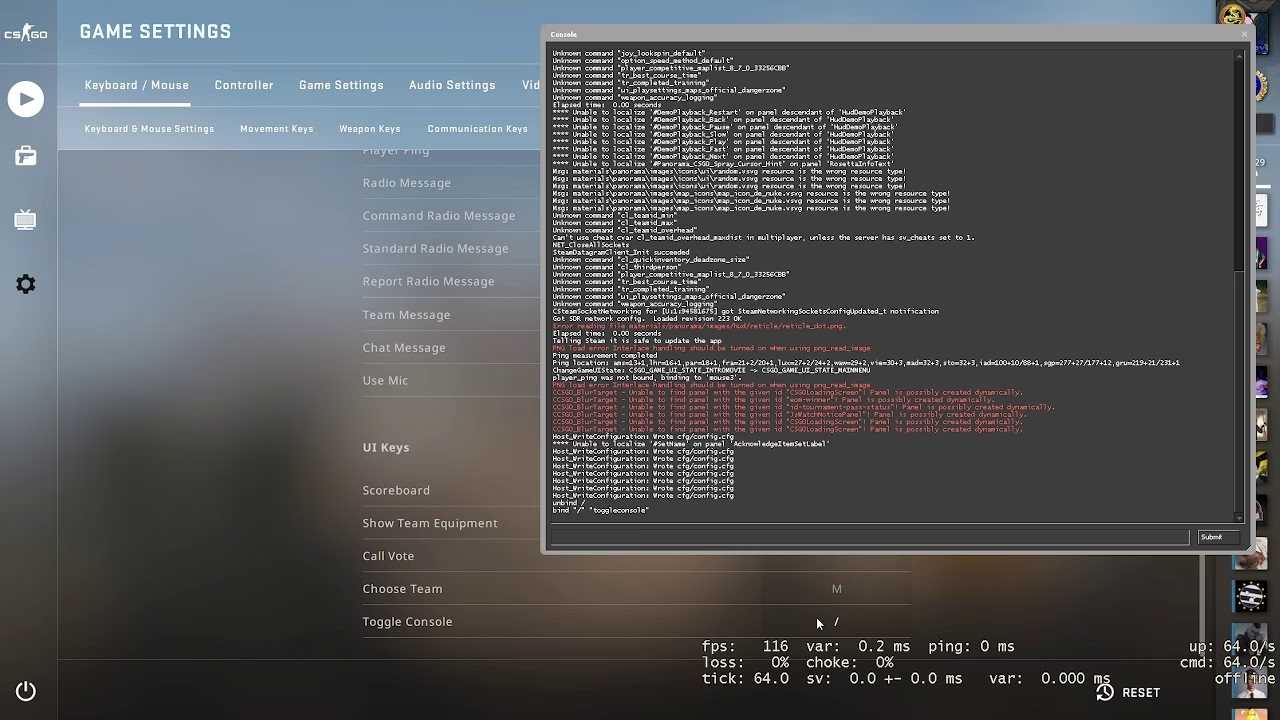
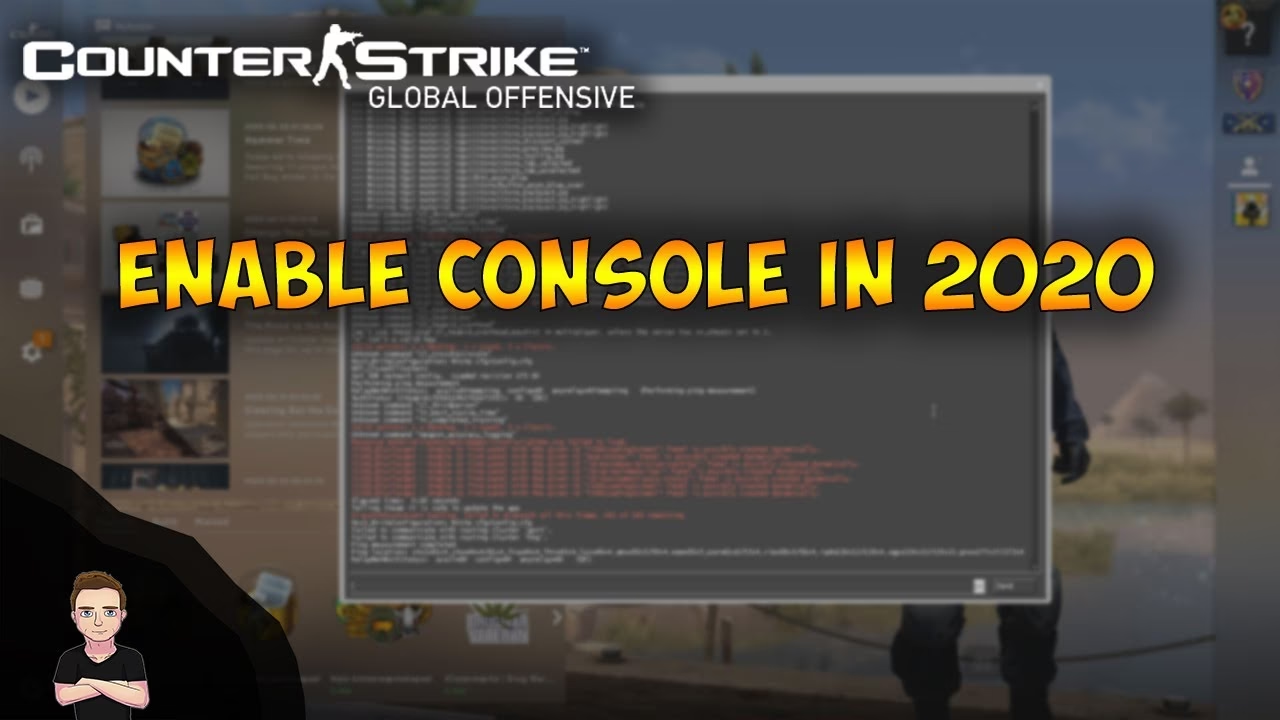
La consola de desarrollador en Counter-Strike, tanto en su legendaria versión CS:GO como en el más reciente CS2, es una de las herramientas más poderosas y subestimadas por los jugadores, especialmente los más nuevos. Lejos de ser algo exclusivo para programadores o tramposos, es una puerta de entrada a una personalización profunda del juego, a la optimización del rendimiento y a la práctica eficiente. Sin embargo, muchos jugadores se encuentran con un problema frustrante: presionan la tecla y simplemente no pasa nada. Si te has preguntado "¿por qué no funciona mi consola?", has llegado al lugar correcto. En esta guía completa, te llevaremos de la mano no solo para activarla, sino para solucionar cualquier problema que impida su aparición y, de paso, te mostraremos por qué deberías empezar a usarla hoy mismo.
- ¿Qué es la Consola de Desarrollador y Por Qué es Tan Importante?
- Método Principal: Activar la Consola desde el Menú del Juego
- El Plan B: Forzar la Activación con Parámetros de Lanzamiento
- ¡Mi Consola Sigue sin Aparecer! Guía de Solución de Problemas
- Tabla Comparativa: Problemas Comunes y Sus Soluciones
- Comandos Esenciales para Empezar a Usar la Consola
- Preguntas Frecuentes (FAQ)
¿Qué es la Consola de Desarrollador y Por Qué es Tan Importante?
Imagina tener un panel de control secreto para tu juego. Eso es, en esencia, la consola. Es una interfaz de línea de comandos que te permite introducir directamente instrucciones (llamadas comandos o "cvars") para modificar aspectos del juego en tiempo real que no están disponibles en el menú de configuración estándar. Su utilidad es inmensa y abarca varias áreas:
- Personalización Avanzada: Puedes ajustar detalles minuciosos de tu mira (crosshair), el modelo de vista de tus armas (viewmodel), o la interfaz (HUD) para que se adapten perfectamente a tu estilo de juego y resolución de pantalla.
- Optimización de Rendimiento: Comandos como
fps_maxpara limitar tus fotogramas por segundo ocl_showfps 1para ver tu rendimiento en tiempo real son fundamentales para asegurar una experiencia de juego fluida. - Creación de Atajos (Binds): Puedes asignar acciones complejas a una sola tecla. Por ejemplo, comprar un set completo de armas y granadas con un solo botón, o crear un atajo para saltar y lanzar una granada (jumpthrow) de forma consistente.
- Práctica y Entrenamiento: En servidores privados, la consola te da poderes de "dios". Puedes activar trucos con
sv_cheats 1para volar por el mapa (noclip), tener munición infinita (sv_infinite_ammo 1) o ver la trayectoria de las granadas (sv_grenade_trajectory 1), herramientas indispensables para practicar humos, flashes y estrategias.
Afortunadamente, Valve ha hecho que el proceso para activar la consola sea muy sencillo. La mayoría de las veces, el problema es simplemente que la opción está desactivada por defecto. Sigue estos pasos, que son prácticamente idénticos en CS:GO y CS2:
- Abre Counter-Strike 2.
- En el menú principal, busca el ícono de engranaje (Configuración) en la esquina superior izquierda y haz clic en él.
- Se abrirá el menú de Ajustes. Navega a la pestaña superior que dice "Partida".
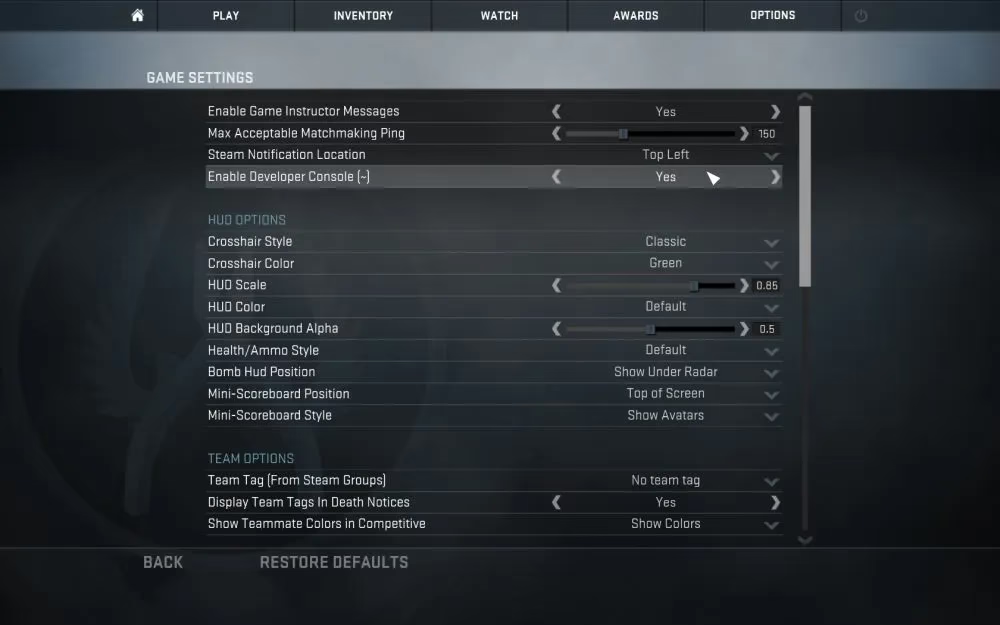
- Dentro de las opciones de "Partida", busca la línea que dice "Activar Consola de Desarrollador (~)".
- Asegúrate de que esta opción esté marcada como "Sí". Si está en "No", simplemente haz clic para cambiarla.
- ¡Listo! Ahora puedes cerrar el menú de ajustes. Prueba a presionar la tecla que se encuentra a la izquierda del número 1 en la mayoría de los teclados (generalmente `~`, `º` o `\` dependiendo de la distribución de tu teclado). La consola debería desplegarse desde la parte superior de la pantalla.
El Plan B: Forzar la Activación con Parámetros de Lanzamiento
A veces, por algún error extraño o un conflicto en la configuración, el método anterior no funciona. No te desesperes, existe una forma más contundente de decirle al juego que active la consola desde el momento en que se inicia. Esto se hace a través de los parámetros de lanzamiento de Steam.
Estos parámetros son instrucciones especiales que Steam envía al juego justo antes de que se ejecute. Para configurarlos:
- Abre tu biblioteca de Steam.
- Busca "Counter-Strike 2" en tu lista de juegos, haz clic derecho sobre él y selecciona "Propiedades...".
- Se abrirá una nueva ventana. En la pestaña "General", verás un campo de texto bajo el título "Parámetros de Lanzamiento".
- En ese campo, escribe exactamente lo siguiente:
-console - Cierra la ventana de propiedades.
Ahora, la próxima vez que inicies CS2, la consola aparecerá automáticamente en el menú principal. Esto no solo confirma que la consola funciona, sino que también la fuerza a estar activa. Si no quieres que aparezca cada vez que inicias el juego, puedes quitar este parámetro una vez que hayas confirmado que funciona y que puedes abrirla con la tecla asignada.
¡Mi Consola Sigue sin Aparecer! Guía de Solución de Problemas
Si has intentado los dos métodos anteriores y la consola sigue jugando al escondite, es hora de pasar a técnicas de solución de problemas más avanzadas. Aquí te presentamos un listado de las causas más comunes y su solución.
1. El Clásico Infalible: Reinicia Todo
Suena simple, casi tonto, pero es el primer paso en cualquier manual de soporte técnico por una razón: funciona sorprendentemente a menudo. Un reinicio completo puede solucionar fallos temporales o procesos que se han quedado "colgados" en segundo plano. Antes de complicarte, intenta esto:
- Cierra completamente Counter-Strike 2 y el cliente de Steam.
- Reinicia tu PC.
- Vuelve a abrir Steam, lanza el juego y prueba de nuevo.
2. Verifica la Integridad de los Archivos del Juego
A veces, los archivos del juego pueden corromperse durante una actualización o por un cierre inesperado. Steam tiene una herramienta integrada para verificar que todos los archivos estén correctos y descargar de nuevo los que estén dañados.
- Vuelve a las "Propiedades..." de CS2 en tu biblioteca de Steam.
- Ve a la pestaña "Archivos Instalados".
- Haz clic en el botón que dice "Verificar integridad de los archivos del juego...".
- El proceso tardará unos minutos. Si encuentra algún archivo corrupto, lo descargará y reemplazará automáticamente.
3. Revisa tu Teclado y la Tecla Asignada
El problema podría no estar en el juego, sino en tu teclado. La tecla para abrir la consola por defecto puede variar según la distribución del idioma de tu teclado (QWERTY inglés, español, etc.).
- Conflicto de idioma: Asegúrate de que el idioma de entrada de Windows sea el mismo que la distribución física de tu teclado. A veces, tener seleccionado un idioma diferente hace que la tecla `~` o `º` no se registre correctamente.
- Reasigna la tecla: Si no estás seguro de qué tecla es o si simplemente prefieres usar otra, puedes cambiarla. Ve al menú de Ajustes -> "Teclado y Ratón". Busca una opción llamada "Alternar Visibilidad de la Consola" o similar y asígnale una tecla que te sea cómoda y que no uses para otra cosa, como F10 o F11.
Tabla Comparativa: Problemas Comunes y Sus Soluciones
| Problema Detectado | Causa Probable | Solución Rápida |
|---|---|---|
| La consola no se abre al presionar la tecla. | La opción está desactivada en el menú del juego. | Ir a Ajustes -> Partida y activar "Consola de Desarrollador". |
| La opción está activada pero sigue sin funcionar. | Conflicto de software o un error temporal del juego. | Añadir -console a los parámetros de lanzamiento de Steam. |
| La tecla asignada no responde. | La distribución del teclado en Windows no coincide con el teclado físico. | Cambiar el idioma de entrada de Windows o reasignar la tecla en los ajustes del juego. |
| El juego presenta errores extraños junto al fallo de la consola. | Archivos del juego corruptos o dañados. | Verificar la integridad de los archivos del juego desde las propiedades de Steam. |
| Nada de lo anterior funciona. | Un archivo de configuración personal está corrupto. | Navegar a la carpeta de configuración de CS2 en los archivos de Steam y eliminar el archivo config.cfg para que el juego genere uno nuevo por defecto. (¡Haz una copia de seguridad antes!) |
Comandos Esenciales para Empezar a Usar la Consola
Una vez que logres abrir tu consola, ¿qué puedes hacer con ella? Aquí tienes algunos comandos básicos y extremadamente útiles para empezar a experimentar.
net_graph 1: Muestra información vital de tu conexión y rendimiento en una esquina de la pantalla, incluyendo FPS (fotogramas por segundo), ping, loss y choke.fps_max 0: Desbloquea el límite de FPS para que tu PC rinda al máximo. Puedes poner un número específico (ej.fps_max 144) para limitarlos a la tasa de refresco de tu monitor.cl_radar_always_centered 0: Hace que el radar no esté centrado en tu personaje, permitiéndote ver una porción mucho más grande del mapa en el minimapa.bind "[tecla]" "[acción]": El comando para crear atajos. Por ejemplo,bind "mouse4" "use weapon_flashbang"hará que saques una granada cegadora con un botón lateral del ratón.disconnect: Te desconecta inmediatamente del servidor actual, más rápido que hacerlo a través del menú.quit: Cierra el juego por completo.
Preguntas Frecuentes (FAQ)
¿Qué tecla abre la consola por defecto?
Por lo general, es la tecla situada a la izquierda de la tecla del número 1 y encima de la tecla Tab. En teclados en español suele ser la 'º', mientras que en teclados en inglés es la tilde '~'.
¿Puedo ser baneado (VAC ban) por usar la consola?
No. Usar la consola y sus comandos estándar es una parte completamente legítima y permitida del juego. No recibirás ningún tipo de baneo por personalizar tu configuración o usar comandos de práctica. Los baneos de VAC se aplican por usar software de terceros que manipula el juego (cheats).
La consola se abre cada vez que inicio el juego, ¿cómo lo evito?
Esto sucede porque tienes el comando -console en tus parámetros de lanzamiento de Steam. Simplemente elimínalo de ese campo y la consola ya no se abrirá al iniciar, pero podrás seguir abriéndola con la tecla asignada.
En definitiva, dominar la consola es dar un paso más allá en tu experiencia con Counter-Strike. Es la herramienta que te permitirá adaptar el juego a ti, y no al revés. No te dejes intimidar por su apariencia de "código"; con esta guía, ya tienes todo lo necesario para solucionar cualquier problema y empezar a explorar un mundo de posibilidades que mejorarán tu juego.
Si quieres conocer otros artículos parecidos a Guía Definitiva: Activar la Consola en CS:GO/CS2 puedes visitar la categoría Guías.