
16/04/2016
¿Alguna vez te ha pasado? Recibes un correo con la clave de ese juego que tanto esperabas, o un amigo te regala un código por mensaje, pero estás lejos de tu ordenador. La emoción inicial se mezcla con un poco de frustración. ¿Tendrás que esperar hasta llegar a casa para añadir esa joya a tu biblioteca? ¡La respuesta es no! Con la llegada de juegos como Dota Underlords al móvil, el ecosistema de Steam se ha expandido, y aunque algunas funciones en la app no son tan obvias, existen métodos para todo. Steam es mucho más que una tienda; es el centro neurálgico de la vida de cualquier jugador de PC, y saber dominar sus herramientas es clave.
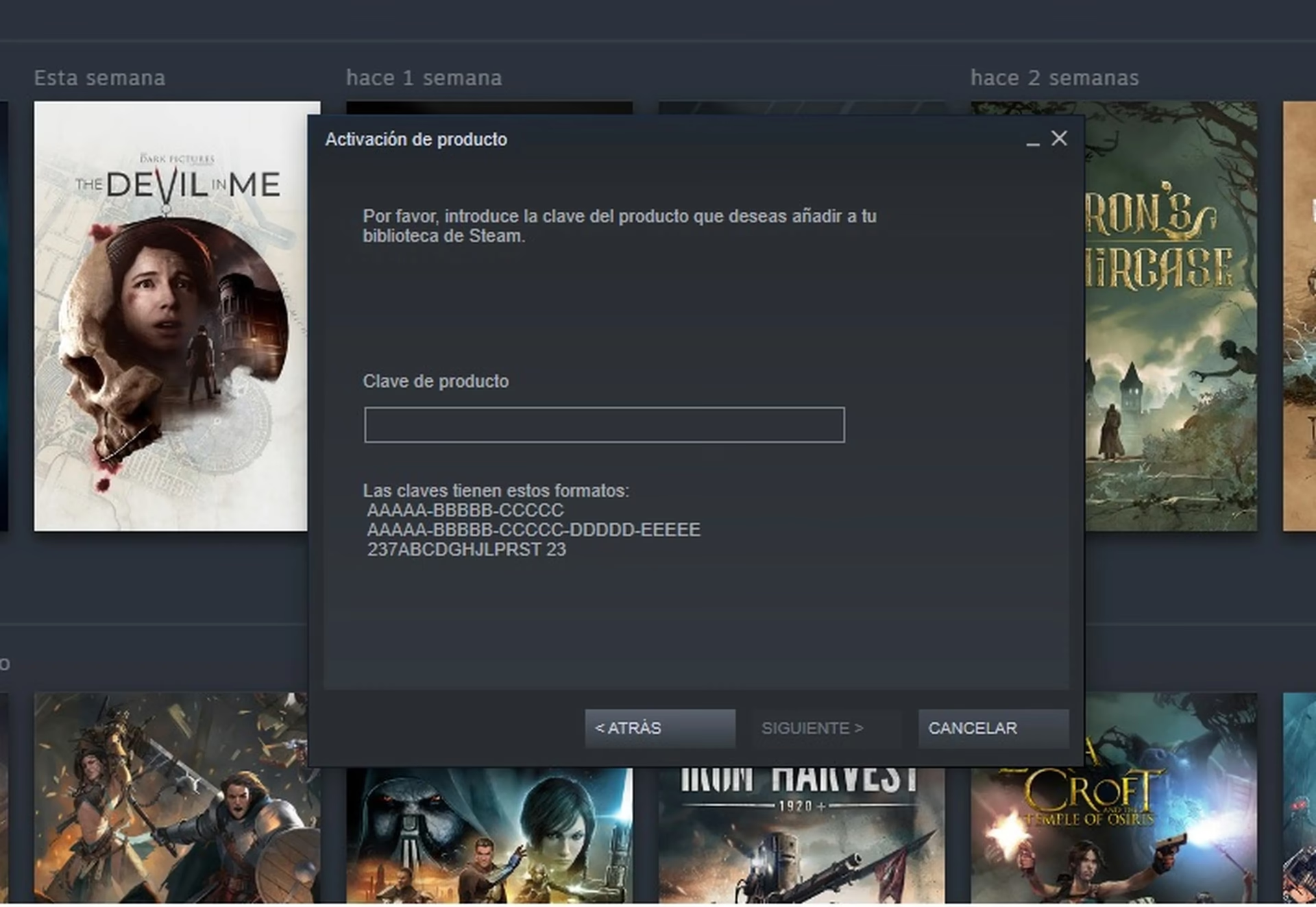
En esta guía completa, te llevaremos de la mano a través de todos los métodos posibles para canjear tus códigos de Steam, ya sean claves de juegos, DLCs o tarjetas de saldo para tu cartera. Desmitificaremos el proceso en la aplicación móvil, te mostraremos la rapidez del navegador y repasaremos el método clásico en el cliente de PC. Prepárate para convertirte en un maestro de la activación de productos en Steam, sin importar si estás en tu escritorio, en el sofá con tu móvil o en el autobús de vuelta a casa.
- El Método Clásico: Activar un Producto en el Cliente de Steam para PC
- La Alternativa Universal: Canjear Códigos desde el Navegador Web
- El Truco para Móviles: Canjeando Códigos desde la App de Steam
- Tabla Comparativa de Métodos de Canje
- Bonus: Inicia Descargas en tu PC Remotamente
- Preguntas Frecuentes (FAQ)
El Método Clásico: Activar un Producto en el Cliente de Steam para PC
Este es el camino más conocido y directo para la mayoría de los jugadores. Si estás frente a tu ordenador, canjear un código es un proceso que no te llevará más de un minuto. Es el método tradicional y, para muchos, el más cómodo.
Sigue estos sencillos pasos:
- Abre el cliente de Steam: Inicia la aplicación en tu ordenador e ingresa con tu nombre de usuario y contraseña. Si tienes Steam Guard activado, es posible que necesites un código de verificación.
- Ve al menú 'Juegos': En la esquina superior izquierda de la ventana de Steam, encontrarás una barra de menú (Archivo, Edición, Ver, Amigos, Juegos, Ayuda). Haz clic en 'Juegos'.
- Selecciona 'Activar un producto en Steam...': Se desplegará un pequeño menú. La segunda opción es la que buscas. Al seleccionarla, se abrirá una nueva ventana emergente.
- Sigue las instrucciones: Steam te mostrará un acuerdo de suscriptor. Haz clic en 'Acepto' para continuar.
- Introduce tu código: Llegarás a la pantalla clave. Aquí verás un campo de texto donde debes escribir o pegar el código del producto que deseas activar. Asegúrate de introducirlo exactamente como te lo proporcionaron, respetando mayúsculas, minúsculas y guiones.
- Confirmación y ¡listo!: Tras hacer clic en 'Siguiente', Steam verificará el código. Si es válido, te mostrará un mensaje de éxito, indicando qué producto se ha añadido a tu cuenta. El juego aparecerá inmediatamente en tu biblioteca, listo para ser descargado e instalado.
¿No estás en tu PC principal o simplemente no tienes el cliente de Steam instalado? No hay problema. El sitio web de Steam ofrece prácticamente la misma funcionalidad, y puedes acceder a él desde cualquier navegador en cualquier dispositivo, ya sea un ordenador, una tablet o tu propio teléfono móvil.
El proceso es igual de simple:
- Visita la página de activación: Abre tu navegador preferido (Chrome, Firefox, Safari, etc.) y dirígete a la página oficial para registrar productos de Steam. Una búsqueda rápida de "canjear código Steam" te llevará allí, o puedes ir directamente a `store.steampowered.com/account/registerkey`.
- Inicia sesión: Si no lo has hecho, la página te pedirá que inicies sesión con tu cuenta de Steam. De nuevo, prepárate para la verificación de Steam Guard si la tienes activa.
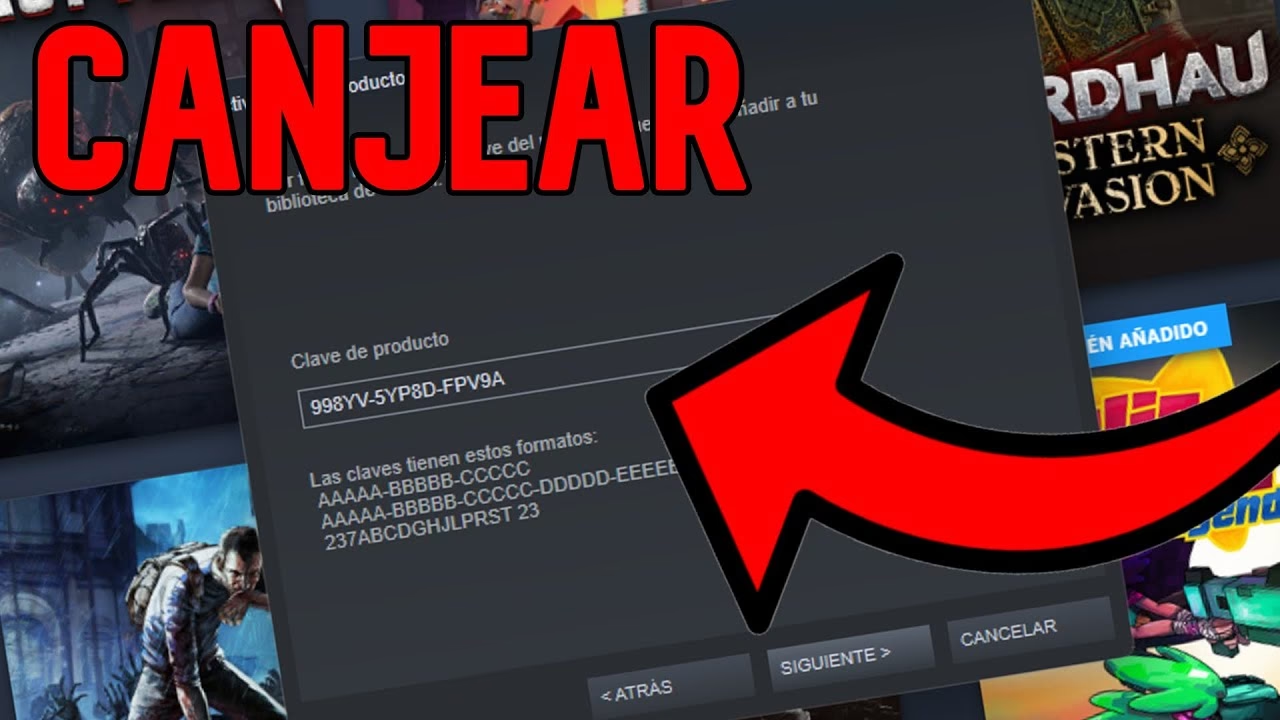
- Ingresa el código: La página es muy directa. Verás un campo para la 'Clave de producto'. Introduce tu código en este espacio.
- Acepta los términos: Deberás marcar una casilla para aceptar los términos del Acuerdo de Suscriptor de Steam.
- Haz clic en 'Continuar': Steam validará la clave. Si todo es correcto, el juego o producto se añadirá permanentemente a tu biblioteca. Recibirás una confirmación en pantalla y también un correo electrónico a la dirección asociada a tu cuenta.
Este método es increíblemente útil, especialmente para canjear claves de juegos cuando solo tienes tu móvil a mano, ya que la app, como veremos a continuación, tiene sus matices.
El Truco para Móviles: Canjeando Códigos desde la App de Steam
Aquí es donde muchos usuarios se confunden. La aplicación móvil de Steam es fantástica para chatear, navegar por la tienda y gestionar tu cuenta, pero la opción para canjear códigos de juegos no está a simple vista. De hecho, la ruta directa que ofrece la app está diseñada principalmente para tarjetas de regalo y saldo.
Canjear Códigos de la Cartera de Steam (Tarjetas de Regalo)
Si lo que tienes es un código para añadir fondos a tu cartera de Steam, la app es perfecta para ello. Así es como se hace:
- Abre la aplicación de Steam en tu móvil (disponible para Android e iOS).
- Inicia sesión en tu cuenta.
- Toca el icono del menú (las tres líneas horizontales) en la esquina superior izquierda.
- En el menú desplegable, pulsa sobre 'Tienda' y luego selecciona 'Detalles de la cuenta'.
- Busca la sección 'Monedero' y pulsa en 'Añadir fondos a tu Cartera de Steam'.
- Ahora, selecciona la opción 'Canjear una tarjeta regalo o un código de la Cartera de Steam'.
- Introduce el código en el campo de texto y pulsa 'Continuar'. ¡El saldo se añadirá a tu cuenta instantáneamente!
¿Y los Códigos de Juegos en la App?
Como mencionamos, no existe una opción directa como "Activar un producto" para claves de juegos en el menú principal de la app. Pero no te preocupes, la solución es usar el método que ya explicamos: el navegador de tu móvil. Simplemente abre Chrome o Safari en tu teléfono, ve a la página de activación de Steam, inicia sesión y canjea el código. El resultado es exactamente el mismo: el juego se añadirá a tu cuenta para siempre.
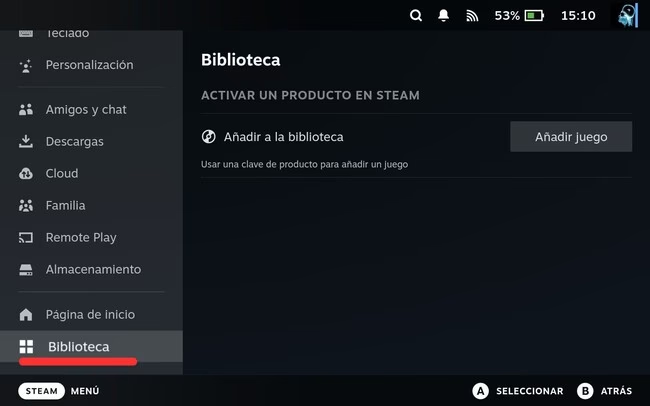
Tabla Comparativa de Métodos de Canje
Para que te quede aún más claro, aquí tienes una tabla que resume las ventajas y usos de cada método:
| Característica | Cliente de PC | Navegador Web | App Móvil |
|---|---|---|---|
| Tipos de Códigos Soportados | Todos (Juegos, DLC, Cartera) | Todos (Juegos, DLC, Cartera) | Principalmente Cartera (para juegos, se usa el navegador) |
| Requiere Instalación | Sí | No | Sí |
| Ideal Para... | Estar en tu PC principal y querer instalar el juego de inmediato. | Canjear códigos desde cualquier dispositivo, en cualquier lugar. | Canjear saldo de la cartera rápidamente e iniciar descargas. |
Bonus: Inicia Descargas en tu PC Remotamente
Esta es una de las funciones más geniales y menos utilizadas de la aplicación móvil. Imagina que canjeas el código de un juego nuevo mientras estás fuera. ¿No sería fantástico que, al llegar a casa, el juego ya estuviera descargado y listo para jugar? ¡Puedes hacerlo!
Para que esto funcione, hay dos requisitos indispensables:
- Tu PC debe estar encendido.
- El cliente de Steam debe estar ejecutándose y con la sesión iniciada en la misma cuenta que usas en el móvil.
Si cumples con esto, los pasos son:
- Tras canjear el juego, abre la app de Steam en tu móvil.
- Ve al menú (las tres líneas) y selecciona 'Biblioteca'.
- Busca el juego que acabas de activar. Verás un botón para 'Descargar' o 'Instalar'.
- Púlsalo. La app se comunicará con tu PC y comenzará la descarga remotamente.
Podrás ver el progreso desde la misma app. Cuando finalice la instalación, el juego aparecerá como 'Listo para jugar'. Es una forma increíblemente eficiente de gestionar tu tiempo y tener tus juegos siempre a punto.
Preguntas Frecuentes (FAQ)
¿Qué hago si mi código de Steam no funciona?
Primero, verifica que lo has escrito correctamente. Un error común es confundir un '0' con una 'O' o un '1' con una 'I'. Si estás seguro de que está bien escrito, el código podría ya haber sido utilizado o ser de una región diferente a la de tu cuenta. Contacta con el vendedor que te proporcionó el código para obtener ayuda.
¿Los códigos de Steam tienen fecha de caducidad?
Por lo general, las claves de juegos y los códigos de la Cartera de Steam comprados en tiendas no caducan. Sin embargo, algunos códigos promocionales obtenidos en sorteos o eventos especiales sí podrían tener una fecha límite para su activación. Siempre es bueno revisar los términos y condiciones si el código proviene de una promoción.
¿Es seguro comprar códigos en páginas de terceros?
Comprar en tiendas de claves de terceros (a menudo llamadas 'mercado gris') conlleva ciertos riesgos. Aunque puedes encontrar precios muy atractivos, existe la posibilidad de que la clave haya sido obtenida de forma fraudulenta. Si Steam detecta esto, podría revocar el juego de tu biblioteca. Para mayor seguridad, opta siempre por tiendas oficiales o vendedores autorizados como Humble Bundle, Fanatical o la propia tienda de Steam.
¿Dónde puedo comprar tarjetas de regalo de Steam?
Las tarjetas de regalo, tanto físicas como digitales, están disponibles en una gran variedad de sitios. Puedes comprarlas digitalmente en la propia tienda de Steam, Amazon o Walmart online. Si prefieres una tarjeta física, las encontrarás en muchos supermercados y tiendas departamentales, como Oxxo en México o GAME en España.
Si quieres conocer otros artículos parecidos a Guía Definitiva para Canjear Códigos de Steam puedes visitar la categoría Juegos.