

22/02/2024
League of Legends (LoL) es, sin duda, uno de los titanes en el mundo de los videojuegos. Millones de jugadores se sumergen a diario en la Grieta del Invocador para competir por la victoria. Sin embargo, llega un momento para muchos en el que es necesario dar un paso al costado. Ya sea porque necesitas liberar un valioso espacio en tu disco duro, porque el juego consume demasiado tiempo o simplemente porque buscas nuevas aventuras, desinstalar LoL puede parecer una tarea más compleja de lo que debería. A menudo, el proceso estándar deja atrás carpetas y archivos que ocupan espacio y pueden generar conflictos futuros. En esta guía completa, te llevaremos de la mano para que puedas eliminar League of Legends y todos sus componentes de tu sistema Windows de manera limpia y definitiva.
- ¿Por Qué Desinstalar League of Legends?
- Métodos para Desinstalar League of Legends en Windows
- El Paso Crucial: La Caza de Archivos Residuales
- Solución a Problemas Comunes de Desinstalación
- Herramientas Avanzadas para una Limpieza Impecable
- Tabla Comparativa de Métodos
- Preguntas Frecuentes (FAQ)
- Conclusión
¿Por Qué Desinstalar League of Legends?
Las razones para colgar los guantes y desinstalar LoL son tan variadas como sus campeones. Para algunos, el tamaño del juego, que crece con cada actualización, se convierte en un problema para los discos duros con capacidad limitada. Otros jugadores pueden sentir agotamiento por la naturaleza altamente competitiva del juego y deciden tomarse un descanso prolongado para cuidar su salud mental. También están aquellos que simplemente han encontrado otros títulos que capturan su interés. Sea cual sea tu motivo, realizar una desinstalación correcta es fundamental para mantener la salud y el rendimiento de tu ordenador, evitando que los archivos residuales se conviertan en basura digital.
Métodos para Desinstalar League of Legends en Windows
Afortunadamente, Windows ofrece varias vías para eliminar aplicaciones. A continuación, detallamos los métodos más comunes y efectivos, desde el más sencillo hasta el más exhaustivo.
Método 1: A través de la Configuración de Windows (Recomendado)
Para los usuarios de Windows 10 y Windows 11, la forma más directa y moderna de gestionar las aplicaciones es a través del menú de Configuración.
- Cierra el juego y el cliente de Riot: Antes de empezar, asegúrate de que ni League of Legends ni el Riot Client estén ejecutándose. Revisa la bandeja del sistema (junto al reloj) y cierra cualquier icono relacionado con Riot Games.
- Abre la Configuración: Presiona la combinación de teclas
Windows + Ipara abrir el panel de Configuración. - Ve a Aplicaciones: Dentro de Configuración, haz clic en la sección de "Aplicaciones" y luego en "Aplicaciones y características".
- Busca League of Legends: En la lista de programas instalados, utiliza la barra de búsqueda para encontrar "League of Legends" rápidamente.
- Inicia la desinstalación: Haz clic sobre el juego y selecciona el botón "Desinstalar". Confirma la acción en las ventanas emergentes que aparezcan. El desinstalador oficial de Riot Games te guiará durante el resto del proceso.
Método 2: Usando el Panel de Control (El método clásico)
Si prefieres la interfaz tradicional de Windows, el Panel de Control sigue siendo una opción totalmente válida.
- Abre el Panel de Control: Ve al menú Inicio, escribe "Panel de Control" y ábrelo.
- Accede a Programas: Busca la opción "Desinstalar un programa" bajo la categoría "Programas".
- Encuentra el juego: Se mostrará una lista de todo el software instalado en tu equipo. Desplázate hasta encontrar "League of Legends".
- Desinstala: Haz clic derecho sobre el juego y selecciona "Desinstalar". Sigue las instrucciones del asistente de desinstalación de Riot.
El Paso Crucial: La Caza de Archivos Residuales
Aquí es donde muchos se detienen, pero para una limpieza completa, es vital eliminar los archivos que el desinstalador suele dejar atrás. Estos archivos no solo ocupan espacio, sino que pueden causar problemas si decides reinstalar el juego en el futuro.
1. Elimina la Carpeta de Riot Games
Por defecto, el desinstalador puede dejar la carpeta principal intacta. Navega hasta C:\Riot Games en tu explorador de archivos y elimina la carpeta por completo. Si instalaste el juego en otra ubicación, dirígete a esa ruta.
2. Limpia las Carpetas AppData
Windows utiliza carpetas ocultas para almacenar datos de configuración de las aplicaciones. Para acceder a ellas, presiona Windows + R, escribe %appdata% y presiona Enter. Busca cualquier carpeta llamada "Riot Games" o "League of Legends" y elimínala. Repite el proceso, pero esta vez escribiendo %localappdata%.
Solución a Problemas Comunes de Desinstalación
A veces, el proceso no es tan fluido. Aquí te presentamos los problemas más frecuentes y cómo solucionarlos.
Error "No se puede desinstalar": El Culpable es Vanguard
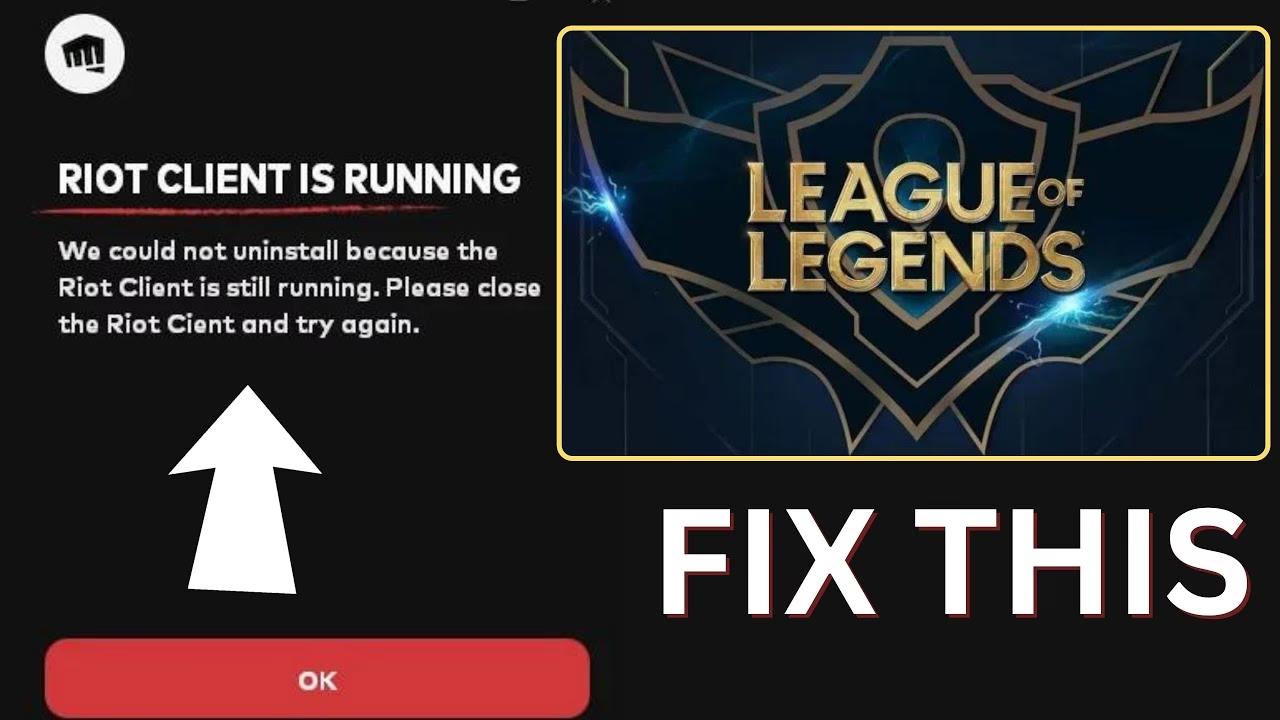
El problema más común al intentar desinstalar LoL es un error que impide el proceso. La causa casi siempre es Vanguard, el sistema anti-trampas de Riot. Al estar siempre activo a un nivel profundo del sistema, bloquea la eliminación de los archivos del juego.
La solución es sencilla:
- Busca el icono de Riot Vanguard en la bandeja del sistema (la flecha hacia arriba en la esquina inferior derecha de tu pantalla).
- Haz clic derecho sobre el icono.
- Selecciona la opción "Salir de Vanguard".
- Confirma tu decisión. Una vez que Vanguard esté desactivado, intenta desinstalar League of Legends de nuevo.
Permisos de Administrador
En ocasiones, el desinstalador necesita privilegios elevados para modificar archivos del sistema. Si encuentras errores de permisos, intenta ejecutar el proceso como administrador. Ve a la carpeta de instalación de LoL, busca el archivo `uninstall.exe`, haz clic derecho sobre él y selecciona "Ejecutar como administrador".
Herramientas Avanzadas para una Limpieza Impecable
Si quieres asegurarte de que no quede ni el más mínimo rastro de League of Legends, puedes recurrir a herramientas especializadas.
Desinstaladores de Terceros
Programas como Revo Uninstaller o IObit Uninstaller son excelentes para esta tarea. No solo ejecutan el desinstalador estándar, sino que después realizan un escaneo profundo del sistema en busca de archivos sobrantes y entradas de registro huérfanas, permitiéndote eliminarlas con un solo clic.
Limpieza del Registro (¡Solo para Usuarios Avanzados!)
El Registro de Windows es una base de datos delicada. Modificarlo incorrectamente puede causar inestabilidad en el sistema. Procede con extrema precaución.
- Haz una copia de seguridad de tu registro.
- Presiona
Windows + R, escriberegedity presiona Enter para abrir el Editor del Registro. - Ve a
Edición > Buscary busca términos como "League of Legends" y "Riot Games". - Elimina cuidadosamente las claves y entradas que encuentres relacionadas exclusivamente con el juego.
Tabla Comparativa de Métodos
| Método | Facilidad de Uso | Nivel de Limpieza | Riesgo |
|---|---|---|---|
| Configuración / Panel de Control | Muy Fácil | Básico | Bajo |
| Limpieza Manual de Archivos | Intermedio | Completo | Bajo |
| Desinstalador de Terceros | Fácil | Muy Completo | Bajo |
| Limpieza del Registro | Difícil (Avanzado) | Exhaustivo | Alto |
Preguntas Frecuentes (FAQ)
¿Perderé mi cuenta y mis compras si desinstalo el juego?
No. Tu cuenta, campeones, skins y todo tu progreso están vinculados a tu cuenta de Riot Games y se guardan en sus servidores. Al desinstalar el juego solo eliminas los archivos locales de tu PC. Si decides volver, todo estará esperándote cuando inicies sesión.
¿Puedo reinstalar League of Legends más adelante?
¡Por supuesto! Siempre puedes descargar el instalador más reciente desde el sitio web oficial de League of Legends y volver a la acción cuando quieras.
¿Qué es la Herramienta de Reparación Hextech?
La Herramienta Hextech es una utilidad oficial de Riot Games diseñada para solucionar problemas técnicos comunes con el juego, como problemas de parches o archivos corruptos. Aunque su función principal no es desinstalar, puede ser útil para reparar una instalación dañada que impide una desinstalación normal.
¿Es realmente necesario eliminar los archivos residuales?
Si no planeas volver a instalar el juego y quieres maximizar tu espacio en disco, sí, es muy recomendable. Si piensas que podrías volver, dejar algunos archivos de configuración podría no ser un gran problema, pero una limpieza completa siempre es la mejor práctica.
¿Por qué no encuentro League of Legends en mi lista de programas?
Esto puede ocurrir si la instalación se corrompió o si algunos archivos fueron eliminados manualmente. En este caso, tu mejor opción es usar un desinstalador de terceros, que puede encontrar los restos del programa, o intentar reinstalar el juego para luego desinstalarlo correctamente.
Conclusión
Despedirse de League of Legends no tiene por qué ser una batalla técnica. Siguiendo los pasos de esta guía, podrás asegurarte de que el juego se elimina por completo de tu sistema, liberando espacio y manteniendo tu PC en óptimas condiciones. Desde los métodos básicos hasta la limpieza profunda de archivos residuales y la solución de errores comunes con Vanguard, ahora tienes todo el conocimiento necesario para realizar una desinstalación limpia y sin complicaciones. ¡Tu disco duro te lo agradecerá!
Si quieres conocer otros artículos parecidos a Guía Definitiva para Desinstalar League of Legends puedes visitar la categoría Guías.