
07/11/2021
Estás en el momento más intenso de tu partida, a punto de ejecutar el combo final, y de repente... tu personaje se queda quieto. Pulsas las teclas y no ocurre nada. El pánico se apodera de ti mientras ves cómo tu partida se va al traste por un fallo técnico. Si alguna vez te has enfrentado a la frustración de que tu teclado no escriba en Windows 10 u 11, sabes lo desesperante que puede ser. Pero no te preocupes, no es el fin del mundo. En esta guía completa, te llevaremos de la mano a través de todas las posibles causas y soluciones, desde las más obvias hasta las más técnicas, para que puedas volver al juego lo antes posible.
Verificaciones Fundamentales: Lo Primero que Debes Hacer
Antes de sumergirnos en configuraciones complejas de Windows, empecemos por lo básico. Muchas veces, la solución es más sencilla de lo que parece y podemos resolver el problema en menos de un minuto. Estos son los primeros pasos que todo gamer debería seguir.
1. Revisa la Conexión Física
Parece obvio, pero es el error más común. Un cable suelto puede arruinarlo todo.
- Teclados con cable (USB): Desconecta el teclado del puerto USB y vuelve a conectarlo. Si es posible, prueba con un puerto USB diferente. A veces, un puerto específico puede fallar, pero los demás funcionan correctamente.
- Teclados inalámbricos (Dongle USB): Retira el receptor USB (dongle) durante unos segundos y vuelve a insertarlo en el puerto. Esto fuerza al sistema a restablecer la conexión. También prueba con otro puerto.
- Teclados Bluetooth: Ve a la configuración de Bluetooth de tu PC, desactívalo y vuelve a activarlo. Asegúrate de que tu teclado aparezca como conectado. Si no es así, puede que necesites volver a emparejarlo con tu ordenador.
2. ¿Tiene Batería?
Si tu teclado es inalámbrico o Bluetooth, la falta de energía es una causa principal de fallos. Revisa si tiene un indicador de batería. Si no, prueba a cambiarle las pilas o a conectarlo a su cargador durante un tiempo. Muchos teclados modernos tienen un interruptor de encendido/apagado (On/Off), asegúrate de que esté en la posición correcta.
3. Reinicia la Aplicación y el PC
Los fallos de software temporales son muy comunes. Si el teclado solo falla en un juego o programa específico, cierra esa aplicación por completo (desde el Administrador de Tareas si es necesario) y vuelve a abrirla. Si el problema persiste en todo el sistema, un reinicio completo del ordenador es la solución clásica que resuelve una cantidad sorprendente de problemas, ya que limpia la memoria y restablece todos los procesos del sistema.
4. Limpieza: El Enemigo Silencioso
El polvo, las migas y los restos de snacks pueden acumularse bajo las teclas, impidiendo que hagan buen contacto. Si solo algunas teclas no funcionan, la suciedad es una causa muy probable. Desconecta el teclado, ponlo boca abajo y dale unas suaves sacudidas. Para una limpieza más profunda, puedes usar aire comprimido para expulsar la suciedad o, con cuidado, retirar las teclas para limpiar por debajo.
Configuraciones de Windows que Podrían Estar Bloqueándote
Si los pasos básicos no han funcionado, es hora de investigar la configuración de Windows. A veces, una opción activada por error o un proceso del sistema que no funciona correctamente puede ser el culpable.
Desactivar el Filtro de Teclas
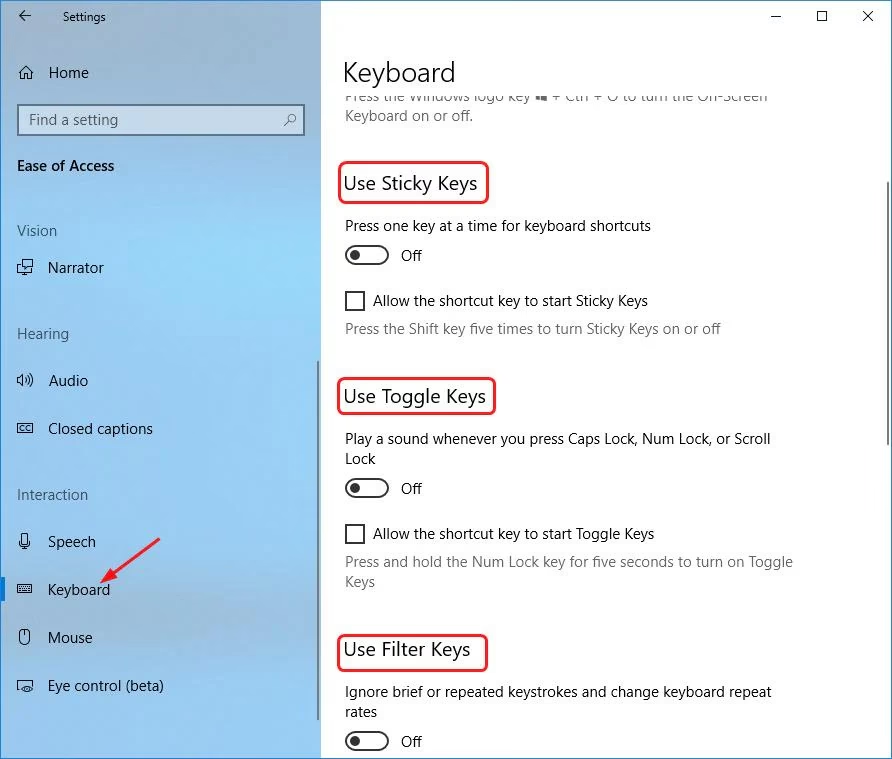
Windows tiene una función de accesibilidad llamada "Filtro de Teclas" (Filter Keys) diseñada para ignorar las pulsaciones breves o repetidas. Si se activa por accidente, puede dar la impresión de que el teclado no responde. Para verificarlo:
- Haz clic en el botón de Inicio y ve a "Configuración" (el icono del engranaje).
- Selecciona "Accesibilidad" (en Windows 11) o "Facilidad de acceso" (en Windows 10).
- En el menú de la izquierda, busca y haz clic en "Teclado".
- Asegúrate de que la opción "Filtro de Teclas" esté desactivada.
El Misterioso Caso de ctfmon.exe
Este es un problema más técnico pero sorprendentemente común, sobre todo si puedes escribir en algunas aplicaciones (como el Bloc de Notas o tu navegador) pero no en otras (como la barra de búsqueda de Windows, el menú de Configuración o cajas de diálogo). El proceso `ctfmon.exe` es un componente esencial de Microsoft que gestiona los servicios de texto y entrada de idioma. Si este proceso no se está ejecutando, la comunicación entre tu teclado y ciertas partes de Windows se interrumpe.
Para solucionarlo:
- Presiona las teclas Win + R para abrir el cuadro de diálogo "Ejecutar". Si estas teclas funcionan, es una buena señal.
- Escribe `ctfmon.exe` en el cuadro y presiona Enter.
- No aparecerá ninguna ventana ni confirmación, pero este comando reiniciará el proceso en segundo plano. Intenta escribir de nuevo en la barra de búsqueda para ver si el problema se ha resuelto.
Problemas con los Controladores (Drivers)
Los controladores son el software que permite que tu hardware (el teclado) se comunique con tu sistema operativo (Windows). Si estos controladores están corruptos, desactualizados o son incompatibles, tu teclado puede dejar de funcionar, especialmente después de una actualización de Windows.
Para gestionar los controladores:
- Haz clic derecho en el botón de Inicio y selecciona "Administrador de Dispositivos".
- Despliega la categoría "Teclados".
- Haz clic derecho sobre tu teclado en la lista y elige "Actualizar controlador". Selecciona la opción para buscar controladores automáticamente.
- Si el problema comenzó justo después de una actualización, en lugar de actualizar, puedes probar la opción "Revertir al controlador anterior" si está disponible.
- Como último recurso, puedes seleccionar "Desinstalar dispositivo". No te preocupes, al reiniciar el ordenador, Windows intentará reinstalar automáticamente el controlador genérico correcto.
Tabla Comparativa de Soluciones Rápidas
Para ayudarte a identificar rápidamente tu problema, aquí tienes una tabla resumen:
| Síntoma | Causa Probable | Solución Rápida |
|---|---|---|
| El teclado no escribe absolutamente nada. | Conexión física, falta de batería o fallo de hardware. | Reconecta el cable/dongle, carga la batería, reinicia el PC. |
| Solo algunas teclas específicas no funcionan. | Suciedad bajo las teclas o daño físico. | Limpia el teclado a fondo con aire comprimido. |
| Funciona en el Bloc de Notas pero no en la Búsqueda de Windows. | El proceso ctfmon.exe no está corriendo. | Presiona Win + R, escribe `ctfmon.exe` y pulsa Enter. |
| El teclado dejó de funcionar tras una actualización. | Problema con los controladores (drivers). | Actualiza, revierte o reinstala el controlador desde el Administrador de Dispositivos. |
Preguntas Frecuentes (FAQ)
¿Por qué mi teclado dejó de funcionar de repente?
Puede deberse a múltiples factores: un cable suelto, baterías agotadas, un fallo temporal del software que se soluciona reiniciando, o la activación accidental de una función como el Filtro de Teclas. Comienza siempre por las verificaciones más simples.
¿Sirven estas soluciones tanto para teclados de portátiles como de sobremesa?
Sí, la mayoría de estas soluciones de software (ctfmon.exe, controladores, Filtro de Teclas) se aplican a ambos. Para los teclados de portátiles, obviamente no puedes revisar la conexión USB, pero sí puedes revisar los controladores y la configuración de Windows. En casos extremos, un fallo de hardware en un portátil podría requerir servicio técnico.
He derramado un líquido sobre mi teclado, ¿tiene arreglo?
Actúa rápido. Desconéctalo inmediatamente para evitar un cortocircuito. Ponlo boca abajo para que el líquido escurra y déjalo secar durante al menos 24-48 horas antes de intentar volver a conectarlo. La supervivencia del teclado dependerá del tipo de líquido y de la rapidez con la que actuaste. Los líquidos azucarados son especialmente dañinos porque dejan residuos pegajosos.
¿Es posible que mi teclado simplemente haya muerto?
Sí, lamentablemente el hardware no es eterno. Si has probado todas las soluciones de software, has conectado el teclado a diferentes puertos USB e incluso lo has probado en otro ordenador y sigue sin funcionar, es muy probable que haya llegado al final de su vida útil. Es el momento de buscar un digno sucesor para tus futuras batallas.
Si quieres conocer otros artículos parecidos a ¿El teclado no escribe en Windows? Guía Completa puedes visitar la categoría Guías.