
09/03/2025
Enciendes tu ordenador con la expectativa de ver tu escritorio familiar de Windows, pero en su lugar, te encuentras con una inquietante pantalla negra, donde solo el cursor del ratón parece tener vida. No hay barra de tareas, ni iconos, ni menú de inicio. Esta frustrante situación es, en la mayoría de los casos, un síntoma de que el proceso principal de la interfaz gráfica de Windows, conocido como explorer.exe o Explorador de Windows, no ha logrado iniciarse correctamente. Este proceso es el corazón de tu experiencia visual en Windows, responsable de gestionar el escritorio, la barra de tareas y el explorador de archivos. Cuando falla, el sistema queda prácticamente inutilizable.
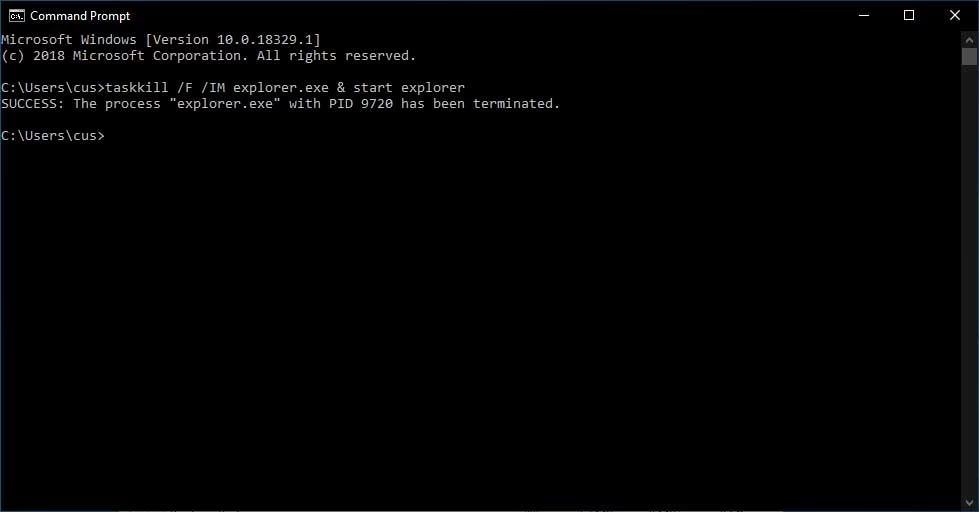
Las causas de este fallo pueden ser muy variadas: desde archivos de sistema corruptos y configuraciones incorrectas, hasta conflictos con actualizaciones recientes o la presencia de malware. Afortunadamente, no todo está perdido. Existen múltiples métodos para diagnosticar y solucionar este problema. En esta guía completa, te llevaremos de la mano a través de las soluciones más efectivas, desde un arreglo temporal para recuperar el acceso a tu escritorio hasta correcciones permanentes para que no vuelva a ocurrir.
Paso Cero: Cómo Salir de la Pantalla Negra Temporalmente
Antes de sumergirnos en las soluciones definitivas, lo primero es recuperar el control de tu escritorio. Si estás viendo la pantalla negra con el cursor, puedes forzar el inicio de explorer.exe manualmente. Sigue estos pasos:
- Presiona la combinación de teclas Ctrl + Shift + Esc simultáneamente. Esto abrirá el Administrador de Tareas.
- Si ves una ventana simple, haz clic en "Más detalles" en la esquina inferior izquierda.
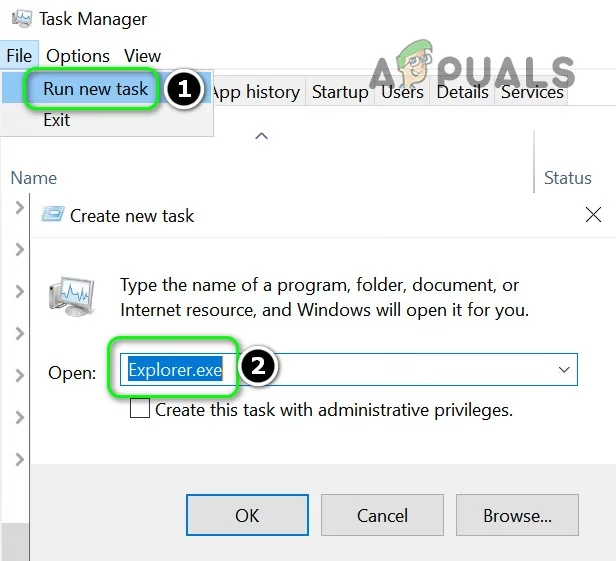
- En el menú superior, ve a "Archivo" y selecciona "Ejecutar nueva tarea".
- En la ventana que aparece, escribe
explorer.exey presiona "Aceptar" o la tecla Enter.
Si todo va bien, en unos segundos deberías ver aparecer tu barra de tareas, iconos y fondo de escritorio. Esto te permitirá navegar por el sistema para aplicar las soluciones permanentes que detallamos a continuación.
Soluciones Definitivas para el Fallo de Explorer.exe
Ahora que has recuperado el acceso, es hora de encontrar y solucionar la raíz del problema. Te recomendamos probar estas soluciones en orden, de la más sencilla a la más compleja.
Solución 1: Desactivar el Inicio Rápido
El "Inicio Rápido" es una función de Windows que guarda parte del estado del sistema en un archivo de hibernación al apagarlo, permitiendo un arranque más veloz. Sin embargo, a veces esta función puede causar conflictos e impedir que ciertos procesos, como explorer.exe, se carguen correctamente. Desactivarlo es un primer paso seguro y efectivo.
- Abre el Panel de Control. Puedes buscarlo en la barra de búsqueda del menú Inicio.
- Ve a "Sistema y seguridad" y luego a "Opciones de energía".
- En el menú de la izquierda, haz clic en "Elegir el comportamiento de los botones de inicio/apagado".
- Verás un enlace en la parte superior que dice "Cambiar la configuración que no está actualmente disponible". Haz clic en él. Es posible que necesites permisos de administrador.
- Desmarca la casilla que dice "Activar inicio rápido (recomendado)".
- Haz clic en "Guardar cambios" y reinicia tu ordenador para comprobar si el problema se ha resuelto.
Solución 2: Analizar y Reparar Archivos del Sistema (SFC y DISM)
Si el archivo explorer.exe o alguna de sus dependencias está corrupto, el sistema no podrá iniciarlo. Windows incluye herramientas potentes para verificar la integridad de sus archivos y repararlos automáticamente.
Para ello, necesitas abrir un Símbolo del sistema con privilegios de administrador:
- Busca "cmd" o "Símbolo del sistema" en el menú de inicio.
- Haz clic derecho sobre el resultado y selecciona "Ejecutar como administrador".
- En la ventana negra que aparece, escribe el siguiente comando y presiona Enter:
sfc /scannow - El sistema comenzará un escaneo que puede tardar varios minutos. No cierres la ventana. El comando SFC /scannow buscará archivos de sistema dañados o faltantes y los reemplazará con copias en buen estado.
- Una vez finalizado, si el problema persiste, puedes ejecutar una herramienta aún más profunda llamada DISM. Escribe los siguientes comandos, presionando Enter después de cada uno:
DISM /Online /Cleanup-Image /ScanHealthDISM /Online /Cleanup-Image /RestoreHealth
Estos comandos revisan y reparan la imagen del sistema de Windows. Tras completar todos los procesos, reinicia tu PC.
Solución 3: Modificar el Registro de Windows (Con Precaución)
A veces, una entrada incorrecta en el Registro de Windows puede ser la culpable, haciendo que el sistema no sepa qué shell gráfico cargar al inicio. Esta solución es muy efectiva, pero requiere mucho cuidado, ya que un error en el registro puede causar problemas graves.
Importante: Antes de proceder, es altamente recomendable crear una copia de seguridad del registro.
- Presiona las teclas Windows + R para abrir el cuadro de diálogo "Ejecutar".
- Escribe
regedity presiona Enter para abrir el Editor del Registro. - Navega por las carpetas de la izquierda hasta la siguiente ruta:
HKEY_CURRENT_USER\SOFTWARE\Microsoft\Windows NT\CurrentVersion\Winlogon - Con la carpeta "Winlogon" seleccionada, mira el panel de la derecha. Busca un valor llamado "Shell".
- Si no existe, haz clic derecho en un espacio vacío del panel derecho, selecciona "Nuevo" -> "Valor de cadena" y nómbralo
Shell. - Haz doble clic sobre el valor "Shell" y en el campo "Información del valor", asegúrate de que ponga exactamente
explorer.exe. - Pulsa "Aceptar" y cierra el Editor del Registro. Reinicia el ordenador.
Solución 4: Buscar Virus y Malware
Un virus o malware puede haber dañado o bloqueado el proceso explorer.exe para tomar el control de tu sistema. Es crucial realizar un análisis completo en busca de amenazas.
Puedes usar Windows Defender, el antivirus integrado de Windows, o cualquier otro software de seguridad de confianza. Para un análisis más profundo, considera iniciar tu PC en Modo Seguro, ya que esto limita la carga de programas y facilita la detección y eliminación de malware.
Solución 5: Desinstalar Actualizaciones Recientes
Si el problema comenzó justo después de una actualización de Windows, es posible que dicha actualización sea la causa del conflicto. Puedes intentar desinstalarla para ver si eso resuelve el problema.
- Presiona Windows + I para abrir la Configuración.
- Ve a "Actualización y seguridad" > "Windows Update".
- Haz clic en "Ver historial de actualizaciones" y luego en "Desinstalar las actualizaciones".
- Se abrirá una ventana del Panel de Control. Ordena las actualizaciones por fecha de instalación, selecciona la más reciente, haz clic derecho y elige "Desinstalar".
- Reinicia el sistema y comprueba si el explorador se inicia correctamente.
Tabla Comparativa de Soluciones
Para ayudarte a decidir por dónde empezar, aquí tienes una tabla que resume los métodos propuestos.
| Solución | Dificultad | Tiempo Estimado | Cuándo Usarla |
|---|---|---|---|
| Desactivar Inicio Rápido | Fácil | 2 minutos | Como primer intento, es seguro y reversible. |
| Escaneo SFC / DISM | Fácil | 15-30 minutos | Si sospechas de archivos de sistema corruptos. |
| Editar el Registro | Media | 5 minutos | Cuando otras soluciones fallan (requiere precaución). |
| Análisis de Malware | Fácil | Variable | Si notas otros comportamientos extraños en el PC. |
| Desinstalar Actualización | Fácil | 5-10 minutos | Si el error apareció justo después de una actualización. |
Preguntas Frecuentes (FAQ)
¿Por qué solo veo el cursor en una pantalla negra?
Esto ocurre porque el sistema operativo ha arrancado, pero el proceso responsable de dibujar la interfaz gráfica (escritorio, iconos, barra de tareas), que es explorer.exe, no se ha podido iniciar. El sistema está funcionando "por debajo", pero no tiene cómo mostrarte la interfaz visual.
¿Perderé mis archivos si aplico estas soluciones?
Ninguna de las soluciones mencionadas en este artículo (desactivar inicio rápido, usar SFC/DISM, editar el registro, etc.) está diseñada para borrar tus archivos personales. Sin embargo, siempre es una buena práctica tener copias de seguridad de tus datos importantes antes de realizar cambios significativos en el sistema.
¿Es seguro editar el Registro de Windows?
Editar el registro conlleva riesgos. Es una base de datos crítica para el funcionamiento de Windows. Si sigues las instrucciones al pie de la letra, el riesgo es mínimo. No obstante, siempre se recomienda crear un punto de restauración del sistema o exportar una copia de seguridad de la clave que vas a modificar antes de hacer cualquier cambio.
¿Y si ninguna de estas soluciones funciona?
Si después de probar todo lo anterior el problema persiste, podrías considerar opciones más drásticas como "Restaurar sistema" a un punto anterior en el que todo funcionaba correctamente, o en última instancia, utilizar la opción de "Restablecer este PC" que se encuentra en la configuración de Windows, lo que reinstalará el sistema operativo (dándote la opción de conservar tus archivos personales).
Si quieres conocer otros artículos parecidos a Explorer.exe no inicia: Solución a la pantalla negra puedes visitar la categoría Juegos.