
16/05/2015
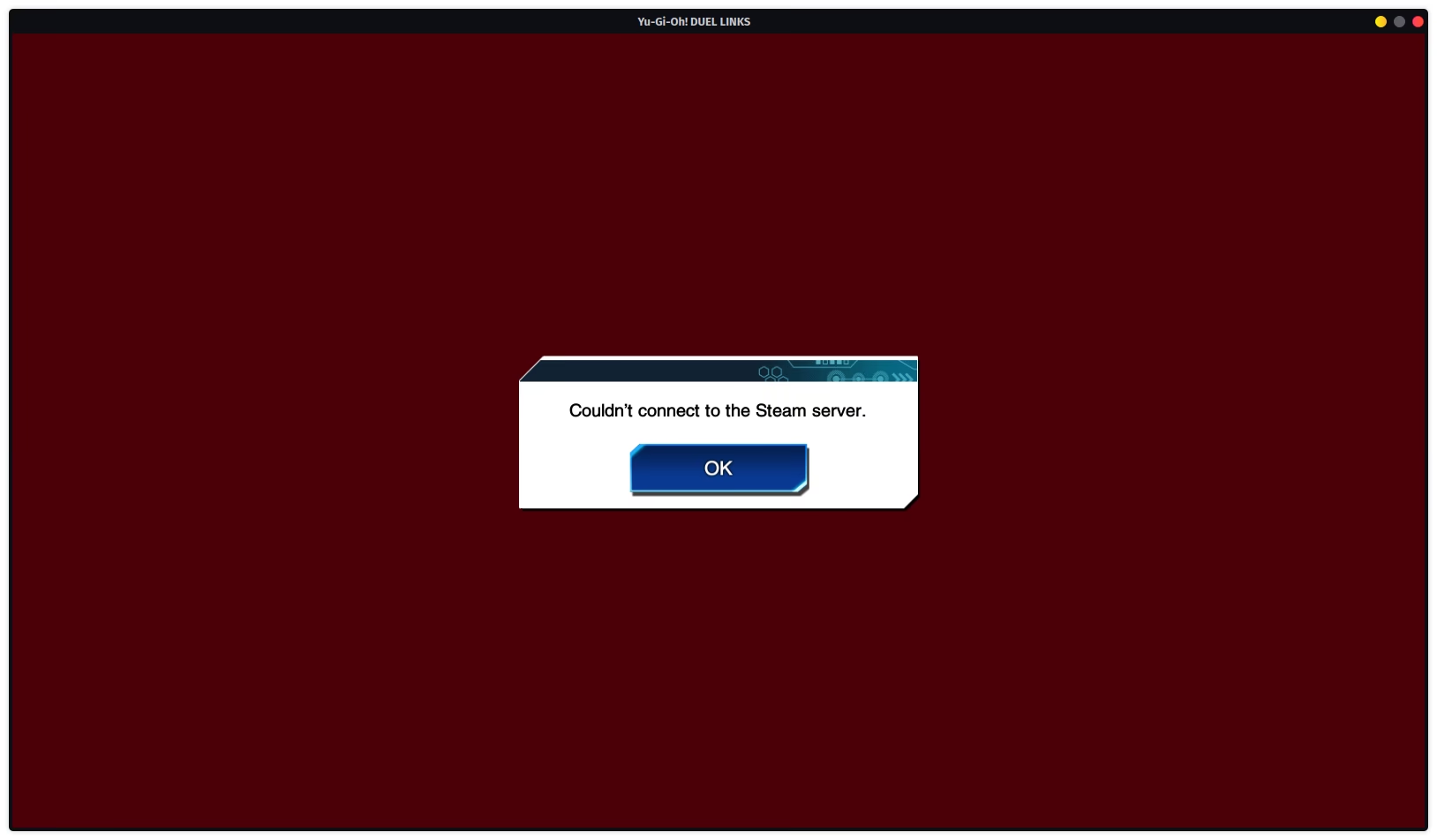
Estás listo para sumergirte en tu mundo virtual favorito. Haces doble clic en el ícono del juego, esperas con anticipación, pero en lugar de la pantalla de carga, te encuentras con un mensaje frustrante de Steam: "Error al iniciar el juego (la aplicación ya se está ejecutando)". Es un problema desconcertantemente común que ha afectado a innumerables gamers, interrumpiendo sesiones de juego y causando una gran confusión. Si estás aquí, es probable que te preguntes por qué Steam cree que estás jugando cuando claramente no es así. La buena noticia es que, aunque las causas pueden ser variadas, las soluciones suelen ser rápidas y sencillas. En este artículo, desglosaremos por qué ocurre este error y te guiaremos paso a paso a través de las soluciones más efectivas para que puedas volver a la acción sin más demoras.
¿Por Qué Ocurre el Error "Juego ya en Ejecución"?
Antes de saltar a las soluciones, es útil entender qué está sucediendo detrás de escena. Este error no suele ser un fallo grave de tu sistema o de Steam, sino más bien un problema de comunicación o un proceso que no se ha cerrado correctamente. Comprender la raíz del problema te ayudará a elegir la solución más adecuada rápidamente.
- Cierre Inesperado o "Crash Silencioso": La causa más frecuente. A veces, cuando cierras un juego, el proceso principal (el archivo .exe) no finaliza por completo. Puede que la ventana del juego desaparezca de tu pantalla, pero una parte del software sigue activa en segundo plano, consumiendo recursos. Steam detecta este proceso "fantasma" y asume que el juego todavía está en marcha, impidiendo que lo inicies de nuevo.
- Múltiples Cuentas de Usuario: Si compartes tu ordenador con otras personas, es posible que el juego se haya quedado abierto en la sesión de otro usuario. Windows permite tener varias cuentas de usuario activas simultáneamente, y si el juego está corriendo en una, no podrás abrir una segunda instancia en la tuya.
- Problemas con la Beta de Steam: Participar en el programa beta de Steam te da acceso a nuevas funciones antes que nadie, pero también te expone a posibles bugs e inestabilidades. A veces, una versión beta puede causar conflictos con la forma en que se lanzan o cierran los juegos.
- Archivos de Juego Corruptos: Durante la instalación o una actualización, algunos archivos del juego pueden dañarse o no descargarse correctamente. Cuando intentas iniciar el juego, Steam puede encontrar un error en estos archivos y generar el falso mensaje de que ya se está ejecutando.
- Conflictos de Sincronización: Steam Cloud y otras funciones de superposición (overlay) a veces pueden entrar en conflicto. Por ejemplo, si tienes Steam abierto en tu navegador web mientras el cliente de escritorio intenta realizar una acción, ambos pueden intentar modificar el mismo archivo de registro, causando un bloqueo.
Guía Definitiva para Solucionar el Error de Lanzamiento
Ahora que conocemos las posibles causas, vamos a la acción. Sigue estos métodos en orden, desde el más simple hasta el más complejo, para diagnosticar y resolver el problema de manera eficiente.
Solución 1: El Poder del Administrador de Tareas
Este es el método más efectivo para los casos de "crash silencioso". Forzaremos el cierre de cualquier proceso residual del juego que se haya quedado atascado.
- Presiona la combinación de teclas Ctrl + Shift + Esc para abrir directamente el Administrador de Tareas de Windows.
- Si ves una vista simple, haz clic en "Más detalles" en la parte inferior izquierda para expandir la ventana.
- Ve a la pestaña "Procesos". Aquí verás una lista de todas las aplicaciones y procesos en segundo plano que se están ejecutando en tu sistema.
- Busca en la lista el proceso ejecutable de tu juego. Generalmente tendrá el nombre del juego o una abreviatura (por ejemplo, `cyberpunk2077.exe` o `dota2.exe`). Puedes ordenar la lista alfabéticamente haciendo clic en el encabezado de la columna "Nombre" para encontrarlo más fácilmente.
- Una vez que lo encuentres, haz clic derecho sobre él y selecciona "Finalizar tarea". Esto forzará el cierre inmediato del proceso.
- Intenta lanzar el juego desde Steam nuevamente. En la mayoría de los casos, el problema estará resuelto.
Solución 2: Verificar la Integridad de los Archivos del Juego
Si el problema persiste, especialmente con un juego recién instalado o actualizado, es hora de asegurarse de que todos sus archivos estén en perfecto estado. La herramienta integrada de Steam es perfecta para esto.
- Abre tu cliente de Steam y dirígete a tu "Biblioteca".
- Encuentra el juego que te está dando problemas en la lista de la izquierda. Haz clic derecho sobre él y selecciona "Propiedades".
- En la nueva ventana que aparece, ve a la pestaña "Archivos locales" en el menú de la izquierda.
- Haz clic en el botón que dice "Verificar integridad de los archivos del juego...".
- Steam comenzará un proceso de escaneo que comparará los archivos de tu instalación con los que se encuentran en sus servidores. Este proceso puede tardar unos minutos, dependiendo del tamaño del juego.
- Si Steam encuentra algún archivo corrupto o faltante, lo descargará y reemplazará automáticamente. Una vez finalizado, cierra la ventana e intenta iniciar el juego.
Solución 3: Salir del Programa Beta de Steam
Si eres un participante del programa beta, esta podría ser la causa de tu problema. Volver a la versión estable de Steam es un paso de solución de problemas muy recomendado.
- Con Steam abierto, haz clic en "Steam" en la esquina superior izquierda de la ventana y luego selecciona "Parámetros" (o "Settings").
- En la pestaña "Cuenta", busca la sección llamada "Participación en beta".
- Haz clic en el botón "Cambiar...".
- En el menú desplegable, selecciona la opción "NINGUNA - Excluirme de todos los programas beta" y haz clic en "Aceptar".
- Steam te pedirá que reinicies el cliente para aplicar los cambios. Acepta y espera a que se reinicie.
- Una vez que Steam esté de nuevo en su versión estable, comprueba si el error ha desaparecido.
Solución 4: Reiniciar el Sistema y Gestionar Usuarios
A veces, la solución más simple es la más efectiva. Un reinicio completo del sistema puede solucionar una multitud de problemas, incluido este.
- Reiniciar el PC: Simplemente ve al menú Inicio, haz clic en el botón de encendido y selecciona "Reiniciar". Esto cierra todas las aplicaciones, procesos y sesiones de usuario, limpiando cualquier proceso de juego atascado de manera definitiva.
- Cerrar otras sesiones: Si sospechas que el problema es una sesión de otro usuario, puedes cerrar la sesión de esa cuenta sin reiniciar. Presiona Ctrl + Alt + Supr, selecciona "Cambiar de usuario" para ver las cuentas activas, o simplemente reinicia el PC para cerrar todas las sesiones a la vez.
Tabla Comparativa de Soluciones
Para ayudarte a decidir qué método probar primero, aquí tienes una tabla resumen:
| Solución | Dificultad | Cuándo Usarla |
|---|---|---|
| Administrador de Tareas | Baja | El primer paso ideal. Perfecto para cuando un juego se cierra mal. |
| Verificar Integridad de Archivos | Baja | Cuando el error ocurre con un juego nuevo o recién actualizado. |
| Salir de la Beta de Steam | Baja | Si estás participando en el programa beta de Steam. |
| Reiniciar el PC | Muy Baja | Una solución universal que arregla muchos problemas, incluyendo sesiones de otros usuarios. |
Preguntas Frecuentes (FAQ)
¿Este error significa que mi PC o mi juego están dañados?
No necesariamente. En más del 90% de los casos, este error no indica un problema de hardware ni una corrupción grave del juego. Simplemente es un fallo de software temporal donde un proceso no se ha cerrado como debería. Siguiendo los pasos de esta guía, es muy probable que lo soluciones sin necesidad de reinstalar nada.
He intentado todo y el problema persiste, ¿qué más puedo hacer?
Si has seguido todos los pasos anteriores y el error sigue apareciendo, hay algunas medidas adicionales que puedes tomar. Primero, asegúrate de que tus controladores de gráficos estén actualizados. En raras ocasiones, un controlador obsoleto puede causar inestabilidad. Como último recurso, puedes intentar desinstalar y reinstalar completamente el juego. Si incluso eso falla, contactar al soporte oficial de Steam o al desarrollador del juego sería el siguiente paso lógico.
¿Puede mi antivirus estar causando este problema?
Sí, es una posibilidad. Algunos programas antivirus pueden ser demasiado agresivos y marcar incorrectamente el proceso de un juego como una amenaza, interfiriendo con su capacidad para cerrarse o iniciarse correctamente. Intenta añadir la carpeta de instalación de Steam y la carpeta del juego específico a la lista de excepciones de tu antivirus. Esto le indicará al software de seguridad que ignore esos archivos, lo que podría resolver el conflicto.
Si quieres conocer otros artículos parecidos a Solución: Error 'Juego ya en ejecución' en Steam puedes visitar la categoría Gaming.