
07/06/2024
Imagínate la escena: intentas acceder a tu disco duro externo o a una partición de tu PC que contiene horas de juego, proyectos importantes o recuerdos irremplazables, y de repente, Windows te saluda con un mensaje críptico y alarmante. El pánico se instala. Es muy probable que te enfrentes a un problema común pero temido: un sistema de archivos dañado. Pero, ¿qué significa esto exactamente? ¿Y qué pasaría si los sistemas de archivos simplemente no existieran? Sin ellos, tu disco duro de terabytes no sería más que un pisapapeles digital, un vasto océano de unos y ceros sin orden ni concierto, donde encontrar un archivo específico sería más difícil que encontrar una aguja en un pajar. Este artículo es tu salvavidas en ese océano de caos. Te guiaremos para entender el problema, rescatar tus valiosos datos y, finalmente, reparar tu unidad para devolverla a la vida.
- ¿Qué es un Sistema de Archivos y Por Qué es Absolutamente Crucial?
- Identificando un Sistema de Archivos Corrupto: Los Síntomas Inconfundibles
- ¡Prioridad Número Uno! Recuperar Tus Datos Antes de Intentar Reparar
- Herramientas y Métodos para el Rescate de Datos
- Guía Paso a Paso para Reparar la Unidad (Después de Recuperar los Datos)
- Preguntas Frecuentes (FAQ) sobre Sistemas de Archivos Dañados
- Conclusión: De la Crisis a la Calma
¿Qué es un Sistema de Archivos y Por Qué es Absolutamente Crucial?
Pensemos en un sistema de archivos como el bibliotecario de tu disco duro. Una biblioteca puede tener millones de libros (tus datos), pero sin un sistema de catalogación (fichas, orden alfabético, secciones), sería una pila inútil de papel. El bibliotecario sabe exactamente dónde está cada libro, cómo se llama, cuánto espacio ocupa y cómo acceder a él rápidamente. Eso es precisamente lo que hace un sistema de archivos.
Técnicamente, un sistema de archivos es la estructura lógica que un sistema operativo utiliza para controlar cómo se guardan, se leen y se organizan los datos en un dispositivo de almacenamiento, como un disco duro (HDD), una unidad de estado sólido (SSD) o una memoria USB. Sistemas como NTFS (el estándar para Windows), FAT32 (para compatibilidad) o exFAT (para unidades extraíbles grandes) son los encargados de:
- Organizar los archivos en carpetas y directorios.
- Llevar un registro de la ubicación física de cada fragmento de datos en el disco.
- Gestionar los permisos de acceso a los archivos.
- Almacenar metadatos importantes como el nombre del archivo, la fecha de creación y su tamaño.
Sin un sistema de archivos funcional, el sistema operativo no tiene ni idea de cómo interpretar la información almacenada. Por eso, cuando se corrompe, tu disco se vuelve inaccesible, aunque los datos sigan físicamente allí.
Identificando un Sistema de Archivos Corrupto: Los Síntomas Inconfundibles
Tu sistema operativo es bastante explícito cuando no puede comunicarse con una unidad. Si sospechas que el sistema de archivos de tu disco está dañado, probablemente te hayas encontrado con alguno de estos mensajes de error:
- "El archivo o directorio está dañado o es ilegible."
- "La estructura del disco está dañada o es ilegible."
- "Necesita formatear el disco en la unidad X: para poder usarlo. ¿Desea formatearlo?" (¡No lo hagas todavía!)
- "El volumen no contiene un sistema de archivos reconocido. Asegúrese de que todos los controladores del sistema de archivos necesarios estén cargados y que el volumen no esté dañado."
Además de estos mensajes, al abrir la "Administración de Discos" de Windows, es posible que veas que la partición afectada aparece como RAW o como espacio "No asignado". Esto significa que Windows reconoce el dispositivo físico, pero no puede identificar una estructura de archivos válida en él.
¡Prioridad Número Uno! Recuperar Tus Datos Antes de Intentar Reparar
Esta es la regla de oro, el mandamiento más importante que debes seguir: primero recupera, después repara. Intentar reparar un sistema de archivos dañado con herramientas como CHKDSK o, peor aún, formatear la unidad, puede sobreescribir permanentemente los datos que intentas salvar. Estas herramientas de reparación están diseñadas para arreglar la estructura del disco, no para preservar tus archivos. Al reorganizar o reescribir sectores, pueden destruir la información original sin posibilidad de retorno.
Por lo tanto, antes de hacer cualquier otra cosa, tu misión principal es extraer todos los datos importantes de la unidad afectada y guardarlos en un lugar seguro, como otro disco duro interno o externo.
Herramientas y Métodos para el Rescate de Datos
Afortunadamente, existen varias vías para recuperar datos de una unidad con un sistema de archivos corrupto. La elección dependerá de tu nivel de comodidad técnica y de la urgencia de la situación.
Software de Recuperación de Datos: Tu Mejor Aliado
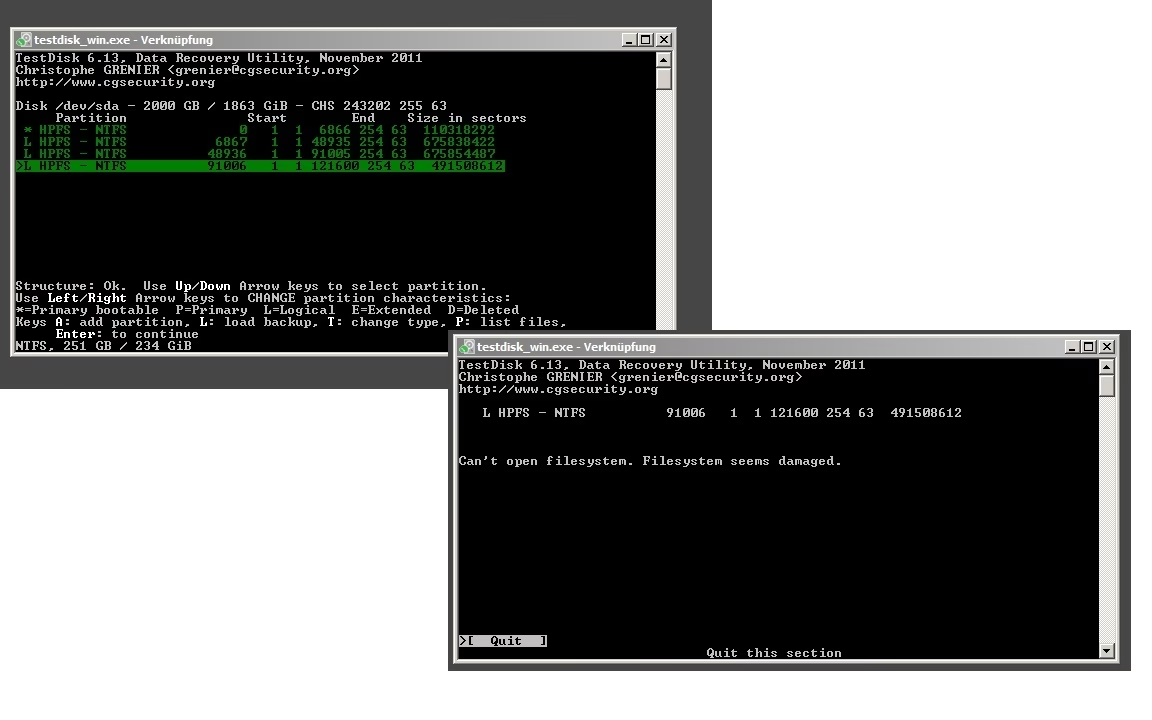
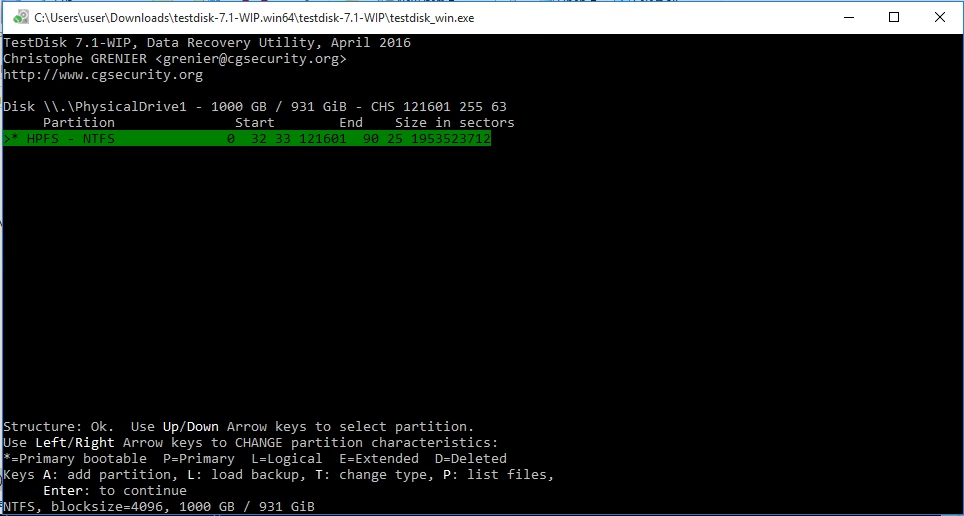
Para la gran mayoría de los usuarios, el software especializado en recuperación de datos es la opción más rápida, segura y efectiva. Programas como MiniTool Power Data Recovery, iMyFone D-Back o TestDisk están diseñados para escanear la unidad a un nivel bajo, ignorando el sistema de archivos dañado y buscando patrones de archivos reconocibles directamente en los sectores del disco.
El proceso general suele ser muy similar y sencillo:
- Descargar e Instalar: Instala el software en una unidad diferente a la que quieres recuperar para evitar sobreescribir datos.
- Seleccionar la Unidad: Inicia el programa y selecciona la unidad o partición que aparece como RAW o inaccesible.
- Escanear la Unidad: Inicia un escaneo profundo. Este proceso puede tardar varias horas dependiendo del tamaño y la velocidad del disco, así que ten paciencia.
- Previsualizar y Seleccionar: Una vez finalizado el escaneo, el software te mostrará una lista de todos los archivos recuperables, a menudo organizados por tipo o en su estructura de carpetas original. La mayoría de las herramientas te permiten previsualizar archivos como fotos o documentos para verificar su integridad.
- Guardar los Archivos: Selecciona todos los archivos que necesitas y guárdalos en una ubicación segura y diferente.
Tabla Comparativa de Métodos de Recuperación
| Método | Facilidad de Uso | Costo | Tasa de Éxito | Riesgo de Privacidad |
|---|---|---|---|---|
| Software de Recuperación | Alta | Variable (Gratis a Pago) | Alto (si no hay sobrescritura) | Bajo |
| Copias de Seguridad | Muy Alta | Costo de almacenamiento | Muy Alto | Bajo |
| Servicios Profesionales | N/A (lo hacen por ti) | Muy Alto | Muy Alto | Medio a Alto |
Guía Paso a Paso para Reparar la Unidad (Después de Recuperar los Datos)
Una vez que tus datos estén a salvo, puedes ponerte el sombrero de técnico y intentar reparar la unidad para poder volver a utilizarla. Aquí tienes varias soluciones, ordenadas de menos a más drásticas.
Opción 1: El Comando CHKDSK
CHKDSK (Check Disk) es una herramienta de línea de comandos de Windows que puede verificar la integridad del sistema de archivos y corregir muchos errores lógicos.
- Haz clic derecho en el botón de Inicio y selecciona "Símbolo del sistema (Administrador)" o "Windows PowerShell (Administrador)".
- En la ventana que aparece, escribe el siguiente comando y presiona Enter:
chkdsk /f X:(reemplaza "X" con la letra de tu unidad dañada). - Windows intentará analizar y reparar el sistema de archivos. Si tiene éxito, puede que recuperes el acceso a la unidad.
Opción 2: La Herramienta de Comprobación de Errores de Windows
Esta es la versión gráfica de CHKDSK y es más fácil de usar.
- Abre el "Explorador de archivos".
- Haz clic derecho sobre la unidad dañada y selecciona "Propiedades".
- Ve a la pestaña "Herramientas".
- En la sección "Comprobación de errores", haz clic en el botón "Comprobar".
- Sigue las instrucciones en pantalla para que Windows escanee y repare la unidad.
Opción 3: Formatear la Unidad (El último recurso)
Si las opciones anteriores fallan, el formateo es la solución más segura para solucionar el problema. Este proceso eliminará todos los datos de la partición y creará un sistema de archivos nuevo y limpio. Como ya has recuperado tus datos, puedes hacerlo sin miedo.
- Haz clic derecho en el botón de Inicio y selecciona "Administración de Discos".
- En la parte inferior, busca tu unidad. Haz clic derecho sobre la partición dañada (la que aparece como RAW).
- Selecciona "Formatear...".
- Asigna una etiqueta de volumen (un nombre), elige el sistema de archivos (NTFS es la mejor opción para discos internos en Windows) y deja el tamaño de la unidad de asignación en "Predeterminado".
- Asegúrate de que la opción "Formato rápido" esté marcada y haz clic en "Aceptar".
Opción 4: Crear una Nueva Partición
Si tu disco aparece como "No asignado", significa que la tabla de particiones se ha perdido. Deberás crear una nueva.
- En "Administración de Discos", haz clic derecho sobre el espacio "No asignado".
- Selecciona "Nuevo volumen simple...".
- Sigue los pasos del asistente para especificar el tamaño, asignar una letra de unidad y formatear el nuevo volumen.
Preguntas Frecuentes (FAQ) sobre Sistemas de Archivos Dañados
¿Qué causa la corrupción de un sistema de archivos?
Las causas más comunes incluyen apagones repentinos, extracción insegura de dispositivos USB, ataques de malware o virus, sectores defectuosos en el disco duro y fallos de software.
¿Se pueden recuperar archivos después de formatear?
Sí, a menudo es posible. Un formato rápido no borra los datos, solo elimina la tabla de direccionamiento del sistema de archivos. Mientras no escribas nuevos datos en la unidad, un software de recuperación puede encontrarlos. Sin embargo, un formato completo o de bajo nivel sí borra los datos de forma permanente.
¿Es seguro usar herramientas como TestDisk?
TestDisk es una herramienta de código abierto extremadamente potente, pero está orientada a usuarios avanzados. No tiene una interfaz gráfica intuitiva y un uso incorrecto puede causar más daños. Si no te sientes cómodo con las líneas de comando y la manipulación de particiones, es mejor optar por software con interfaces más amigables.
¿Cómo puedo evitar que esto vuelva a suceder?
La mejor defensa es una buena ofensiva. Realiza copias de seguridad periódicas de tus datos importantes. Utiliza la opción "Quitar hardware de forma segura" antes de desconectar unidades externas. Mantén tu antivirus actualizado y evita apagar tu PC de forma forzada.
Conclusión: De la Crisis a la Calma
Enfrentarse a un sistema de archivos dañado puede ser estresante, pero no es el fin del mundo. La clave es mantener la calma y seguir un procedimiento lógico: proteger tus datos primero y preocuparte por la reparación de la unidad después. Con las herramientas adecuadas y un poco de paciencia, puedes navegar por esta crisis digital y recuperar tanto tus archivos como la funcionalidad de tu dispositivo de almacenamiento. Y lo más importante, que esta experiencia sirva como un recordatorio del valor incalculable de tener siempre una copia de seguridad actualizada.
Si quieres conocer otros artículos parecidos a Sistema de Archivos Dañado: Guía Completa puedes visitar la categoría Juegos.