
05/04/2006
Magic: The Gathering Arena, o simplemente MTG Arena, se ha consolidado como uno de los juegos de cartas coleccionables digitales más populares del mundo, atrayendo a miles de jugadores diariamente en plataformas como Windows, Mac y dispositivos móviles. Sin embargo, para muchos nuevos duelistas, el primer obstáculo no se encuentra en el campo de batalla, sino en el propio proceso de instalación. Es sorprendentemente común encontrarse con un frustrante mensaje de error o con un instalador que simplemente no funciona, especialmente en sistemas Windows. Si te has topado con el temido error “MTG Arena Invalid drive” o el instalador se cierra sin explicación, no te preocupes. Estás en el lugar correcto. En este artículo, desglosaremos cada posible problema y te guiaremos a través de soluciones efectivas para que puedas instalar el juego y empezar a construir tus mazos sin más demoras.
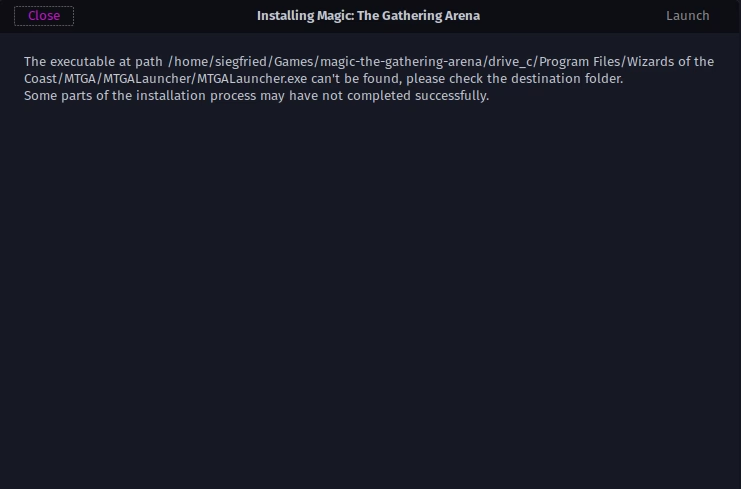
¿Por qué mi instalador de MTG Arena no funciona?
Antes de sumergirnos en las soluciones, es fundamental entender qué podría estar causando el problema. Un diagnóstico correcto es el primer paso hacia una solución rápida. Generalmente, los fallos en la instalación de MTG Arena se deben a un puñado de causas comunes:
Conflictos con Software de Seguridad
Tu sistema operativo cuenta con herramientas para protegerte de amenazas, como el Firewall de Windows Defender y programas antivirus de terceros. A veces, estas herramientas son demasiado celosas y pueden identificar incorrectamente el instalador de MTG Arena como una amenaza potencial. Al hacerlo, bloquean su capacidad para conectarse a los servidores de descarga o para escribir archivos en tu disco duro, deteniendo la instalación en seco. El firewall es uno de los sospechosos más habituales en estos casos.
Falta de Permisos de Administrador
La instalación de un programa como un juego requiere realizar cambios significativos en tu sistema, como crear carpetas en directorios protegidos y escribir entradas en el registro de Windows. Para realizar estas acciones, el instalador necesita operar con privilegios elevados. Si ejecutas el archivo de instalación como un usuario estándar, es muy probable que el sistema operativo le niegue los permisos necesarios, provocando que el proceso falle sin un mensaje de error claro.
Problemas de Conectividad a Internet
Una instalación exitosa depende de una conexión a internet estable y constante para descargar todos los archivos del juego. Una conexión lenta, intermitente o que sufre microcortes puede corromper la descarga de los paquetes de datos. El instalador, al no poder verificar la integridad de los archivos, se detendrá para evitar una instalación corrupta que genere problemas a futuro.
Sistema Operativo Desactualizado
Los desarrolladores de juegos suelen compilar sus aplicaciones para que funcionen con las versiones más recientes y seguras de los sistemas operativos. Si tu versión de Windows no ha sido actualizada en mucho tiempo, podrías carecer de librerías, parches de seguridad o componentes del sistema que el instalador de MTG Arena necesita para funcionar correctamente. Mantener tu SO al día es crucial no solo para la seguridad, sino también para la compatibilidad de software.
Soluciones Rápidas: Pasos Preliminares a Comprobar
Antes de realizar cambios profundos en la configuración de tu sistema, siempre es buena idea empezar por las soluciones más sencillas y rápidas. Muchas veces, el problema se resuelve con una de estas acciones:
- Verifica el estado del servidor: A veces, el problema no está en tu PC, sino en los servidores de Wizards of the Coast. Visita la página oficial de estado de MTG Arena para asegurarte de que los servidores estén operativos. Si están en mantenimiento o caídos, solo te queda esperar.
- Ejecuta como administrador: Es la solución más simple y una de las más efectivas. Haz clic derecho sobre el archivo del instalador y selecciona "Ejecutar como administrador". Confirma el aviso de seguridad que aparecerá y comprueba si la instalación procede.
- Usa la configuración por defecto: Durante la instalación, evita cambiar la ruta de instalación predeterminada (generalmente en
C:\Program Files). Algunos errores, como el de "Invalid drive", ocurren al intentar instalar el juego en unidades de disco con formatos no estándar o permisos restringidos. - Actualiza Windows: Ve a Configuración > Actualización y seguridad > Windows Update y busca nuevas actualizaciones. Instala todas las que estén disponibles, reinicia tu PC e intenta instalar el juego de nuevo.
- Desactiva temporalmente tu antivirus: Si utilizas un antivirus de terceros (Avast, Norton, McAfee, etc.), prueba a desactivarlo momentáneamente justo antes de ejecutar el instalador. ¡Recuerda volver a activarlo inmediatamente después de que la instalación haya finalizado!
- Limpia instalaciones anteriores: Si ya habías intentado instalar MTG Arena antes, podrían haber quedado archivos residuales corruptos. Utiliza una herramienta de desinstalación de software para limpiar por completo cualquier rastro del juego antes de volver a intentarlo.
Guía Detallada para Solucionar el Error del Instalador
Si las soluciones rápidas no dieron resultado, es hora de pasar a métodos más específicos y técnicos. Sigue estos pasos en orden para maximizar tus posibilidades de éxito.
Método 1: Desactivar el Firewall de Windows Defender
El Firewall de Windows es una causa muy común de problemas de instalación. Aunque es una herramienta de seguridad esencial, a veces puede bloquear conexiones legítimas. Vamos a desactivarlo temporalmente.
- Presiona la tecla Windows + S para abrir la barra de búsqueda.
- Escribe "Firewall de Windows Defender" y haz clic en el resultado correspondiente.
- En el menú de la izquierda, busca y haz clic en "Activar o desactivar el Firewall de Windows Defender".
- Se te presentarán opciones para redes privadas y públicas. Selecciona la opción "Desactivar Firewall de Windows Defender (no recomendado)" para ambas.
- Haz clic en "Aceptar" para guardar los cambios.
- Intenta ejecutar el instalador de MTG Arena nuevamente. Una vez que la instalación se complete con éxito, es crucial que vuelvas a esta misma pantalla y reactives el firewall para mantener tu equipo protegido.
Método 2: Usar el Instalador Alternativo (MSI)
No todos los usuarios lo saben, pero Wizards of the Coast a menudo proporciona un tipo de instalador alternativo con la extensión .MSI (Microsoft Installer). Este formato a veces funciona mejor con ciertas configuraciones de Windows y puede eludir los problemas que afectan al instalador .EXE estándar.
Para encontrarlo, busca en tu navegador "MTG Arena MSI installer". Descarga el archivo desde una fuente oficial (generalmente los foros de MTG Arena o la página de soporte). Una vez descargado, simplemente haz doble clic en el archivo .MSI y sigue las instrucciones en pantalla. Para muchos usuarios, este método resuelve el problema de inmediato.
Método 3: Instalar MTG Arena a través de Epic Games
Si todo lo demás falla, existe una ruta casi infalible: instalar el juego a través de la tienda de Epic Games. Esta opción funciona como un último recurso porque implica que tendrás que ejecutar el juego a través del lanzador de Epic, pero garantiza una instalación limpia y gestionada por una plataforma robusta.
- Visita el sitio web oficial de Epic Games y descarga el "Epic Games Launcher".
- Ejecuta el archivo de instalación y sigue los pasos para instalar el lanzador en tu PC.
- Abre el Epic Games Launcher y crea una cuenta si no tienes una, o inicia sesión.
- Una vez dentro, utiliza la barra de búsqueda para encontrar "Magic: The Gathering Arena".
- El juego es gratuito. Haz clic en el botón "Obtener" y completa el proceso de "compra" (que será de coste cero).
- Una vez "comprado", el juego se añadirá a tu biblioteca. Ve a tu biblioteca y haz clic en "Instalar" debajo de MTG Arena.
- El lanzador de Epic se encargará de todo el proceso de descarga e instalación de forma automática.
Tabla Comparativa de Métodos de Instalación
| Método | Facilidad | Posibles Problemas | Recomendado Para... |
|---|---|---|---|
| Instalador Estándar (.EXE) | Alta | Conflictos con firewall, falta de permisos, errores de disco. | El primer intento para todos los usuarios. |
| Instalador Alternativo (.MSI) | Media | Puede ser más difícil de encontrar la versión más reciente. | Usuarios cuyo instalador .EXE no se inicia o se bloquea. |
| Epic Games Launcher | Muy Alta | Requiere instalar un lanzador adicional y tener una cuenta de Epic. | Usuarios que han probado todo lo demás sin éxito. |
Preguntas Frecuentes (FAQ)
¿Cómo puedo desinstalar MTG Arena por completo?
Para asegurar una desinstalación limpia, especialmente si planeas reinstalar, sigue estos pasos:
- Primero, ve al Panel de Control de Windows > Programas > Desinstalar un programa. Busca MTG Arena en la lista y desinstálalo.
- Una vez hecho esto, navega manualmente a la ruta de instalación. Por defecto es
C:\Program Files (x86)\Wizards of the Coast. - Elimina la carpeta llamada "MTGA" por completo. Esto borrará cualquier archivo residual que el desinstalador haya podido dejar.
- Con esto, el juego estará completamente eliminado de tu sistema.
¿Necesito privilegios de administrador para instalar MTG Arena?
Sí, es altamente recomendable. Como se mencionó anteriormente, el proceso de instalación necesita modificar archivos del sistema, y para ello requiere permisos elevados. Ejecutar siempre el instalador como administrador es una buena práctica para evitar errores relacionados con permisos.
¿Qué hago si el error persiste después de probar todas las soluciones?
Si has seguido todos los pasos de esta guía y aún no puedes instalar el juego, el problema podría ser más específico de tu configuración de hardware o software. En este caso, tu mejor opción es contactar directamente al soporte oficial de MTG Arena. Dirígete a su página de "Enviar una solicitud" y crea un ticket de soporte, proporcionando todos los detalles posibles sobre el error que estás experimentando y los pasos que ya has intentado. El equipo de soporte técnico podrá ofrecerte una ayuda más personalizada.
Si quieres conocer otros artículos parecidos a Guía de Instalación de MTG Arena y Soluciones puedes visitar la categoría Guías.