
13/05/2018
Los gráficos integrados de Intel son el corazón visual de millones de ordenadores en todo el mundo. Desde tareas cotidianas hasta gaming ligero, estas GPUs hacen un trabajo fundamental. Sin embargo, para sacarles el máximo provecho, es crucial saber exactamente qué modelo tienes. Instalar el driver incorrecto o enfrentarse a un panel de control que no abre puede ser una fuente de gran frustración. Esta guía completa te enseñará no solo a identificar tu producto gráfico Intel con precisión, sino también a solucionar los problemas más habituales que podrías encontrar en Windows 10 y Windows 11.
¿Por Qué es Crucial Identificar tu Gráfica Intel?
Saber el modelo exacto de tu gráfica integrada no es un mero dato técnico. Es la llave para desbloquear el verdadero potencial de tu equipo. La razón principal es la instalación de los controladores (drivers) correctos. Un driver adecuado garantiza la máxima compatibilidad con juegos y aplicaciones, mejora el rendimiento general, corrige errores visuales (bugs) y, en muchos casos, añade nuevas funcionalidades. Instalar un driver genérico o incorrecto puede provocar inestabilidad, bajo rendimiento o incluso que ciertos programas y juegos no se inicien.
Cómo Identificar tu Gráfica Integrada Intel: Paso a Paso
Existen dos métodos principales para descubrir qué chip gráfico Intel se esconde en tu procesador. Uno es manual y te da un mayor control, mientras que el otro es automático y mucho más sencillo para la mayoría de los usuarios.
Método 1: Identificación Manual a través del Administrador de Dispositivos
Este método utiliza las herramientas incorporadas en Windows para obtener la información directamente del sistema. Es rápido y no requiere instalar software adicional.
- Abre el Administrador de Dispositivos: La forma más rápida es presionar las teclas Windows + X simultáneamente. Se desplegará un menú en la esquina inferior izquierda de tu pantalla. Selecciona "Administrador de Dispositivos".
- Autoriza los permisos: Si el Control de Cuentas de Usuario te pide permiso, haz clic en "Sí".
- Busca los Adaptadores de pantalla: En la ventana del Administrador de Dispositivos, busca y haz clic en la categoría "Adaptadores de pantalla" para expandirla.
- Identifica tu gráfica: Deberías ver una entrada que comienza con "Intel". El nombre completo, como "Intel® UHD Graphics 630" o "Intel® Iris® Xe Graphics", es el modelo exacto de tu gráfica integrada.
¿Qué pasa si no aparece un modelo específico?
A veces, las cosas no son tan sencillas. Aquí te explicamos los casos más comunes:
- Muestra "Adaptador de pantalla básico de Microsoft": Esto significa que Windows no ha reconocido tu hardware específico y está usando un controlador genérico y de muy bajo rendimiento. Esto limita severamente las capacidades de tu PC. La solución es instalar el controlador correcto, ya sea desde la web de Intel o, preferiblemente, desde la página de soporte del fabricante de tu ordenador (HP, Dell, Lenovo, etc.).
- Muestra solo "Intel® HD Graphics" sin número: Si ves un nombre genérico sin un identificador numérico, necesitarás un paso extra. Primero, identifica el modelo de tu procesador (puedes verlo en "Sistema" al presionar Windows + Pausa). Luego, visita la página de especificaciones de productos de Intel (conocida como ARK), busca tu modelo de procesador y allí encontrarás detalladamente qué chip gráfico integra.
Método 2: La Vía Fácil con Intel® Driver & Support Assistant (DSA)
Para quienes prefieren una solución automática y sin complicaciones, Intel ofrece una herramienta gratuita excelente.
- Descarga la herramienta: Ve a la página oficial de Intel y descarga el Intel® Driver & Support Assistant (Intel DSA).
- Instala y ejecuta: Sigue los pasos de instalación. Una vez instalado, el programa se ejecutará y escaneará tu sistema. Usualmente, abrirá una pestaña en tu navegador web.
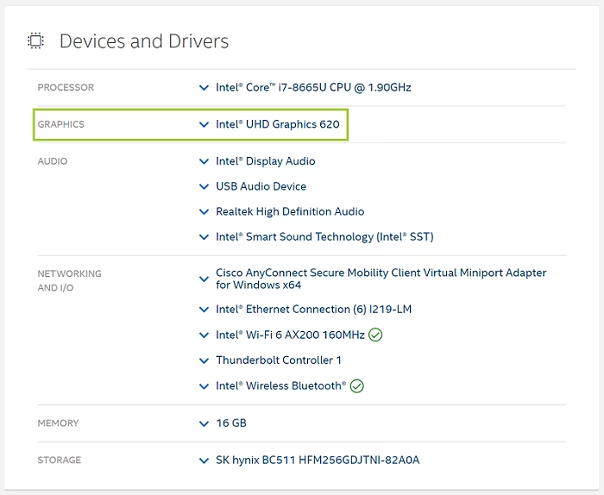
- Revisa los resultados: En la sección "Dispositivos y Controladores", busca la entrada de Gráficos Intel. La herramienta no solo te mostrará el modelo exacto de tu gráfica, sino que también te indicará si tienes los controladores más recientes y te ofrecerá un enlace directo para descargarlos si es necesario.
Tabla Comparativa de Métodos
| Característica | Método Manual | Método Automático (Intel DSA) |
|---|---|---|
| Facilidad de uso | Media. Requiere navegar por menús del sistema. | Alta. Es un proceso de "instalar y escanear". |
| Precisión | Alta, pero puede mostrar información genérica. | Muy Alta. Identifica el hardware específico. |
| Requisitos | Ninguno, usa herramientas de Windows. | Requiere conexión a internet e instalar un software. |
| Funcionalidad Adicional | Solo identifica. | Identifica y busca actualizaciones de drivers para otros componentes Intel. |
Solución de Problemas Comunes con Gráficos Intel
Incluso con el controlador correcto, a veces surgen problemas. Los más frecuentes están relacionados con el software de configuración de los gráficos.
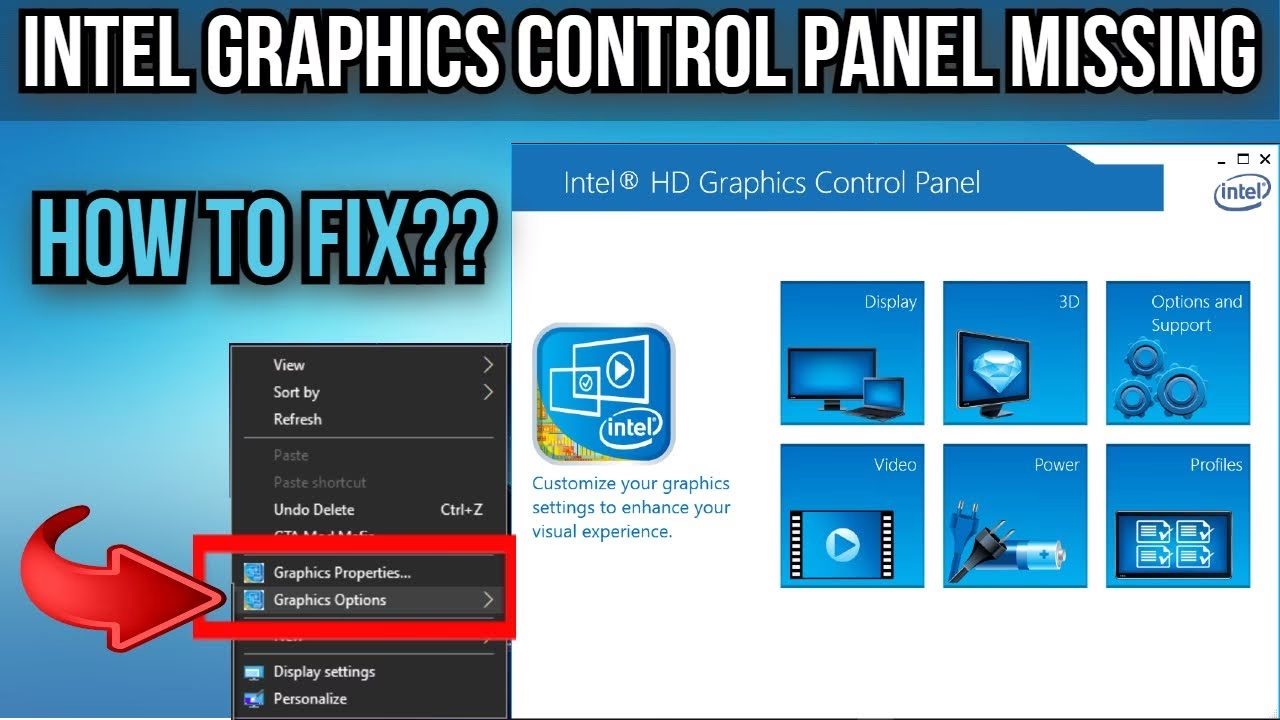
Problema 1: El Panel de Control de Gráficos Intel no abre o ha desaparecido (Windows 10)
Este es un clásico. Intentas ajustar el color o la resolución y el panel simplemente no aparece. Las causas pueden ser variadas, desde un driver corrupto hasta un cambio en la forma en que funcionan los controladores modernos.
- Intenta abrirlo de otras formas: Antes de nada, prueba a buscar "Intel" en el menú de inicio y selecciona "Panel de control de gráficos Intel" o "Centro de comandos de gráficos Intel". Otra opción es usar el atajo de teclado Ctrl + Alt + F12.
- Actualiza el controlador: Un driver obsoleto es la causa más común. Usa el Administrador de Dispositivos para buscar actualizaciones automáticamente o, mejor aún, utiliza la herramienta Intel DSA.
- Reinstala la aplicación: Con los drivers modernos DCH (Declarative Componentized Hardware), el panel de control es una aplicación separada que se descarga desde la Microsoft Store. Si no funciona, ve a "Configuración > Aplicaciones", busca la aplicación de gráficos Intel (puede llamarse Centro de Comandos de Gráficos Intel), desinstálala y vuelve a instalarla desde la Microsoft Store.
- Repara la aplicación: En "Configuración > Aplicaciones", busca la app de Intel, haz clic en "Opciones avanzadas" y prueba primero con el botón "Reparar". Si no funciona, puedes usar la opción "Restablecer".
Problema 2: Errores con el Centro de Comandos de Gráficos Intel (Windows 11)
En Windows 11 y sistemas más nuevos, el antiguo Panel de Control ha sido reemplazado por el Centro de Comandos de Gráficos Intel, una aplicación más moderna pero no exenta de problemas.
- Habilita la GPU integrada en la BIOS: Si tu PC tiene también una tarjeta gráfica dedicada (NVIDIA o AMD), es posible que la gráfica integrada de Intel esté desactivada en la BIOS. Reinicia tu PC y entra en la configuración de la BIOS (generalmente presionando F2, F10 o Supr durante el arranque). Busca una opción en "Configuración" o "Chipset" llamada "Graphics Device" o similar y asegúrate de que esté configurada en "UMA Graphics" o que la opción de gráficos integrados (iGPU) esté habilitada.
- Desactiva la virtualización en la BIOS: En algunos casos, la tecnología de virtualización de Intel (VT-x) puede entrar en conflicto con la aplicación. Si el Centro de Comandos se queda atascado en la pantalla de carga, prueba a deshabilitar temporalmente la "Intel Virtualization Technology" en la BIOS para ver si eso resuelve el problema.
- Usa las soluciones de reparación: Al igual que en Windows 10, puedes reparar o restablecer la aplicación desde "Configuración > Aplicaciones > Aplicaciones instaladas".
Preguntas Frecuentes (FAQ)
¿Cómo sé si mi PC está usando los gráficos Intel o una tarjeta dedicada?
Ve al Administrador de Dispositivos y expande "Adaptadores de pantalla". Si ves dos entradas (una de Intel y otra de NVIDIA o AMD), tienes ambas. Windows gestiona cuál usar según la tarea, pero puedes forzar el uso de la tarjeta dedicada para juegos en el panel de control de NVIDIA o AMD.
Mi gráfica Intel no aparece en el Administrador de Dispositivos, ¿qué hago?
Esto casi siempre indica que la GPU integrada está desactivada en la BIOS. Reinicia tu PC, entra en la BIOS y busca una opción para habilitar los gráficos integrados (iGPU). Si aun así no aparece, podría ser un problema de hardware, aunque es poco común.
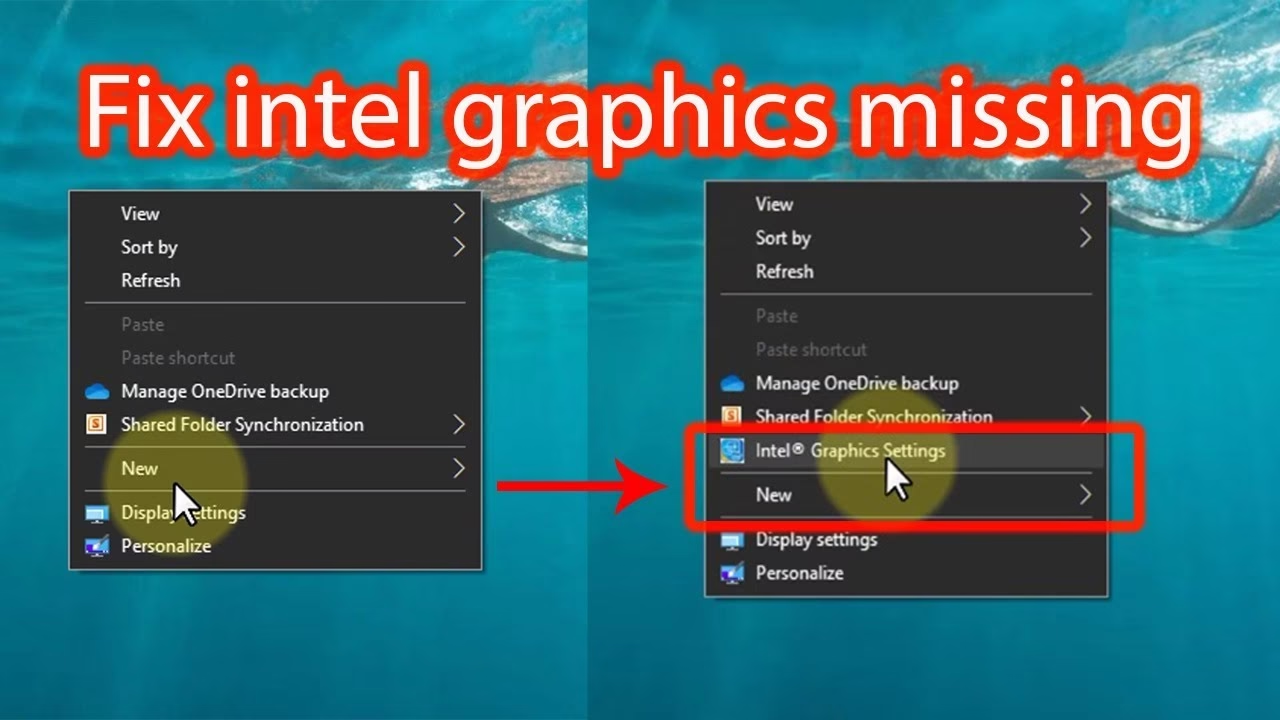
¿Qué es un driver DCH y por qué desapareció la opción del clic derecho?
DCH es un nuevo estándar de Microsoft para empaquetar drivers. Con este sistema, el controlador base se instala por un lado y la interfaz de usuario (el panel de control) se instala por otro como una aplicación de la Microsoft Store. Por eso, la opción tradicional del menú contextual del clic derecho ya no está disponible; ahora debes abrir la aplicación directamente desde el menú de inicio.
¿Debería instalar los drivers del fabricante de mi portátil o los de Intel directamente?
Como regla general, siempre es mejor empezar con los drivers proporcionados por el fabricante de tu equipo (Dell, HP, Lenovo, etc.). Estos están validados específicamente para tu hardware. Si esos drivers son muy antiguos y necesitas una versión más reciente para un juego nuevo, entonces puedes probar con los drivers genéricos de la web de Intel, asumiendo el pequeño riesgo de que puedan causar alguna inestabilidad.
Conocer a fondo tu hardware es el primer paso para una experiencia informática fluida y sin problemas. Siguiendo esta guía, no solo serás capaz de identificar con precisión tu gráfica Intel, sino que también tendrás las herramientas necesarias para enfrentarte a los problemas más comunes y mantener tu sistema funcionando a pleno rendimiento.
Si quieres conocer otros artículos parecidos a Guía de Gráficos Intel: Identifica y Soluciona puedes visitar la categoría Guías.