
01/07/2018
En el mundo digital actual, quedarse sin conexión a Internet es casi como quedarse sin aire. Uno de los mensajes de error más comunes y frustrantes para los usuarios de Windows 10 es, sin duda, el temido: “No se puede conectar a esta red”. Este mensaje aparece sin previo aviso y, lo que es peor, no ofrece ninguna pista sobre la causa del problema, dejándote completamente a ciegas. Si te has encontrado con esta pantalla, sabrás la impotencia que se siente.
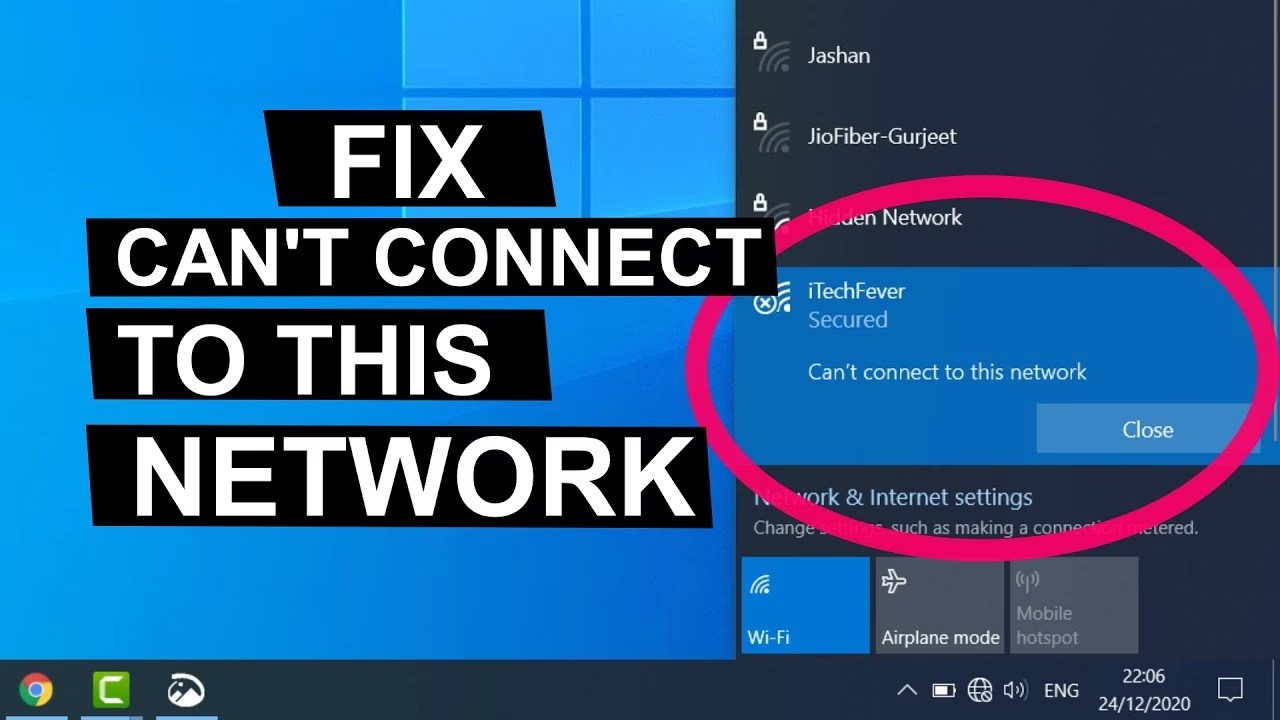
La buena noticia es que no estás solo y, lo más importante, este problema tiene solución. En la mayoría de los casos, no se trata de un fallo de hardware grave, sino de un problema de software, configuración o controladores que se puede resolver con unos pocos pasos. En este artículo, te guiaremos a través de una serie de métodos probados, desde los más sencillos hasta los más técnicos, para que puedas solucionar este inconveniente y volver a disfrutar de tu conexión a la red.
- Método 1: El Clásico "Olvidar y Reconectar"
- Método 2: Alternar el Modo Avión
- Método 3: Reinstalar los Controladores del Adaptador de Red
- Método 4: Comandos Mágicos en el Símbolo del Sistema
- Método 5: El Botón Nuclear - Restablecimiento de Red
- Tabla Comparativa de Soluciones
- Preguntas Frecuentes (FAQ)
Método 1: El Clásico "Olvidar y Reconectar"
A veces, la solución más simple es la más efectiva. Así como reiniciar el ordenador soluciona una infinidad de problemas, hacer que tu sistema "olvide" la red Wi-Fi para luego volver a conectarse puede resolver conflictos de conexión menores. Este proceso limpia cualquier configuración corrupta guardada para esa red específica.
- Haz clic derecho en el ícono de red (Wi-Fi o Ethernet) en la bandeja del sistema, en la esquina inferior derecha de tu pantalla, y selecciona "Abrir configuración de Red e Internet".
- En la nueva ventana, haz clic en la opción "Wi-Fi" en el menú de la izquierda.
- A la derecha, busca y haz clic en "Administrar redes conocidas".
- Verás una lista de todas las redes a las que te has conectado. Busca la red que te está dando problemas, haz clic sobre ella y luego presiona el botón "Dejar de recordar".
- Una vez eliminada, la red desaparecerá de la lista. Ahora, vuelve a buscar las redes Wi-Fi disponibles, selecciona la tuya, introduce la contraseña y comprueba si el problema se ha resuelto.
Método 2: Alternar el Modo Avión
El Modo Avión no es solo para vuelos. Esta función desactiva todas las comunicaciones inalámbricas de tu dispositivo (Wi-Fi, Bluetooth, etc.) de un solo golpe. Al activarlo y desactivarlo, fuerzas a los adaptadores de red a reiniciarse completamente, lo que puede resolver el problema de conexión.
- Haz clic en el ícono de notificaciones (parecido a un bocadillo de diálogo) en la esquina inferior derecha para abrir el Centro de Actividades de Windows.
- Busca el mosaico que dice "Modo avión". Haz clic en él para activarlo. El ícono se iluminará, generalmente en color azul.
- Espera aproximadamente un minuto. Esto le da tiempo al sistema para apagar completamente todos los servicios de red.
- Vuelve a hacer clic en el mosaico "Modo avión" para desactivarlo.
- Intenta conectarte de nuevo a tu red Wi-Fi.
Método 3: Reinstalar los Controladores del Adaptador de Red
Tu ordenador se comunica con el hardware de red a través de unos pequeños programas llamados controladores o drivers. Si estos controladores están corruptos, desactualizados o entran en conflicto, pueden causar todo tipo de problemas, incluido el error de conexión. Reinstalarlos es una solución muy eficaz.
- Haz clic derecho en el botón de Inicio y selecciona "Administrador de dispositivos".
- En la ventana del Administrador de dispositivos, despliega la categoría "Adaptadores de red".
- Busca tu adaptador de red inalámbrico en la lista (generalmente incluye palabras como "Wireless", "Wi-Fi" o "802.11"). Haz clic derecho sobre él y selecciona "Desinstalar el dispositivo".
- Aparecerá una ventana de confirmación. Asegúrate de marcar la casilla que dice "Eliminar el software de controlador para este dispositivo" y luego haz clic en "Desinstalar".
- Una vez desinstalado, reinicia tu ordenador. Durante el arranque, Windows detectará automáticamente el hardware y reinstalará los controladores genéricos más adecuados. Tras el reinicio, intenta conectarte de nuevo.
Método 4: Comandos Mágicos en el Símbolo del Sistema
Para los problemas más persistentes relacionados con la configuración de IP y DNS, el Símbolo del sistema (CMD) es tu mejor aliado. Ejecutar una serie de comandos específicos puede limpiar la caché de red, liberar tu dirección IP actual y renovarla, solucionando conflictos internos.
- En la barra de búsqueda de Windows, escribe "cmd" o "Símbolo del sistema".
- En los resultados, haz clic derecho sobre "Símbolo del sistema" y selecciona "Ejecutar como administrador". Es crucial tener permisos de administrador para que estos comandos funcionen.
- En la ventana negra que aparece, escribe los siguientes comandos uno por uno, presionando Enter después de cada uno:
netsh winsock reset(Restablece el catálogo de Winsock a su estado original)netsh int ip reset(Restablece la pila de protocolos TCP/IP)ipconfig /release(Libera la dirección IP actual)ipconfig /renew(Solicita una nueva dirección IP al router)ipconfig /flushdns(Limpia la caché de resolución de DNS)
Después de ejecutar todos los comandos, cierra la ventana y reinicia tu ordenador. Este proceso es uno de los más efectivos para resolver problemas de conexión complejos.
Método 5: El Botón Nuclear - Restablecimiento de Red
Si nada de lo anterior ha funcionado, Windows 10 ofrece una opción de "último recurso" que devuelve toda la configuración de red a su estado de fábrica. Este restablecimiento de red desinstalará y reinstalará todos tus adaptadores de red y restablecerá otros componentes de red a su configuración original. Ten en cuenta que esto eliminará todas tus redes Wi-Fi guardadas y sus contraseñas.
- Ve a "Configuración" > "Red e Internet".
- Asegúrate de estar en la pestaña "Estado" (en el menú de la izquierda).
- Desplázate hasta el final de la página y haz clic en "Restablecimiento de red".
- Leerás una advertencia sobre lo que hará el proceso. Si estás de acuerdo, haz clic en "Restablecer ahora".
- Tu ordenador se reiniciará automáticamente después de unos minutos. Una vez reiniciado, tendrás que volver a conectarte a tu red Wi-Fi e introducir la contraseña.
Tabla Comparativa de Soluciones
Para ayudarte a decidir por dónde empezar, aquí tienes una tabla que resume los métodos:
| Método | Dificultad | Tiempo Estimado | Impacto (Pérdida de datos) |
|---|---|---|---|
| Olvidar Red | Baja | 1-2 minutos | Pierdes la contraseña de esa red |
| Modo Avión | Baja | 2 minutos | Ninguno |
| Reinstalar Drivers | Media | 5-10 minutos (incluye reinicio) | Ninguno |
| Comandos CMD | Media-Alta | 5-10 minutos (incluye reinicio) | Ninguno |
| Restablecimiento de Red | Baja | 10 minutos (incluye reinicio) | Pierdes todas las contraseñas Wi-Fi |
Preguntas Frecuentes (FAQ)
¿Por qué ocurre el error "No se puede conectar a esta red"?
Las causas son variadas. Puede deberse a una contraseña incorrecta (¡siempre verifica primero!), un problema temporal con tu router, controladores de red corruptos o desactualizados, un conflicto de dirección IP o una configuración de red incorrecta en tu sistema operativo.
¿Perderé mis contraseñas de Wi-Fi guardadas con estos métodos?
Sí, pero solo con dos de ellos. El método de "Olvidar Red" eliminará la contraseña de la red específica que selecciones. El "Restablecimiento de Red" es más drástico y eliminará TODAS tus redes y contraseñas guardadas.
¿Estos pasos también sirven para una conexión por cable (Ethernet)?
La mayoría sí. Los métodos de reinstalar controladores, usar comandos CMD y el restablecimiento de red son totalmente aplicables a problemas con conexiones Ethernet. Obviamente, los métodos de "Olvidar Red" y "Modo Avión" son específicos para Wi-Fi.
¿Y si nada de esto funciona?
Si has probado todos los métodos y el problema persiste, el fallo podría no estar en tu ordenador. Prueba a reiniciar tu router (desenchúfalo, espera un minuto y vuelve a enchufarlo). Intenta conectar otro dispositivo (como tu teléfono) a la misma red para ver si el problema es general. Si otros dispositivos tampoco se conectan, el problema probablemente sea de tu router o de tu proveedor de servicios de Internet (ISP).
Enfrentarse a problemas de conexión es frustrante, pero con un enfoque metódico, la mayoría de las veces podrás resolverlo por ti mismo. Esperamos que esta guía te haya sido de gran ayuda para recuperar tu conexión y volver a la normalidad.
Si quieres conocer otros artículos parecidos a Solución: 'Windows no se puede conectar a esta red' puedes visitar la categoría Juegos.