
28/11/2008
¿Alguna vez has querido disfrutar de tus juegos favoritos de Nintendo Switch en una pantalla más grande que la de la propia consola, pero no tienes un televisor a mano? Quizás estás de viaje, en la casa de un amigo o simplemente prefieres la comodidad de tu escritorio. La pregunta que muchos se hacen es: ¿puedo usar mi laptop como monitor? La respuesta es un rotundo sí, aunque no es tan simple como conectar un cable. No te preocupes, estamos aquí para guiarte en el proceso y mostrarte cómo hacerlo de la manera más efectiva.
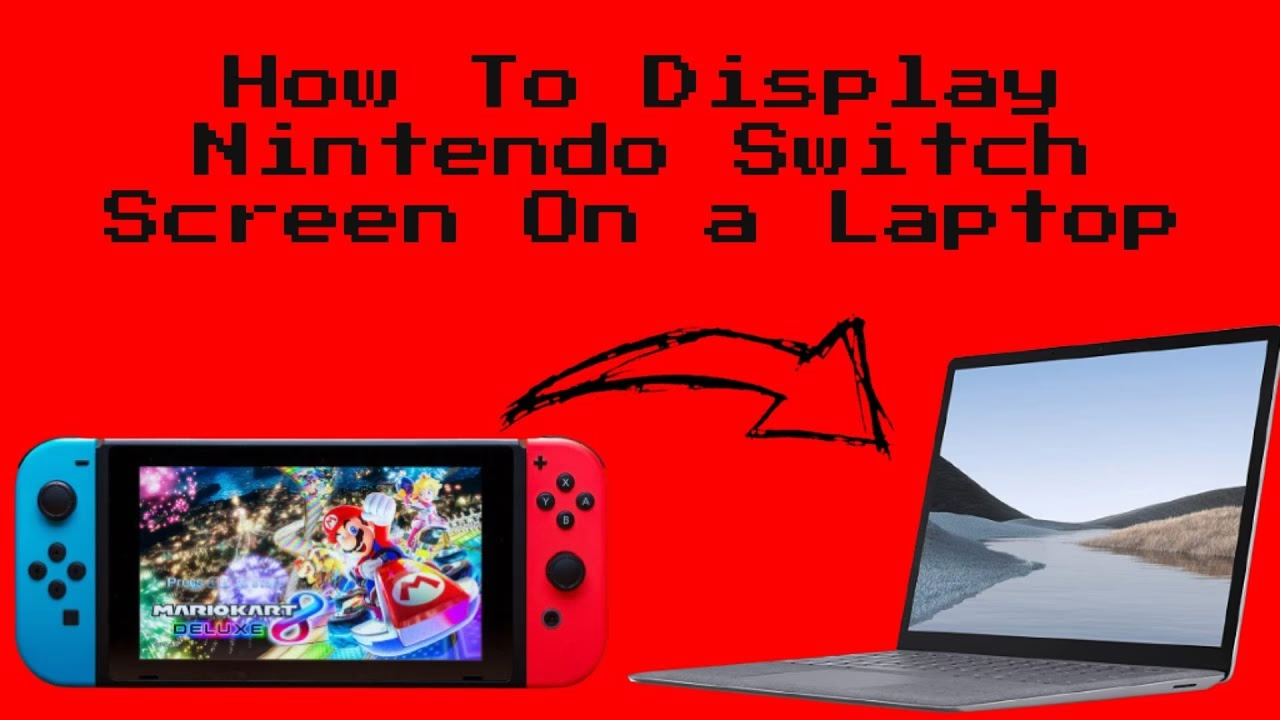
En este artículo, desglosaremos el método más fiable para lograr esta conexión, los materiales que necesitarás, una guía paso a paso, y resolveremos todas las dudas que puedan surgirte en el camino. Prepárate para darle un nuevo uso a tu portátil y llevar tu experiencia de juego con la Switch a una nueva dimensión.
¿Por qué no puedo conectar la Switch directamente con un cable HDMI?
Esta es la primera duda y la más común. La lógica nos dice que si tanto la Switch (a través de su dock) como la laptop tienen puertos HDMI, un simple cable debería bastar. Sin embargo, aquí hay un detalle técnico crucial: la mayoría de los puertos HDMI en las laptops son de salida (HDMI Out), no de entrada (HDMI In). Esto significa que están diseñados para enviar la imagen de tu laptop a un monitor externo o un televisor, no para recibir una señal de video de una fuente externa como una consola.
Existen algunos modelos de laptops muy específicos y raros (generalmente de la línea Alienware de hace algunos años) que sí incluían un puerto HDMI de entrada, pero son una excepción a la regla. Para el 99% de los usuarios, intentar conectar el dock de la Switch al puerto HDMI de la laptop no producirá ningún resultado. Para que la laptop pueda interpretar la señal de la consola, necesitamos un dispositivo intermediario.
La solución definitiva: La Tarjeta Capturadora de Video
El componente clave para hacer realidad este proyecto es una tarjeta capturadora de video. Este dispositivo actúa como un traductor: recibe la señal de video y audio a través de un puerto HDMI de entrada y la convierte en datos que puede enviar a tu laptop a través de un puerto USB. Originalmente pensadas para gamers que querían grabar o transmitir sus partidas (streaming), son la herramienta perfecta para nuestro objetivo.
Materiales que necesitarás:
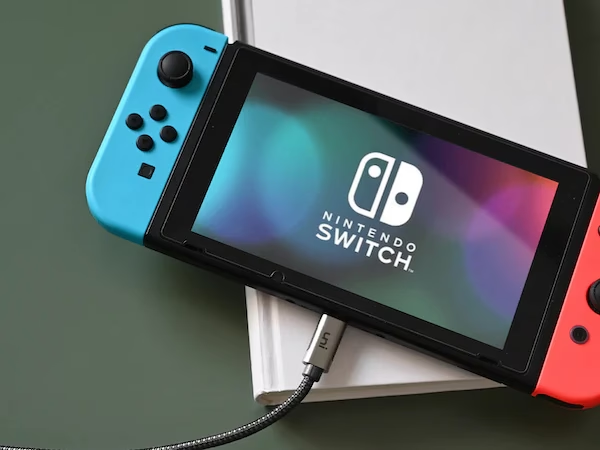
- Tu Nintendo Switch (modelo estándar u OLED) y su dock oficial.
- Tu laptop (Windows o Mac).
- Una tarjeta capturadora de video externa (marcas populares como Elgato, AverMedia o opciones más económicas son válidas).
- Un cable HDMI de buena calidad.
- El cable USB que viene incluido con la tarjeta capturadora.
Guía paso a paso para conectar tu Switch a la Laptop
Una vez que tengas todos los materiales, el proceso es bastante sencillo. Sigue estos pasos con atención:
- Prepara el Dock y la Consola: Abre la tapa trasera del dock de tu Nintendo Switch, conecta el cable de alimentación a la corriente y coloca tu consola en él. Asegúrate de que la luz del dock se encienda, indicando que está recibiendo energía.
- Conexión del Dock a la Capturadora: Toma tu cable HDMI. Conecta un extremo al puerto "HDMI OUT" del dock de la Switch. El otro extremo conéctalo al puerto "HDMI IN" de tu tarjeta capturadora.
- Conexión de la Capturadora a la Laptop: Ahora, utiliza el cable USB que vino con tu capturadora. Conecta un extremo al dispositivo y el otro a un puerto USB disponible en tu laptop. Es recomendable usar un puerto USB 3.0 (generalmente de color azul) para un mejor rendimiento y menor latencia.
- Instalación del Software: Tu laptop necesita un programa para poder visualizar la señal que recibe de la capturadora. Tienes dos opciones principales:
- Software del fabricante: La mayoría de las capturadoras vienen con su propio software (por ejemplo, Game Capture HD de Elgato). Puedes descargarlo desde la web oficial del fabricante.
- Software de terceros: La opción más popular y versátil es OBS Studio. Es un software gratuito, de código abierto y extremadamente potente, utilizado por la mayoría de los streamers. Es nuestra recomendación.
- Configuración en OBS Studio: Si optaste por OBS, ábrelo. En el panel de "Fuentes", haz clic en el botón "+" y selecciona "Dispositivo de captura de video". Dale un nombre (ej. "Mi Nintendo Switch") y haz clic en Aceptar. En la siguiente ventana, en el menú desplegable "Dispositivo", selecciona tu tarjeta capturadora. ¡Deberías ver la pantalla de tu Switch en la vista previa!
- Activa la Consola y Juega: Enciende tu Nintendo Switch usando uno de los Joy-Con o un Pro Controller. La pantalla de inicio aparecerá en la ventana del software en tu laptop. Para una experiencia inmersiva, haz clic derecho en la vista previa de OBS y selecciona "Proyección en pantalla completa". ¡Listo, ya estás jugando en tu laptop!
Consideraciones Importantes: Latencia y Costos
Aunque este método es fantástico, hay dos factores clave que debes tener en cuenta: la latencia y el costo del equipo.
¿Qué es la latencia (Input Lag)?
La latencia, o "input lag", es el pequeño retraso que ocurre entre el momento en que presionas un botón en tu control y la acción se refleja en la pantalla. Debido a que la señal tiene que pasar por la tarjeta capturadora y ser procesada por la laptop, siempre habrá un mínimo de latencia. En tarjetas capturadoras de buena calidad, este retraso es casi imperceptible y no afectará a la mayoría de los juegos (como Animal Crossing, Pokémon o Zelda). Sin embargo, en juegos competitivos que requieren reacciones de milisegundos (como Super Smash Bros. Ultimate o Splatoon), incluso una pequeña latencia podría notarse. Las capturadoras más caras suelen ofrecer tecnologías de "latencia ultra baja" para minimizar este efecto.
Tabla Comparativa de Costos y Opciones
| Método | Pros | Contras | Costo Aproximado |
|---|---|---|---|
| Tarjeta Capturadora (Recomendado) | Universalmente compatible, fácil de configurar, portátil. | Costo adicional, posible latencia mínima. | Entre 50 y 250 EUR/USD, dependiendo de la marca y calidad. |
| Laptop con HDMI-IN | Sin costo adicional, sin latencia. | Extremadamente raro de encontrar en laptops modernas. | N/A (depende del costo de la laptop). |
Preguntas Frecuentes (FAQ)
¿Puedo hacer esto con una Nintendo Switch Lite?
No. La Switch Lite está diseñada exclusivamente como una consola portátil y no tiene el hardware interno necesario para emitir una señal de video a través de su puerto USB-C. Por lo tanto, no se puede conectar a un dock ni a una tarjeta capturadora.
¿El audio también se escuchará en la laptop?
Sí. La señal HDMI transporta tanto el video como el audio. El sonido de tu juego saldrá por los altavoces de tu laptop o por los auriculares que tengas conectados a ella.
¿La calidad de la imagen será buena?
La calidad dependerá de dos factores: la capacidad de tu tarjeta capturadora (la mayoría soporta 1080p a 60fps, lo cual es perfecto para la Switch) y la resolución de la pantalla de tu laptop. En general, la calidad de imagen será excelente, a menudo más nítida que en algunos televisores grandes.
¿Este proceso puede dañar mi consola o mi laptop?
No. Si utilizas productos de calidad y sigues los pasos correctamente, el proceso es completamente seguro para ambos dispositivos. Es una práctica muy común en la comunidad de gaming.
¿Puedo usar mi laptop como monitor para otras consolas como PS5 o Xbox?
¡Absolutamente! El método es exactamente el mismo. Cualquier dispositivo que tenga una salida HDMI puede ser conectado a tu laptop utilizando una tarjeta capturadora.
Si quieres conocer otros artículos parecidos a Juega Switch en tu laptop: La guía completa puedes visitar la categoría Gaming.