
20/07/2024
¿Alguna vez te has encontrado en medio de un documento, un chat o una partida online necesitando un símbolo que parece imposible de encontrar en tu teclado? Desde el clásico símbolo de copyright © hasta el euro €, pasando por caracteres para decorar tu nick de jugador, dominar los símbolos especiales es una habilidad esencial en el mundo digital. No se trata solo de escribir más rápido, sino de comunicarte con mayor precisión y estilo. En esta guía definitiva, te llevaremos desde los atajos más básicos hasta los secretos mejor guardados de tu teclado, para que nunca más te quedes atascado buscando cómo poner un simple carácter. Prepárate para desbloquear todo el potencial que tienes al alcance de tus dedos.
Los Fundamentos: Atajos de Teclado que Debes Conocer
Antes de sumergirnos en métodos más complejos, es crucial dominar las herramientas que ya usas a diario. Las teclas modificadoras como Shift, Ctrl y Alt son tus mejores aliadas. Sin embargo, hay una tecla que a menudo pasa desapercibida y es la clave para un universo de símbolos: Alt Gr.
La tecla Alt Gr (Alternate Graphic), ubicada generalmente a la derecha de la barra espaciadora, activa la tercera función de muchas teclas. Mientras que Shift te da acceso a la segunda función (por ejemplo, el número 2 se convierte en comillas "), Alt Gr te abre una tercera puerta. Es la forma más rápida y directa de acceder a muchos de los símbolos más comunes en un teclado con distribución en español.
Tabla de Atajos Comunes (Teclado Español)
Aquí tienes una tabla de referencia rápida para los símbolos más utilizados que puedes obtener con Alt Gr y otras combinaciones. ¡Pruébalos!
| Símbolo | Atajo de Teclado | Uso Común |
|---|---|---|
| @ (Arroba) | Alt Gr + 2 | Direcciones de correo electrónico, menciones en redes. |
| € (Euro) | Alt Gr + E | Símbolo monetario. |
| # (Almohadilla/Hashtag) | Alt Gr + 3 | Hashtags, comentarios en programación. |
| ~ (Tilde o Virgulilla) | Alt Gr + 4 | Direcciones de archivo en sistemas Unix, aproximaciones. |
| | (Barra Vertical) | Alt Gr + 1 | Separador en comandos, programación. |
| \ (Barra Invertida) | Alt Gr + º | Rutas de archivo en Windows. |
| [] (Corchetes) | Alt Gr + ´ / Alt Gr + ¡ | Matrices, listas en programación, aclaraciones. |
| {} (Llaves) | Alt Gr + ç / Alt Gr + + | Bloques de código, objetos en programación. |
Más Allá de lo Básico: El Poder de los Códigos ASCII
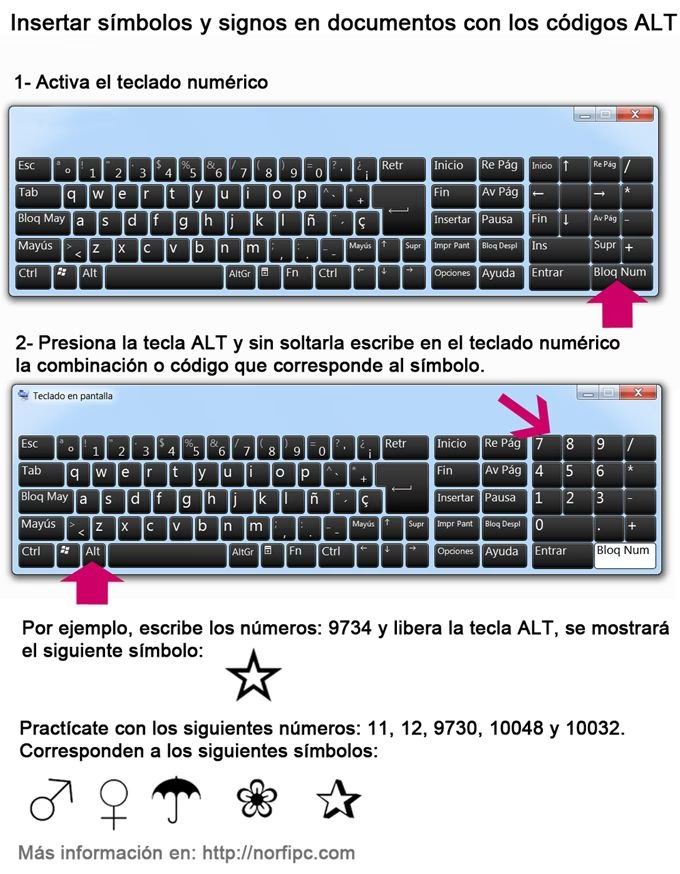
Cuando los atajos directos no son suficientes, es hora de invocar un poder más antiguo y universal: los códigos ASCII. ASCII (American Standard Code for Information Interchange) es un estándar que asigna un número único a cada letra, número y símbolo. Usando la tecla Alt y el teclado numérico, puedes escribir prácticamente cualquier carácter imaginable.
¿Cómo usar los Códigos ASCII?
- Asegúrate de que la tecla Bloq Num (Num Lock) esté activada. Debes usar los números del teclado numérico de la derecha, no los que están sobre las letras.
- Mantén presionada la tecla Alt (la de la izquierda).
- Sin soltar Alt, teclea el código numérico del símbolo que deseas.
- Suelta la tecla Alt. ¡El símbolo aparecerá mágicamente!
Tabla de Códigos ASCII Útiles y Divertidos
| Símbolo | Código ASCII |
|---|---|
| © (Copyright) | Alt + 0169 |
| ® (Registrado) | Alt + 0174 |
| ™ (Marca Registrada) | Alt + 0153 |
| ñ (eñe minúscula) | Alt + 164 |
| Ñ (eñe mayúscula) | Alt + 165 |
| µ (Micro) | Alt + 230 |
| ± (Más/Menos) | Alt + 241 |
| ÷ (División) | Alt + 246 |
| ♥ (Corazón) | Alt + 3 |
| ♪ (Nota musical) | Alt + 13 |
Herramientas Integradas en tu Sistema Operativo
Si memorizar códigos no es lo tuyo, no te preocupes. Tanto Windows como macOS y los sistemas operativos móviles incluyen herramientas visuales para encontrar y usar cualquier símbolo que necesites.
En Windows: El Mapa de Caracteres
Esta es una utilidad clásica y poderosa. Para acceder a ella:
- Presiona la tecla de Windows y escribe "Mapa de caracteres".
- Abre la aplicación. Verás una parrilla con todos los caracteres disponibles en la fuente seleccionada.
- Haz doble clic en el símbolo que necesitas para que aparezca en el campo "Caracteres para copiar".
- Cuando tengas los que quieres, pulsa el botón "Copiar".
- Pega (Ctrl + V) los símbolos donde los necesites.
En macOS: El Visor de Caracteres
Los usuarios de Mac tienen una herramienta similar y muy bien integrada:
- Ve a "Preferencias del Sistema" > "Teclado".
- En la pestaña "Fuentes de entrada", asegúrate de marcar "Mostrar el menú de teclado en la barra de menús".
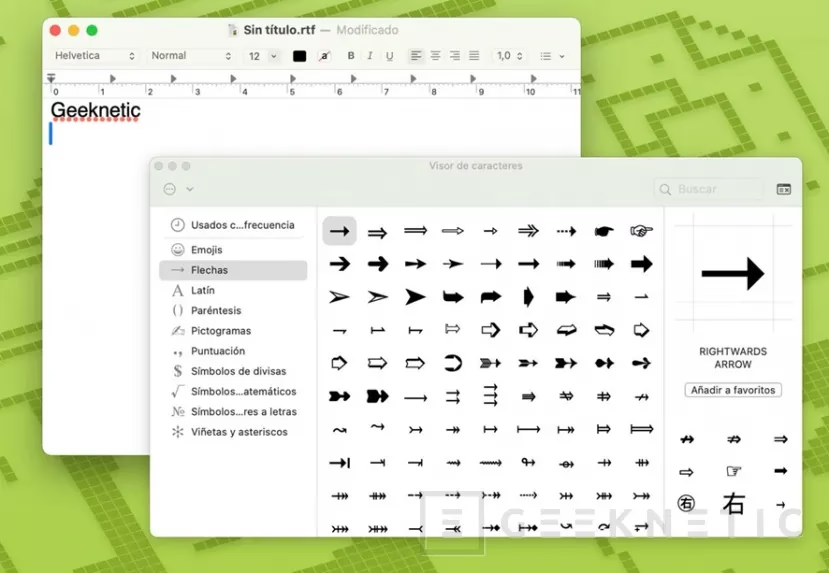
- Ahora, en la barra de menús superior, verás un nuevo icono. Haz clic en él y selecciona "Mostrar Emoji y símbolos".
- Se abrirá el Visor de Caracteres, donde podrás buscar, explorar por categoría (incluyendo emojis, símbolos matemáticos, pictogramas, etc.) y hacer doble clic para insertar el símbolo en tu texto.
En Dispositivos Móviles (iOS y Android)
En tu smartphone o tablet, el método es aún más intuitivo. La mayoría de los teclados virtuales esconden símbolos adicionales bajo una pulsación larga. Por ejemplo:
- Mantén pulsada la tecla de la vocal "a" para ver opciones como á, à, ä, â.
- Mantén pulsado el símbolo del dólar ($) para que aparezcan otros símbolos de moneda como €, £, ¥.
- Mantén pulsado el signo de interrogación (?) para encontrar el de apertura (¿).
¡Mi Teclado se ha Vuelto Loco! Guía de Solución de Problemas
A veces, el problema no es no saber cómo escribir un símbolo, sino que el teclado no se comporta como debería. Aquí tienes soluciones a los problemas más comunes.
Problema: Los símbolos no coinciden con las teclas (p.ej., pulso Shift+2 y no sale ")
Este es, con diferencia, el problema más frecuente. La causa casi siempre es una configuración de idioma o distribución de teclado incorrecta. Para solucionarlo:
- En Windows: Ve a "Configuración" > "Hora e idioma" > "Idioma y región". Asegúrate de que tu idioma preferido (p.ej., Español - España o Español - México) esté en la parte superior. Dentro de las opciones del idioma, verifica que el método de entrada o teclado sea el correcto (p.ej., QWERTY Español). Puedes cambiar entre distribuciones de teclado activas usando la combinación Tecla de Windows + Barra espaciadora.
- En Mac: Ve a "Preferencias del Sistema" > "Teclado" > "Fuentes de entrada". Asegúrate de que solo esté seleccionada la distribución que corresponde a tu teclado físico.
Problema: Teclas pegajosas o que no responden
La suciedad es el enemigo número uno de los teclados. Polvo, migas o restos de líquidos pueden hacer que una tecla falle. La solución pasa por una buena limpieza. Desconecta el teclado, dale la vuelta y sacúdelo suavemente. Usa una lata de aire comprimido para expulsar la suciedad entre las teclas y un paño ligeramente humedecido con alcohol isopropílico para limpiar la superficie. Si el problema persiste, podría ser un fallo de hardware.
Problema: El teclado inalámbrico no funciona
Para teclados sin cables, los pasos son sencillos pero cruciales:
- Verifica las baterías: Es la causa más obvia y común. Cámbialas o recarga el teclado.
- Reinicia la conexión: Apaga y enciende el teclado. Desconecta y vuelve a conectar el receptor USB (dongle).
- Vuelve a emparejar: Si es un teclado Bluetooth, elimina el dispositivo de la lista de tu ordenador y vuelve a realizar el proceso de emparejamiento desde cero.
- Evita interferencias: Aleja otros dispositivos inalámbricos, como routers o teléfonos, que puedan estar interfiriendo con la señal.
Preguntas Frecuentes (FAQ)
- ¿Cómo pongo el símbolo del dólar ($) si no está en mi teclado?
- La forma más universal es usando el código ASCII: Alt + 36. En muchos teclados en español, también se encuentra en la combinación Shift + 4. Si usas un portátil, a veces combinaciones con la tecla Fn pueden activarlo.
- Mi teclado numérico no funciona para los códigos ASCII, ¿por qué?
- Asegúrate de que la tecla Bloq Num (o Num Lock) esté activada. Generalmente, un pequeño LED en el teclado indica su estado. Si está apagado, el teclado numérico funciona como teclas de dirección y no para introducir números.
- ¿Hay alguna diferencia entre el teclado de España y el de Latinoamérica?
- Sí, existen pequeñas pero importantes diferencias. La más notable es la posición de la arroba (@). En un teclado de España, suele ser Alt Gr + 2, mientras que en muchas distribuciones de Latinoamérica es Alt Gr + Q. También pueden cambiar las posiciones de otros símbolos como la barra invertida (\) o la tilde (~).
- ¿Cómo puedo usar emoticonos como ( ͡° ͜ʖ ͡°) fácilmente?
- Estos se conocen como "lenny face" o kaomojis. No se escriben con atajos de teclado directos. La forma más sencilla es buscarlos en internet, copiarlos y pegarlos. También puedes usar extensiones de navegador o aplicaciones que te dan acceso a una librería completa de ellos.
Dominar los símbolos de tu teclado es como aprender un nuevo set de habilidades en tu juego favorito: te da una ventaja, te permite ser más eficiente y te abre un nuevo abanico de posibilidades para expresarte. Con los atajos, los códigos y las herramientas que te hemos mostrado, ya tienes todo lo necesario para convertirte en un verdadero maestro del teclado. ¡A escribir se ha dicho!
Si quieres conocer otros artículos parecidos a Domina tu Teclado: Símbolos Especiales y Más puedes visitar la categoría Juegos.