
28/10/2025
Minecraft, con su estética de bloques aparentemente sencilla, es un universo de posibilidades infinitas. Sin embargo, detrás de esa simplicidad se esconde un motor gráfico que puede ser tan ligero como una pluma o tan exigente como el juego más moderno, todo depende de cómo lo configuremos. Muchos jugadores se enfrentan a problemas de rendimiento, caídas de fotogramas por segundo (FPS) o simplemente desean que su mundo se vea más espectacular. Si te has preguntado cómo puedes ajustar el juego para que funcione perfectamente en tu PC, has llegado al lugar correcto. Esta guía completa te llevará de la mano a través de todas las opciones gráficas, tanto dentro del juego como a nivel del sistema operativo, para que encuentres el equilibrio perfecto entre rendimiento y calidad visual.
¿Por Qué es Importante Configurar los Gráficos?
Antes de sumergirnos en menús y opciones, es crucial entender el porqué. Optimizar los gráficos en Minecraft no es solo para quienes tienen un ordenador de gama baja. Incluso las máquinas más potentes pueden beneficiarse de una configuración adecuada. Los objetivos principales son:
- Aumentar los FPS: Una tasa de fotogramas por segundo más alta y estable se traduce en una jugabilidad más fluida y receptiva, esencial para actividades como el combate PvP o la exploración de zonas complejas.
- Reducir el Lag: Las caídas repentinas de FPS o "tirones" pueden arruinar la experiencia. Una configuración correcta minimiza estos problemas.
- Mejorar la Calidad Visual: Si tu PC puede manejarlo, puedes transformar Minecraft en una obra de arte visual con sombras dinámicas, agua realista y efectos de iluminación impresionantes.
- Adaptar el Juego a tu Hardware: No todos los ordenadores son iguales. Aprender a configurar los gráficos te permite disfrutar del juego sin importar las especificaciones de tu máquina.
La gran mayoría de los ajustes se encuentran directamente dentro de Minecraft. Acceder a ellos es muy sencillo. Desde el menú principal o mientras estás en una partida, simplemente presiona la tecla Esc, ve a "Opciones..." y luego haz clic en "Gráficos...". Aquí es donde ocurre la magia. A continuación, desglosamos las opciones más importantes que encontrarás, principalmente en la popular Java Edition.
Desglose de Opciones Gráficas Clave
Cada una de estas opciones tiene un impacto directo en cómo se ve y funciona el juego. Entenderlas es el primer paso para dominar tu configuración.
- Gráficos: Tienes dos opciones principales. "Rápidos" sacrifica detalles visuales para un mayor rendimiento (las hojas de los árboles son opacas, las nubes son 2D). "Detallados" (o "Fabulosos" en versiones más recientes) activa efectos de transparencia y otros detalles que hacen el mundo más vivo, pero a un costo de rendimiento.
- Iluminación Suave: Controla cómo se mezclan las luces y las sombras. Desactivarla ofrece el máximo rendimiento, pero con transiciones de luz muy bruscas. "Mínima" o "Máxima" suavizan estas transiciones, creando un ambiente mucho más natural y agradable.
- Distancia de Renderizado: Esta es, sin duda, una de las opciones más impactantes. Define cuántos "chunks" (secciones del mundo de 16x16 bloques) se cargan y se muestran a tu alrededor. Un valor bajo (ej. 8 chunks) mejora drásticamente los FPS, pero limita tu visión. Un valor alto (ej. 32 chunks) te permite ver a lo lejos, pero consume una gran cantidad de CPU y RAM.
- Distancia de Simulación: Es diferente a la de renderizado. Controla la distancia a la que el juego procesa activamente las entidades (mobs, animales, crecimiento de cultivos). Puedes tener una distancia de renderizado alta para ver lejos, pero una de simulación más baja para no sobrecargar tu CPU.
- FPS Máximos: Permite limitar la cantidad de fotogramas por segundo. "VSync" lo sincroniza con la tasa de refresco de tu monitor para evitar el efecto de "pantalla partida" (screen tearing), pero puede añadir un ligero retraso (input lag). "Ilimitado" deja que el juego corra tan rápido como pueda, ideal para medir el rendimiento máximo de tu PC.
- Nubes: Puedes desactivarlas por completo para ganar algunos FPS, o ponerlas en "Rápidas" (2D) o "Detalladas" (3D).
- Partículas: Controla la cantidad de efectos visuales como el humo de las antorchas, las salpicaduras de agua o las explosiones. Reducirlas puede ayudar mucho en situaciones de combate intenso.
Tabla Comparativa: Rendimiento vs. Calidad
Para simplificar, aquí tienes una tabla con configuraciones recomendadas según tu objetivo:
| Opción Gráfica | Configuración para Máximo Rendimiento | Configuración para Máxima Calidad |
|---|---|---|
| Gráficos | Rápidos | Fabulosos / Detallados |
| Iluminación Suave | No | Máxima |
| Distancia de Renderizado | 2-8 chunks | 16+ chunks (según tu PC) |
| FPS Máximos | Ilimitado | VSync o Ilimitado |
| Nubes | No | Detalladas |
| Partículas | Mínimas | Todas |
Configuración Avanzada: Forzando el Uso de la Tarjeta Gráfica en Windows
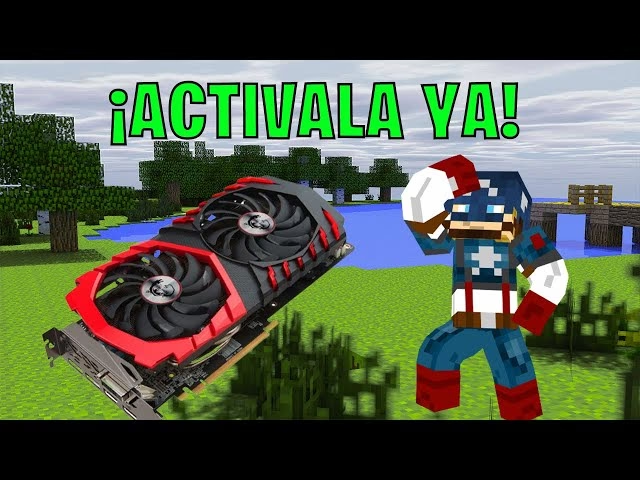
A veces, el problema no está en la configuración del juego, sino en que Windows no está utilizando la tarjeta gráfica correcta. Esto es muy común en portátiles (laptops) que tienen tanto una gráfica integrada (para ahorrar energía) como una dedicada (para alto rendimiento). Si notas que Minecraft funciona peor de lo que debería, es posible que esté usando la gráfica integrada. ¡Pero puedes forzarlo a usar la potente!
Sigue estos pasos en Windows 10 o Windows 11:
- Abre la Configuración: Presiona la tecla de Windows + I o busca "Configuración" en el menú de inicio.
- Ve a Sistema: Haz clic en la primera opción, "Sistema".
- Selecciona la Pestaña Pantalla: En el menú de la izquierda, asegúrate de estar en la sección "Pantalla".
- Busca la Configuración de Gráficos: Desplázate hacia abajo hasta que encuentres un enlace que dice "Configuración de gráficos" y haz clic en él.
- Elige el Tipo de Aplicación: Aquí viene la parte importante. Debes decirle a Windows qué versión de Minecraft quieres configurar.
- Para Minecraft: Java Edition, selecciona "Aplicación de escritorio" y luego haz clic en "Examinar". Deberás navegar hasta la carpeta de instalación del juego para encontrar el archivo ejecutable. Generalmente se trata de `javaw.exe` y puede estar en una ruta como `C:\Program Files (x86)\Minecraft Launcher\runtime\...`.
- Para Minecraft for Windows (Bedrock Edition), selecciona "Aplicación de la Microsoft Store" en el menú desplegable, y luego busca y selecciona "Minecraft" en la segunda lista que aparecerá.
- Establece la Preferencia: Una vez que Minecraft aparezca en la lista, haz clic sobre él y luego en el botón "Opciones".
- Selecciona Alto Rendimiento: Se abrirá una ventana nueva con tres opciones. Elige "Alto rendimiento" para asegurarte de que siempre utilice tu tarjeta gráfica dedicada (NVIDIA, AMD, etc.). Luego, guarda los cambios.
Este simple ajuste puede suponer una diferencia abismal en el rendimiento, solucionando problemas de FPS bajos para muchos jugadores de un solo golpe.
Preguntas Frecuentes (FAQ)
¿Qué es OptiFine y debería usarlo?
OptiFine es un mod de optimización para Minecraft: Java Edition. Es extremadamente popular porque no solo mejora significativamente los FPS, sino que también añade un sinfín de opciones gráficas adicionales, como soporte para shaders (que transforman por completo la iluminación y los gráficos del juego), zoom y mucho más. Si juegas en Java Edition, su uso es altamente recomendable.
¿Por qué mi juego sigue lento después de bajar todos los gráficos?
Si has puesto todos los gráficos al mínimo y el juego sigue funcionando mal, el cuello de botella podría no ser tu tarjeta gráfica. Podría ser tu procesador (CPU), que tiene dificultades para manejar la carga del mundo, o una cantidad insuficiente de memoria RAM asignada al juego. Asegúrate de cerrar otros programas que consuman recursos mientras juegas.
¿Qué son los shaders y cómo los instalo?
Los shaders son paquetes de modificaciones gráficas que añaden efectos de iluminación y post-procesado muy avanzados, como sombras dinámicas, agua con reflejos y oleaje, movimiento en las hojas de los árboles y reflejos de luz. Requieren una tarjeta gráfica potente y, en Java Edition, necesitan OptiFine (o mods similares) para funcionar. Transforman el juego visualmente, pero a un gran costo de rendimiento.
En conclusión, tomarse el tiempo para explorar y ajustar la configuración gráfica de Minecraft es una inversión que se traduce directamente en una mejor experiencia de juego. Ya sea que busques la máxima fluidez competitiva o la inmersión visual más impresionante, las herramientas están a tu disposición. ¡Experimenta con las opciones, encuentra tu equilibrio perfecto y redescubre tu mundo de bloques como nunca antes!
Si quieres conocer otros artículos parecidos a Optimiza los Gráficos de Minecraft: Guía Completa puedes visitar la categoría Guías.