
04/01/2026
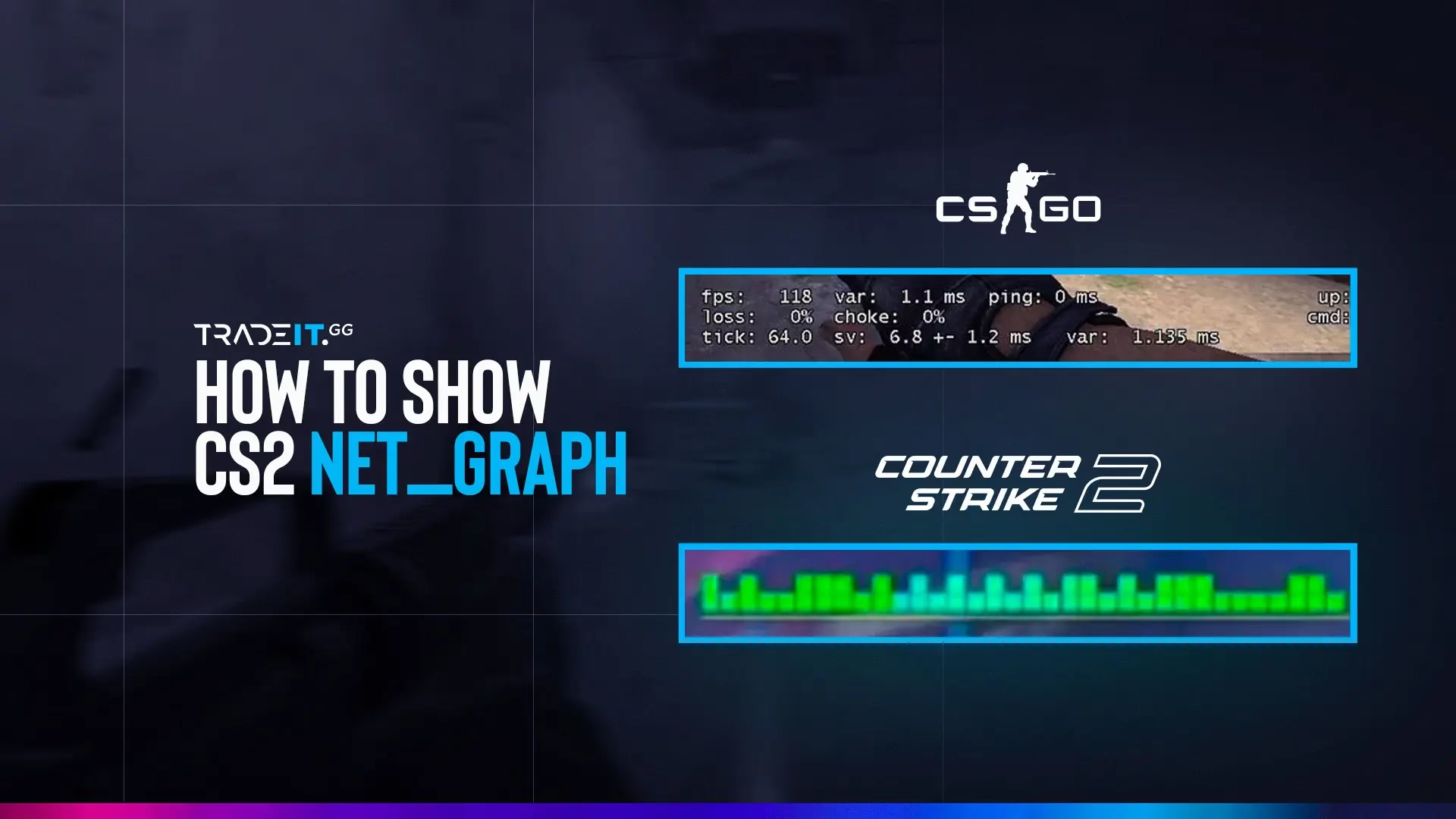
El net_graph de Counter-Strike: Global Offensive es una de las herramientas de diagnóstico más potentes que un jugador puede tener a su disposición. Este pequeño bloque de texto en tu pantalla te ofrece una ventana en tiempo real al rendimiento de tu conexión y de tu ordenador mientras juegas. Sin embargo, su configuración por defecto puede resultar grande e intrusiva, ocupando un espacio valioso en la pantalla que podría distraerte en un momento crucial. Si alguna vez has querido aprovechar toda su información sin sacrificar visibilidad, has llegado al lugar indicado. En esta guía completa, te enseñaremos no solo a activarlo y entenderlo, sino también el truco definitivo para cambiar su tamaño y adaptarlo perfectamente a tu estilo de juego.
¿Qué es el Net Graph y por qué es tan importante?
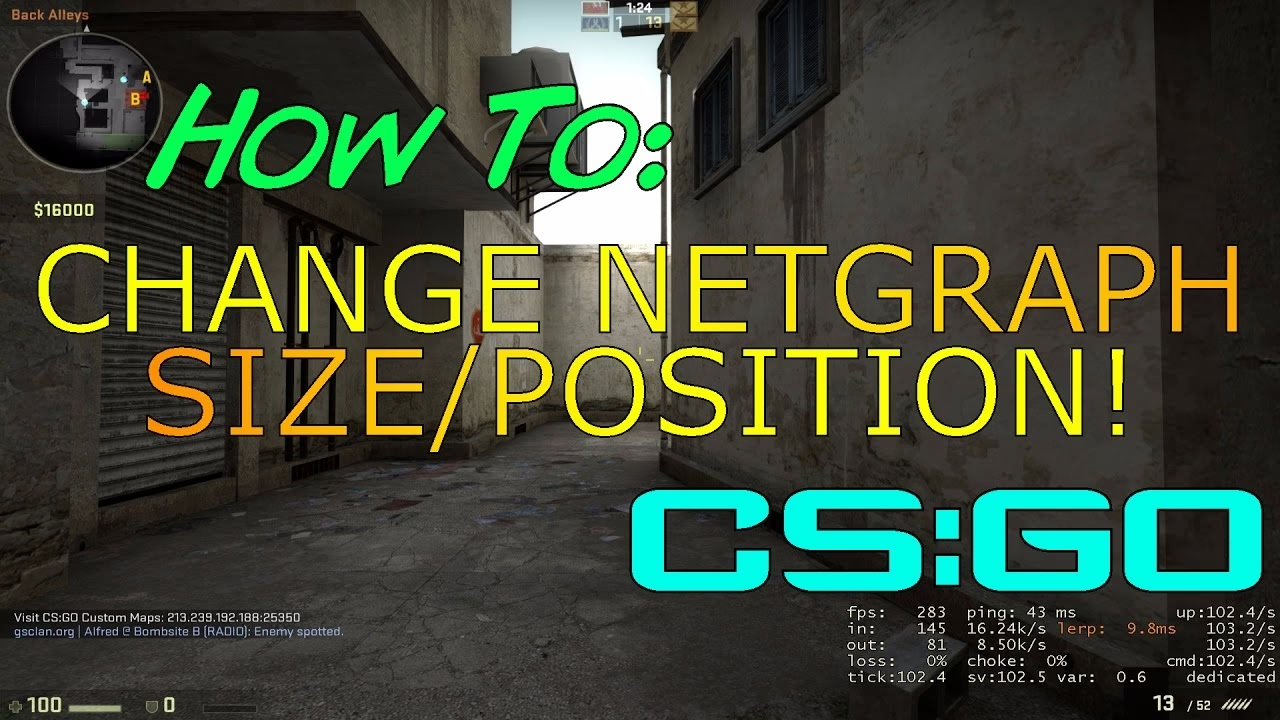
El comando `net_graph` activa una superposición de información (HUD) que muestra datos vitales sobre la conexión entre tu cliente (tu PC) y el servidor del juego. A diferencia del simple medidor de ping que ves en la tabla de puntuaciones, el net graph te ofrece un desglose detallado y preciso de la calidad de tu partida. Entender estos datos es el primer paso para diagnosticar problemas. ¿Sientes lag? ¿Tus disparos no se registran? El net graph te dirá si el problema es tu conexión a internet, un mal rendimiento de tu PC o si el propio servidor del juego está fallando. Es, en esencia, el electrocardiograma de tu experiencia en CS:GO, permitiéndote tomar el control y entender qué sucede "detrás de cámaras".
Desglosando los Parámetros del Net Graph
Antes de personalizarlo, es fundamental que entiendas qué significa cada línea de texto. Unos valores altos no siempre son malos, y unos bajos no siempre son buenos. Aquí te explicamos cada parámetro para que te conviertas en un experto.
Tabla de Parámetros del Net Graph
| Parámetro | Descripción y Valores Ideales |
|---|---|
| FPS | Frames Per Second (Fotogramas por Segundo). Muestra el rendimiento de tu PC. Cuanto más alto, más fluido será el juego. Lo ideal es que sea constante y superior a la tasa de refresco de tu monitor (ej. >144 para un monitor de 144Hz). |
| Ping | Mide la latencia en milisegundos (ms), es decir, el tiempo que tarda un paquete de datos en ir a servidor y volver. Un valor por debajo de 50ms es excelente. Por encima de 100ms, empezarás a notar retraso. |
| Tick | Es el tickrate del servidor, o las veces por segundo que el servidor actualiza el estado del juego. En Matchmaking oficial es 64, mientras que en plataformas como FACEIT o ESEA es 128. Este valor es fijo por servidor. |
| Loss | Porcentaje de paquetes de datos que se pierden en el camino desde el servidor hacia ti. Un valor ideal es 0%. Cualquier valor superior indica un problema en tu conexión y causará que los enemigos se "teletransporten". |
| Choke | Porcentaje de paquetes que el servidor no pudo enviarte porque tu conexión no podía recibirlos a tiempo. Al igual que el Loss, el valor ideal es 0% y es un indicador de problemas en tu red. |
| SV | Mide el tiempo en milisegundos que tarda el servidor en procesar un fotograma (un "tick"). Si este número es alto o se pone en rojo, significa que el servidor está sobrecargado o tiene problemas (lag del servidor). |
| VAR | Muestra la desviación estándar del rendimiento del servidor en los últimos 50 fotogramas. Un valor bajo y estable es bueno. Si el VAR es alto, indica inestabilidad en el servidor, lo que puede provocar micro-cortes o "stuttering". |
Cómo Activar, Posicionar y Cambiar el Tamaño del Net Graph
Ahora que entiendes la información, es hora de poner manos a la obra. Para usar estos comandos, primero debes activar la consola de desarrollador desde el menú de ajustes del juego y luego abrirla con la tecla asignada (normalmente `~` o `º`).
Paso 1: Activar y Desactivar el Net Graph
El comando es muy sencillo. Simplemente escribe en la consola:
net_graph 1: Para activar la herramienta.net_graph 0: Para desactivarla.
Paso 2: Elegir la Posición Ideal
Por defecto, el net graph aparece en la esquina inferior derecha, pero puedes moverlo para que no interfiera con otros elementos de tu HUD. Utiliza el comando net_graphpos seguido de un número.
net_graphpos 1: Posición por defecto (esquina inferior derecha).net_graphpos 2: Posición central inferior.net_graphpos 3: Posición en la esquina inferior izquierda.
Experimenta con las tres posiciones para ver cuál se adapta mejor a tu configuración y preferencias visuales.
Paso 3: El Truco Definitivo para Cambiar el Tamaño
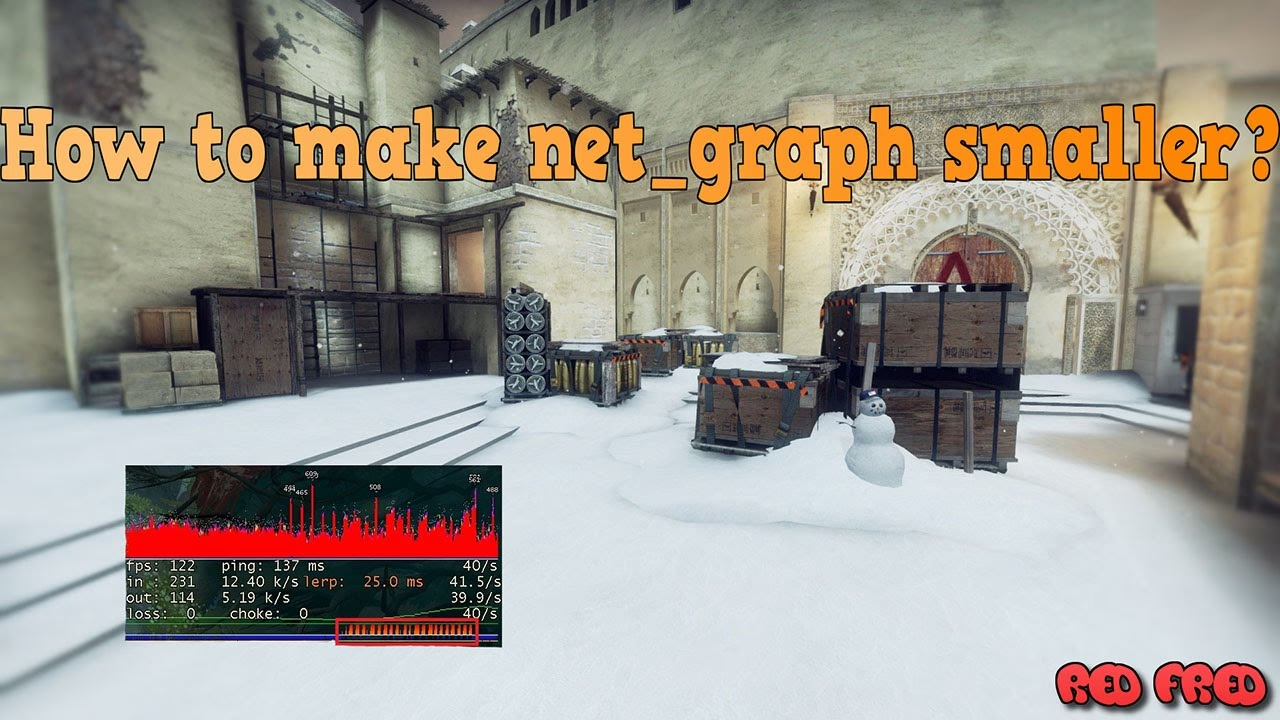
Aquí está el comando clave que muchos jugadores desconocen y que resuelve el problema del tamaño. El comando que controla la fuente del net graph es net_graphproportionalfont.
net_graphproportionalfont 1: Usa la fuente grande, que es la que viene por defecto.net_graphproportionalfont 0: Usa una fuente mucho más pequeña y compacta.
Al establecer el valor en 0, el net graph se reducirá a un tamaño mínimo, mostrando toda la información crucial sin ser una distracción. Es la configuración recomendada para la mayoría de los jugadores que quieren tener los datos a la vista de una forma limpia y discreta.
Automatiza el Proceso: Crea un Bind para Mostrar/Ocultar el Net Graph
Si no quieres tener el net graph visible todo el tiempo, pero te gustaría poder activarlo rápidamente para revisar tu conexión, puedes crear un "bind". Un bind es un atajo de teclado que ejecuta un comando. Con el siguiente comando, podrás mostrar y ocultar el net graph con solo presionar una tecla.
Abre la consola y escribe:
bind "F8" "toggle net_graph 0 1"
Puedes reemplazar "F8" por cualquier tecla que prefieras. Ahora, cada vez que presiones la tecla F8, el net graph aparecerá o desaparecerá, dándote control instantáneo sobre la herramienta.
Preguntas Frecuentes (FAQ)
¿Cómo guardo esta configuración para que no se borre al cerrar el juego?
Para que tus comandos de net graph se queden guardados permanentemente, debes añadirlos a tu archivo `autoexec.cfg`. Este archivo se encuentra en la carpeta de configuración de CS:GO. Si no lo tienes, puedes crearlo. Simplemente añade las líneas con tu configuración preferida (ej. net_graph 1, net_graphpos 1, net_graphproportionalfont 0) al final del archivo y se cargarán automáticamente cada vez que inicies el juego.
Mi net graph muestra valores altos de "loss" o "choke", ¿cómo lo arreglo?
Estos valores casi siempre indican un problema con tu conexión a internet, no con el juego. Intenta reiniciar tu router, usa un cable de red (Ethernet) en lugar de WiFi para una conexión más estable, cierra otros programas que consuman ancho de banda o contacta a tu proveedor de internet si el problema persiste.
¿Usar el net graph afecta mi rendimiento (FPS)?
No. El impacto del net graph en el rendimiento de tu PC es prácticamente nulo. Es una herramienta de diagnóstico muy ligera y puedes usarla sin temor a que te baje los FPS.
En conclusión, el net graph es mucho más que un simple contador. Es tu mejor aliado para garantizar una experiencia de juego óptima. Ahora que sabes cómo interpretar sus datos, posicionarlo a tu gusto y, lo más importante, ajustar su tamaño para que sea discreto y útil, tienes todo lo necesario para diagnosticar problemas y jugar con la confianza de que tu única preocupación será apuntar a la cabeza.
Si quieres conocer otros artículos parecidos a Guía Net Graph de CS:GO: Tamaño y Posición puedes visitar la categoría Guías.