
31/01/2026
La Steam Deck de Valve ha revolucionado el mundo del juego portátil, ofreciendo una experiencia de PC en la palma de nuestra mano. Sin embargo, uno de sus puntos débiles, especialmente en el modelo base de 64 GB, es el almacenamiento. Con juegos que superan fácilmente los 100 GB, esa capacidad se agota en un suspiro. Afortunadamente, Valve ha diseñado su consola con la personalización en mente. En este artículo exhaustivo, te guiaremos a través de todo el proceso para instalar un nuevo SSD en tu Steam Deck, utilizando como ejemplo el potente Corsair MP600 Mini. No solo ganarás una cantidad ingente de espacio, sino que también notarás una mejora sustancial en los tiempos de carga, todo ello mientras te ahorras una buena suma de dinero en comparación con los modelos de mayor capacidad.
- ¿Por qué deberías considerar cambiar el SSD de tu Steam Deck?
- Preparativos: Todo lo que necesitas antes de empezar
- Guía Paso a Paso: Instalación Física del SSD
- El Toque Final: Reinstalación de SteamOS
- Tabla Comparativa de Rendimiento (Estimación)
- Preguntas Frecuentes (FAQ)
- Conclusión: Una Mejora que Transforma la Experiencia
¿Por qué deberías considerar cambiar el SSD de tu Steam Deck?
La decisión de abrir tu preciada consola puede dar algo de respeto, pero los beneficios son tan significativos que merece la pena considerarlo seriamente. El principal motivo es, por supuesto, el espacio. El modelo de 64 GB utiliza una memoria de tipo eMMC, que no solo es pequeña, sino también considerablemente más lenta que un SSD NVMe. Los modelos de 256 GB y 512 GB ya incluyen un SSD NVMe, pero sus precios se elevan considerablemente.
Aquí es donde entra en juego la estrategia del "hazlo tú mismo". Comprar el modelo más económico de 64 GB y un SSD de 1 TB por separado, como el que usaremos en esta guía, puede resultar hasta 150€ más barato que comprar directamente el modelo de 512 GB. Obtendrás el doble de almacenamiento y un rendimiento excelente. Este cambio transformará tu experiencia, eliminando la frustrante tarea de tener que desinstalar juegos para hacer hueco a otros nuevos y reduciendo drásticamente las pantallas de carga.
Preparativos: Todo lo que necesitas antes de empezar
Antes de sumergirnos en las entrañas de la consola, es fundamental tener todo el material preparado. Una buena organización es la clave para que el proceso sea fluido y sin contratiempos.
Herramientas y Componentes Físicos:
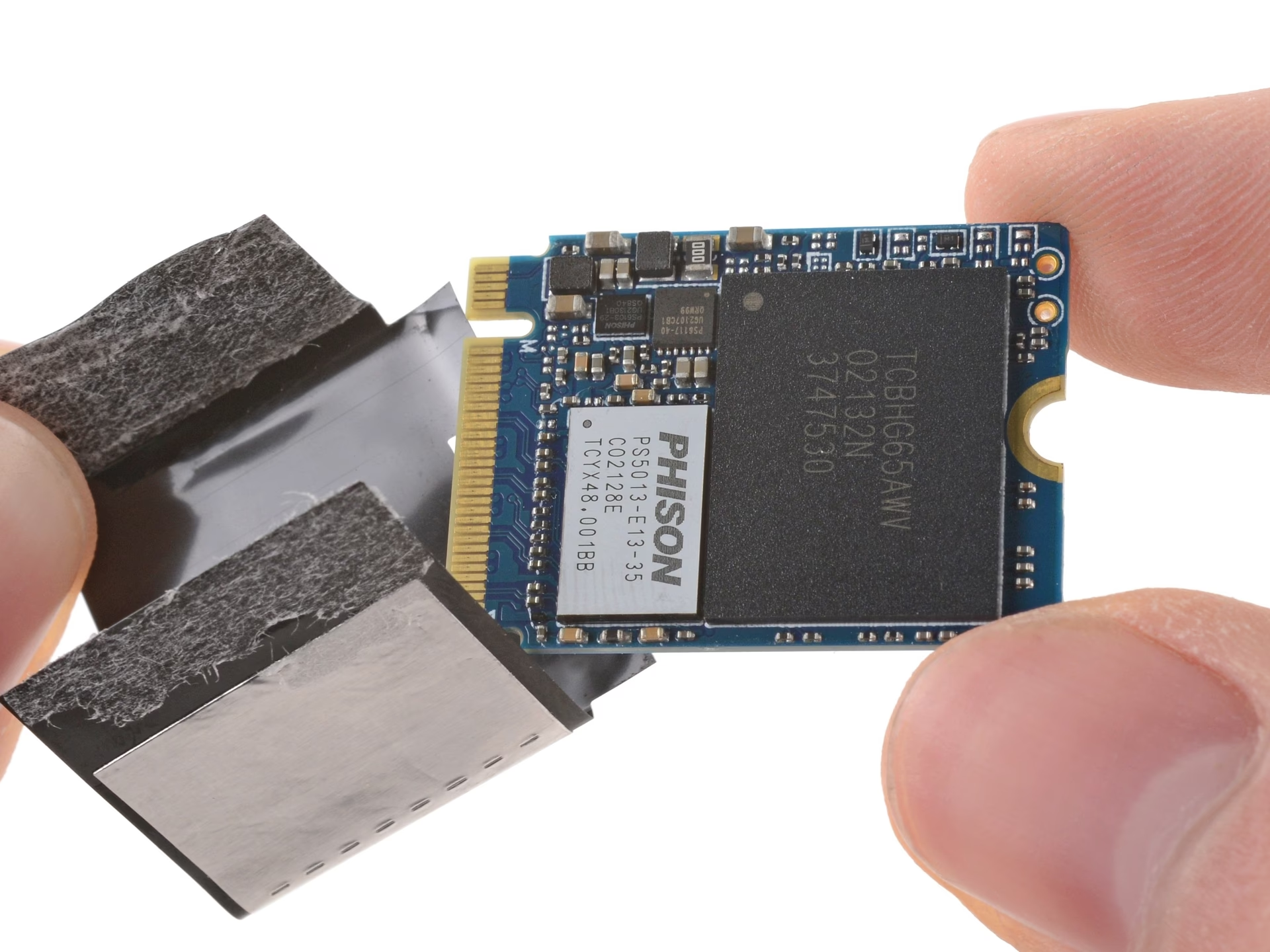
- SSD NVMe en formato 2230: Este es el punto más crítico. El espacio interno de la Steam Deck solo admite unidades de este tamaño específico (22x30mm). Utilizaremos un Corsair MP600 Mini de 1TB, una unidad PCIe 4.0 que, aunque limitada por la interfaz PCIe 3.0 de la consola, garantiza un rendimiento y durabilidad excepcionales.
- Destornillador de precisión: Necesitarás una punta Philips (de estrella) pequeña y de buena calidad para no dañar los tornillos.
- Herramienta de apertura de plástico: Una púa de guitarra, una tarjeta de crédito vieja o un "spudger" son ideales para separar las carcasas de plástico sin dejar marcas ni romper las pestañas de sujeción.
- Pulsera antiestática (Opcional pero recomendado): Para proteger los delicados componentes electrónicos de la electricidad estática de tu cuerpo. Si no tienes una, asegúrate de tocar una superficie metálica grande (como un radiador) antes de empezar para descargarte.
Software y otros elementos:
- Memoria USB: De al menos 8 GB de capacidad. Será necesaria para instalar el sistema operativo en el nuevo SSD.
- Adaptador USB-A a USB-C: La Steam Deck solo tiene un puerto USB-C, por lo que necesitarás un adaptador o un hub para conectar la memoria USB.
Guía Paso a Paso: Instalación Física del SSD
Con todo preparado, llega el momento de la verdad. Trabaja en una superficie limpia, bien iluminada y tómate tu tiempo. La paciencia es tu mejor aliada.
Paso 1: Apagado y Preparación
Asegúrate de que la Steam Deck esté completamente apagada. No en modo reposo, sino apagada por completo. Para ello, mantén pulsado el botón de encendido y selecciona "Apagar" en el menú.
Paso 2: ¡MUY IMPORTANTE! Retirar la tarjeta Micro SD
Si tienes una tarjeta Micro SD insertada en la ranura inferior, extráela ahora. La tarjeta se aloja parcialmente en la carcasa trasera. Si intentas abrir la consola con ella puesta, es casi seguro que la partirás. Este es uno de los errores más comunes y costosos.
Paso 3: Abrir la Carcasa Trasera
Dale la vuelta a la consola y localiza los 8 tornillos que sujetan la carcasa trasera. Utiliza tu destornillador Philips para retirarlos todos. Ten en cuenta que los cuatro tornillos centrales son más largos que los cuatro de las esquinas; guárdalos de forma ordenada para no confundirlos al volver a montar.
Una vez retirados los tornillos, coge tu herramienta de plástico y empieza a hacer palanca suavemente en la junta entre las dos carcasas. Un buen punto para empezar es a lo largo de los botones superiores (L1/R1). Escucharás unos "clics" a medida que las pestañas de plástico se sueltan. Recorre todo el perímetro de la consola con cuidado hasta que la tapa trasera se separe por completo.
Paso 4: Desconectar la Batería
Ya dentro, lo primero que verás es una gran placa metálica que protege la placa base. Antes de tocar nada más, es vital por seguridad desconectar la batería. Localiza el conector de la batería, que suele estar debajo de una pequeña lengüeta de tela. Levanta con cuidado la lengüeta y tira del conector hacia atrás para desconectarlo de la placa base. Esto evitará cualquier riesgo de cortocircuito.
Paso 5: Acceder y Retirar el SSD Original
Ahora, retira los 3 tornillos que sujetan el escudo metálico negro a la placa base. Uno de ellos puede estar oculto bajo una pegatina plateada. Retira la pegatina con cuidado si quieres conservarla. Una vez quitados los tornillos, levanta el escudo metálico. Debajo, verás el SSD. Está sujeto por un último tornillo. Quítalo y el SSD se levantará ligeramente en ángulo. Ya puedes tirar de él suavemente hacia atrás para extraerlo de la ranura M.2.
Paso 6: Instalar el Nuevo SSD
El SSD original viene envuelto en una funda protectora antiestática y térmica. Desliza con mucho cuidado esta funda fuera del SSD antiguo y colócasela a tu nuevo SSD, en nuestro caso, el Corsair MP600 Mini. Ahora, inserta el nuevo SSD en la ranura M.2 en el mismo ángulo en que salió el anterior. Presiónalo hacia abajo y vuelve a colocar el tornillo de sujeción para fijarlo. ¡Ya está instalado!
Paso 7: Volver a Montar
Ahora solo tienes que revertir el proceso. Vuelve a conectar la batería, coloca de nuevo el escudo metálico con sus 3 tornillos, y finalmente, encaja la carcasa trasera en su sitio, asegurándote de que todas las pestañas hagan "clic". Por último, atornilla los 8 tornillos en sus lugares correspondientes. ¡La parte de hardware está terminada!
El Toque Final: Reinstalación de SteamOS
Tu Steam Deck tiene un flamante SSD nuevo, pero está completamente vacío. Ahora necesitamos instalar el sistema operativo para que vuelva a la vida.
Paso 1: Crear el USB de Recuperación
En otro ordenador, ve a la página de soporte de Steam y busca la sección de recuperación de Steam Deck. Desde allí, descarga la imagen de recuperación oficial. Es un archivo bastante grande.
Ahora necesitas un programa para "quemar" esa imagen en tu memoria USB. Recomendamos Rufus para Windows o BalenaEtcher para macOS/Linux. En Rufus, selecciona tu USB, luego selecciona la imagen de SteamOS que has descargado y asegúrate de que el esquema de partición esté en MBR. Pulsa "Empezar" y espera a que el proceso finalice.
Paso 2: Arrancar la Steam Deck desde el USB
Conecta tu memoria USB a la Steam Deck usando el adaptador USB-C. Con la consola apagada, mantén presionado el botón de Bajar Volumen y, sin soltarlo, pulsa una vez el botón de Encendido. Mantén presionado el botón de volumen hasta que escuches un sonido y aparezca el gestor de arranque (Boot Manager).
En esta pantalla, verás varias opciones de arranque. Selecciona tu unidad USB (normalmente aparecerá como "EFI USB Device") y pulsa "A" para iniciar desde ella.
Paso 3: Instalar el Sistema Operativo
La consola tardará unos minutos en arrancar en un entorno de escritorio similar a Linux. En el escritorio, verás varios iconos. El que nos interesa es "Reimage Steam Deck". Haz doble clic sobre él.
Se abrirá una ventana de terminal pidiendo confirmación. Pulsa en "Proceed" para comenzar el proceso de instalación. Esto borrará por completo el SSD e instalará una copia limpia de SteamOS. El proceso es automático y puede tardar entre 10 y 20 minutos. Una vez finalizado, aparecerá un mensaje de confirmación. Pulsa en "Proceed" de nuevo y la consola se reiniciará.
¡Y ya está! Tu Steam Deck se iniciará como si fuera nueva, pidiéndote que configures el idioma, la red Wi-Fi y tu cuenta de Steam. Pero ahora, con un vasto océano de almacenamiento a tu disposición.
Tabla Comparativa de Rendimiento (Estimación)
Para visualizar mejor la mejora, aquí tienes una tabla comparativa aproximada del antes y el después.
| Característica | Steam Deck (Original 64GB) | Steam Deck (con SSD NVMe 1TB) |
|---|---|---|
| Capacidad | 64 GB | 1 TB (1024 GB) |
| Tipo de Almacenamiento | eMMC | NVMe PCIe Gen3 |
| Velocidad de Lectura Aprox. | ~250 MB/s | ~3500 MB/s |
| Tiempo de Carga de Juego (Ej: Elden Ring) | Lento (30-40 seg) | Rápido (10-15 seg) |
| Instalación y Actualizaciones | Lento | Muy Rápido |
Preguntas Frecuentes (FAQ)
¿Este proceso anula la garantía de mi Steam Deck?
Valve tiene una postura bastante favorable hacia las modificaciones. Abrir la consola no anula automáticamente la garantía, pero si durante el proceso dañas algún componente, esa reparación no estará cubierta. Procede con cuidado y bajo tu propia responsabilidad.
¿Perderé mis juegos y datos guardados?
Sí. Este proceso borra absolutamente todo el contenido del almacenamiento interno. Asegúrate de que tus partidas guardadas están sincronizadas con Steam Cloud antes de empezar. Los juegos tendrás que volver a descargarlos.
¿Puedo usar cualquier SSD M.2?
No, y esto es crucial. Debe ser obligatoriamente del formato 2230. Los SSD más comunes, como los 2280, son físicamente demasiado largos y no cabrán dentro de la consola. Verifica siempre las especificaciones antes de comprar.
¿Mejorarán los FPS en los juegos con el nuevo SSD?
No. El rendimiento en fotogramas por segundo (FPS) depende exclusivamente de la APU (CPU+GPU) y la memoria RAM. Un SSD más rápido no aumentará los FPS, pero sí mejorará drásticamente los tiempos de carga, reducirá el "stuttering" en juegos de mundo abierto que cargan texturas constantemente y hará que la experiencia general del sistema sea mucho más fluida.
Conclusión: Una Mejora que Transforma la Experiencia
Actualizar el SSD de tu Steam Deck es, sin duda, una de las mejores mejoras que puedes hacerle. No solo soluciona el problema más acuciante de la consola, la falta de espacio, sino que también proporciona un notable impulso en la velocidad y agilidad general del sistema. Aunque pueda parecer una tarea intimidante, siguiendo esta guía paso a paso es un proceso totalmente factible que te dejará con una gran satisfacción y una consola mucho más capaz. Para cualquier jugador serio, esta inversión de tiempo y dinero se traduce en una experiencia de juego superior, haciendo que la ya increíble Steam Deck sea prácticamente perfecta.
Si quieres conocer otros artículos parecidos a Amplía tu Steam Deck: Instala un nuevo SSD puedes visitar la categoría Juegos.