
07/12/2009
Todos hemos pasado por ese frustrante momento: haces doble clic en tu juego recién instalado en Steam, la pantalla parpadea, se pone negra y... nada. O peor aún, tu monitor muestra un temido mensaje de "Señal fuera de rango". Esto suele ocurrir cuando un juego intenta iniciarse con una resolución que tu pantalla no soporta. El problema es que, si no puedes ver el menú, ¿cómo puedes cambiar la configuración para solucionarlo? Afortunadamente, no todo está perdido. Existen varios métodos efectivos para cambiar la resolución de un juego de Steam sin necesidad de abrirlo, permitiéndote solucionar estos problemas y volver a la acción. En este artículo te guiaremos paso a paso a través de las soluciones más sencillas y las más avanzadas.
El Método Rápido y Sencillo: Opciones de Lanzamiento de Steam
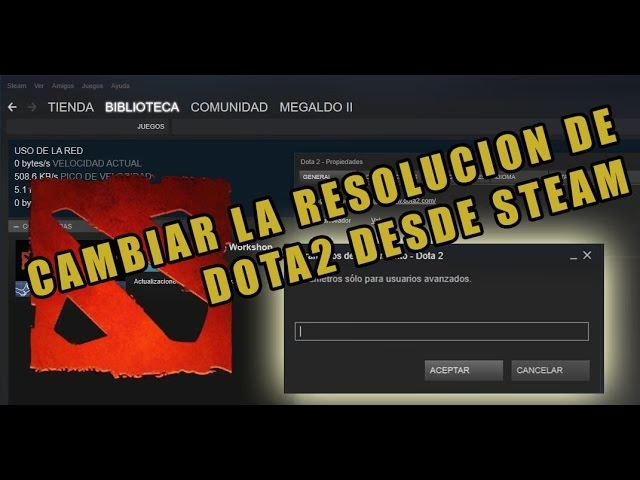
La forma más directa y recomendada para empezar es utilizando los parámetros o opciones de lanzamiento de Steam. Esta función permite enviar instrucciones específicas a un juego antes de que se ejecute. Es una herramienta poderosa para solucionar problemas de configuración de vídeo y rendimiento.
¿Cómo establecer los parámetros de lanzamiento?
El proceso es increíblemente simple. Solo sigue estos pasos:
- Abre tu cliente de Steam e inicia sesión en tu cuenta.
- Dirígete a tu Biblioteca de juegos.
- Busca el juego que te está dando problemas en la lista, haz clic derecho sobre él y selecciona "Propiedades..." en el menú desplegable.
- En la ventana que aparece, asegúrate de estar en la pestaña "General".
- Verás un cuadro de texto bajo el título "Opciones de lanzamiento". Aquí es donde escribirás los comandos.
Comandos para forzar una resolución específica
Para establecer una resolución, utilizarás los comandos -w (width/ancho) y -h (height/alto), seguidos del valor en píxeles. Por ejemplo, si quieres forzar una resolución Full HD (1920x1080), escribirías:
-w 1920 -h 1080
Una vez que hayas escrito el comando, simplemente cierra la ventana de Propiedades e intenta iniciar el juego. Debería abrirse en la resolución que has especificado, permitiéndote acceder al menú y ajustar la configuración gráfica de forma permanente desde dentro del juego. Una vez solucionado, es recomendable borrar el parámetro de lanzamiento para que el juego utilice su propia configuración guardada.
Tabla de Resoluciones Comunes
Aquí tienes una tabla con algunos de los comandos más comunes para que los copies y pegues directamente:
| Resolución | Comando de Lanzamiento |
|---|---|
| HD (720p) | -w 1280 -h 720 |
| Full HD (1080p) | -w 1920 -h 1080 |
| QHD (1440p) | -w 2560 -h 1440 |
| Resolución antigua (segura) | -w 1024 -h 768 |
Otros Parámetros de Lanzamiento Útiles
Además de la resolución, hay otros comandos que pueden salvarte de un apuro:
-windowedo-sw: Fuerza al juego a iniciarse en modo ventana. Esto casi siempre soluciona los problemas de "pantalla negra", ya que el juego se ejecutará dentro de la resolución de tu escritorio.-fullscreeno-full: Fuerza el modo de pantalla completa.-safe: Este es un comando de "último recurso". Inicia el juego con la configuración de vídeo más baja y segura posible (normalmente 640x480 en modo ventana). Es ideal para cuando nada más funciona.-refresh [valor]: Te permite forzar una tasa de refresco específica para tu monitor. Por ejemplo:-refresh 144para un monitor de 144Hz.
El Método Avanzado: Editando los Archivos de Configuración
Si las opciones de lanzamiento no funcionan, o si quieres tener un control más granular sobre las opciones gráficas (como desactivar el anti-aliasing o las sombras), puedes editar directamente los archivos de configuración del juego. Este método es un poco más técnico, pero completamente seguro.
¿Es seguro modificar estos archivos? ¿Me pueden banear (VAC)?
Esta es una preocupación muy común y válida. La respuesta corta es: no, no te banearán. Modificar archivos de configuración con extensión .ini, .cfg o .xml para cambiar ajustes gráficos es una práctica totalmente segura. El sistema Anti-Cheat de Valve (VAC) busca modificaciones en los archivos ejecutables (.exe) o librerías (.dll) que inyecten trampas o alteren el núcleo del juego. Los archivos de configuración son simples archivos de texto que el juego lee para saber cómo debe renderizar los gráficos. ¡Puedes modificarlos con total tranquilidad!
Pasos para editar la configuración de un juego
- Localiza los archivos del juego: La forma más fácil es ir a tu Biblioteca de Steam, hacer clic derecho en el juego, seleccionar "Administrar" y luego "Ver archivos locales". Esto abrirá la carpeta de instalación principal.
- Encuentra el archivo de configuración: Aquí es donde la cosa se complica un poco, ya que cada juego es diferente. Busca archivos con nombres como
config.ini,settings.cfg,user.ini,graphicsettings.xml, etc. A veces, estos archivos no están en la carpeta principal de instalación, sino en carpetas como "Mis Documentos/My Games/[Nombre del Juego]" o en la carpeta oculta "AppData" de tu usuario de Windows. - Haz una copia de seguridad: Antes de modificar nada, ¡haz una copia de seguridad! Simplemente copia y pega el archivo en la misma carpeta y renómbralo a algo como
config_backup.ini. Si algo sale mal, solo tienes que borrar tu archivo modificado y renombrar la copia de seguridad al original. - Abre y edita el archivo: Haz clic derecho en el archivo y ábrelo con el Bloc de notas o cualquier editor de texto plano.
- Busca los valores de resolución: Utiliza la función de búsqueda (Ctrl+B) para encontrar líneas que contengan palabras como "Resolution", "Width" o "Height". Verás algo como:
ResolutionWidth=1920ResolutionHeight=1080
Cambia estos valores a la resolución deseada. - Guarda los cambios: Guarda el archivo y ciérralo. Ahora, intenta iniciar el juego. Debería cargarse con la nueva configuración que has establecido manualmente.
Tabla Comparativa de Métodos
| Característica | Opciones de Lanzamiento | Edición de Archivos de Configuración |
|---|---|---|
| Facilidad de uso | Muy fácil | Intermedio (requiere buscar archivos) |
| Nivel de control | Básico (resolución, modo ventana) | Completo (todas las opciones gráficas) |
| Riesgo | Nulo | Bajo (fácilmente reversible con una copia de seguridad) |
| Compatibilidad | Alta, funciona en la mayoría de juegos | Universal, pero la ubicación y el nombre del archivo varían |
Preguntas Frecuentes (FAQ)
¿Por qué necesito cambiar la resolución de un juego sin abrirlo?
Las razones más comunes son: el juego se inicia con una pantalla en negro o un error de "señal no compatible"; has guardado una configuración gráfica que tu PC no puede manejar y ahora no puedes acceder al menú para cambiarla; o quieres optimizar el rendimiento antes de la primera ejecución.
¿Estos métodos funcionan para todos los juegos de Steam?
Las opciones de lanzamiento son una característica de Steam que funciona con la gran mayoría de los juegos. Sin embargo, algunos títulos pueden ignorar ciertos comandos. La edición de archivos de configuración es universal, ya que todos los juegos guardan sus ajustes en alguna parte; el único desafío es encontrar el archivo correcto.
He cambiado la resolución, pero el juego sigue sin funcionar, ¿qué hago?
Si forzar una resolución no funciona, prueba el comando -windowed o -safe en las opciones de lanzamiento. Estos son los más efectivos para eludir problemas de compatibilidad de pantalla. También puedes probar a verificar la integridad de los archivos del juego desde Steam (Biblioteca -> Clic derecho en el juego -> Propiedades -> Archivos locales -> Verificar integridad de los archivos del juego...).
¿Cuál es la mejor resolución para mi PC?
La mejor resolución en términos de calidad de imagen es la resolución nativa de tu monitor. Puedes averiguarla haciendo clic derecho en tu escritorio de Windows -> Configuración de pantalla. Sin embargo, si tu PC no es muy potente, reducir la resolución (por ejemplo, de 1080p a 720p) es una de las formas más efectivas de aumentar los fotogramas por segundo (FPS) y mejorar el rendimiento.
Conclusión
Enfrentarse a un juego que no se inicia correctamente por problemas de resolución puede ser desalentador, pero como has visto, tienes a tu disposición herramientas poderosas y seguras para tomar el control. Ya sea a través de las sencillas opciones de lanzamiento de Steam o sumergiéndote en los archivos de configuración para un ajuste fino, la solución está al alcance de tu mano. No dejes que una mala configuración te impida disfrutar de tus juegos favoritos. Con estos conocimientos, estarás preparado para solucionar cualquier problema de visualización y optimizar tu experiencia de juego al máximo.
Si quieres conocer otros artículos parecidos a Cambiar Resolución en Steam Sin Abrir el Juego puedes visitar la categoría Juegos.