
01/08/2022
Windows 10 es mucho más que un sistema operativo; es el ecosistema donde vivimos nuestras aventuras digitales, especialmente en el mundo del gaming. Una de sus configuraciones más influyentes, y a menudo pasada por alto, es la configuración regional. Esta no solo ajusta el idioma, la fecha y la moneda, sino que también actúa como una llave maestra que puede abrir o cerrar las puertas a un vasto catálogo de juegos y aplicaciones en la Microsoft Store. Si alguna vez te has encontrado con el frustrante mensaje de "este artículo no está disponible en tu región", este artículo es para ti. Te guiaremos a través del proceso de cambiar tu región en Windows 10, explicándote no solo el cómo, sino también el porqué y, lo más importante, las precauciones que debes tomar antes de dar el salto a un nuevo territorio digital.
- ¿Por Qué un Gamer Debería Cambiar la Región en Windows 10?
- ¡Atención! Lo que Debes Saber Antes de Cambiar de Región
- Método 1: Cambiando la Región desde el Clásico Panel de Control
- Método 2: La Vía Rápida a través de la Configuración de Windows
- Consejo Pro: Refresca la Microsoft Store Después del Cambio
- Preguntas Frecuentes (FAQ)
¿Por Qué un Gamer Debería Cambiar la Región en Windows 10?
La configuración regional del sistema es una pieza fundamental que define cómo interactúas con Windows y sus aplicaciones. Determina el idioma predeterminado para programas que no son Unicode, un detalle técnico que puede ser crucial para la compatibilidad con juegos más antiguos o desarrollados en otros países. Pero para el jugador moderno, las razones para modificar esta configuración son mucho más atractivas y directas.
- Acceso a Contenido Exclusivo: La razón principal. Muchos desarrolladores y distribuidores lanzan sus juegos y aplicaciones de forma escalonada, o los hacen exclusivos para ciertos mercados. Cambiar tu región te puede dar acceso anticipado a lanzamientos o a títulos que, de otro modo, nunca verías en tu tienda local.
- Precios y Ofertas Regionales: Los precios en la Microsoft Store no son universales. Debido a factores económicos y de mercado, un juego puede ser significativamente más barato en otra región. Explorar otras tiendas puede ser una excelente estrategia para ahorrar dinero, aunque siempre debes tener en cuenta los métodos de pago aceptados.
- Compatibilidad Lingüística: Si eres bilingüe o estás aprendiendo un nuevo idioma, cambiar la región te permite sumergirte por completo, forzando a ciertas aplicaciones y juegos a ejecutarse en el idioma de la región seleccionada.
- Resolución de Problemas: En raras ocasiones, una configuración regional incorrecta puede causar problemas con la visualización de texto o el funcionamiento de ciertos programas. Ajustarla correctamente es un paso básico para solucionar estos inconvenientes.
¡Atención! Lo que Debes Saber Antes de Cambiar de Región
Antes de lanzarte a la aventura y cambiar tu ubicación digital, es vital que entiendas las consecuencias. Esta modificación afecta a todo tu ecosistema de Microsoft, y no es algo que deba tomarse a la ligera. Considera los siguientes puntos críticos:
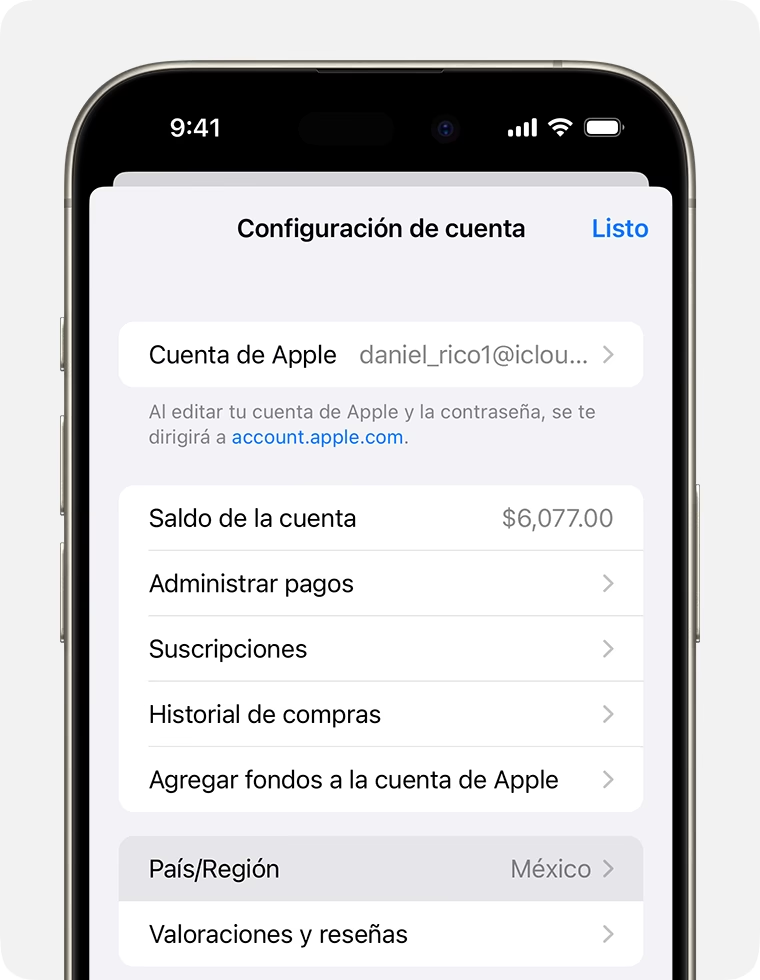
- El Saldo de tu Cuenta de Microsoft: Este es el punto más importante. El dinero que tengas en tu cuenta de Microsoft NO se transferirá a la nueva región. Es imperativo que gastes todo tu saldo antes de realizar el cambio, ya que de lo contrario, lo perderás. No hay forma de transferir fondos entre regiones.
- Suscripciones Activas: Servicios como Xbox Game Pass o Xbox Live Gold están ligados a la región. Al cambiar, podrías experimentar problemas de acceso o facturación. Es posible que necesites cancelar tu suscripción actual y volver a suscribirte en la nueva región.
- Contenido Adquirido: Si bien la mayoría de tus juegos, aplicaciones y contenido multimedia deberían seguir funcionando, algunos pueden tener licencias restringidas geográficamente. Existe un pequeño riesgo de que un título comprado en tu región original no funcione en la nueva.
- Información de Facturación: Cuando realices tu primera compra en la nueva región, el sistema te pedirá que actualices tu información de facturación con una dirección y un método de pago válidos para esa nueva ubicación. Prepárate para este paso.
Método 1: Cambiando la Región desde el Clásico Panel de Control
Para aquellos que prefieren la interfaz tradicional de Windows, el Panel de Control sigue ofreciendo una forma robusta de gestionar la configuración regional del sistema. Este método es especialmente útil para ajustar la configuración de programas no Unicode.
Paso a paso con el Panel de Control
- Abre el menú Inicio y escribe "Panel de control". Selecciónalo de los resultados para abrir la ventana clásica.
- Dentro del Panel de Control, cambia la vista a "Categoría" si no lo está ya, y haz clic en "Reloj y región".
- En la siguiente pantalla, verás varias opciones. Haz clic en el enlace que dice "Región".
- Se abrirá una nueva ventana emergente con tres pestañas. Dirígete a la pestaña "Administrativo".
- En la sección "Idioma para programas no Unicode", verás un botón que dice "Cambiar configuración regional del sistema...". Haz clic en él.
- Aparecerá una última ventana. Aquí, verás un menú desplegable con la "Configuración regional del sistema actual". Despliégalo y selecciona el país o la región que desees establecer.
- Haz clic en "Aceptar" en todas las ventanas abiertas para aplicar los cambios. Si el cambio implica un idioma de sistema diferente, Windows te pedirá reiniciar tu ordenador para que los cambios surtan efecto por completo.
Método 2: La Vía Rápida a través de la Configuración de Windows
El método más moderno, directo y recomendado para la mayoría de los usuarios es utilizar la aplicación de Configuración de Windows 10. Este cambio afecta directamente a la Microsoft Store y es increíblemente sencillo de realizar.
Paso a paso con la app de Configuración
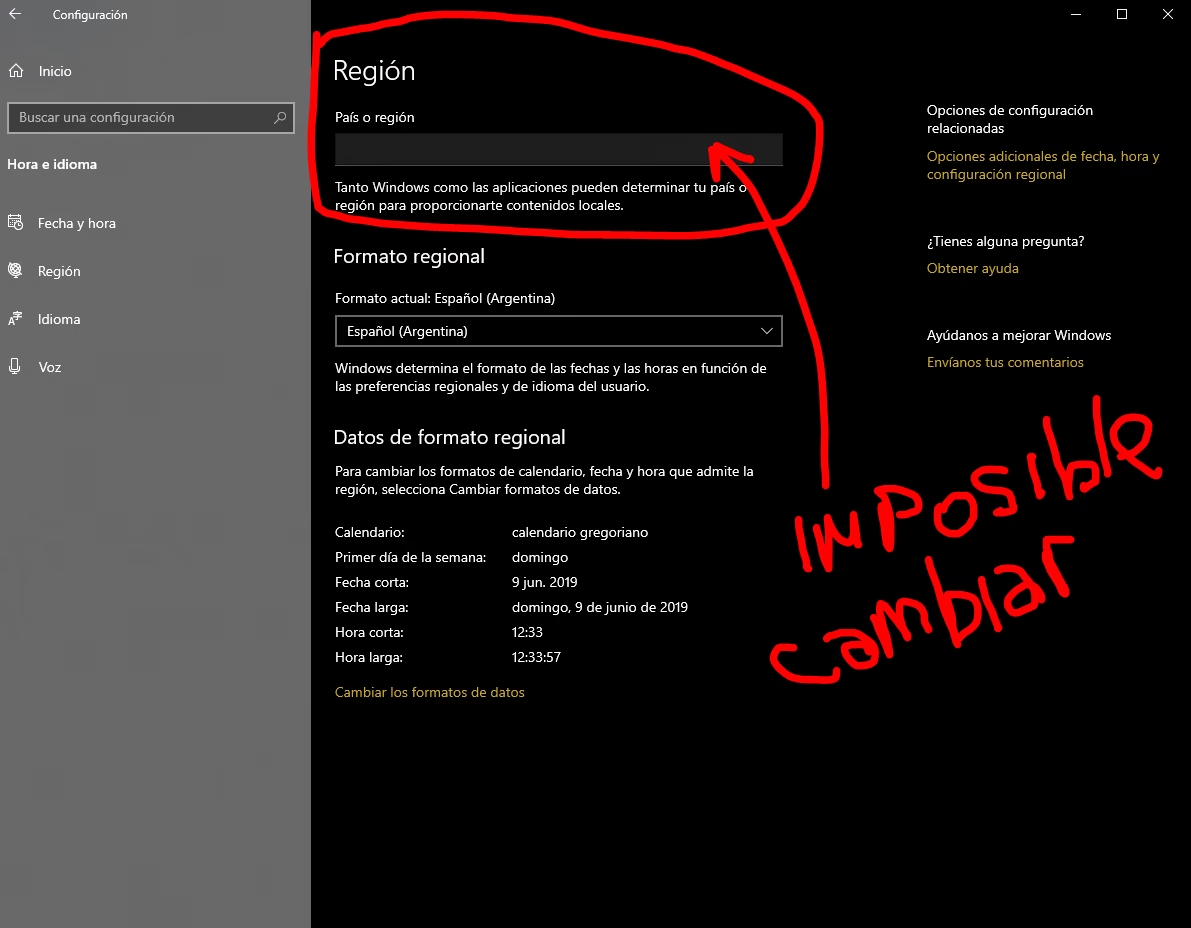
- Presiona la combinación de teclas `Windows + I` para abrir la Configuración de Windows al instante. También puedes acceder desde el menú Inicio.
- En la ventana principal de Configuración, haz clic en el apartado "Hora e idioma".
- En el menú lateral izquierdo, selecciona la opción "Región".
- El panel principal te mostrará la configuración actual. El ajuste clave está en el menú desplegable bajo "País o región". Haz clic en él.
- Se desplegará una lista completa de todos los países y regiones disponibles. Simplemente selecciona tu nueva ubicación deseada.
- ¡Y ya está! El cambio se aplica de forma inmediata. No suele requerir un reinicio, aunque nunca está de más hacerlo para asegurar que todos los servicios se actualicen correctamente.
Tabla Comparativa de Métodos
| Característica | Panel de Control | Configuración de Windows |
|---|---|---|
| Facilidad de Uso | Menos intuitivo, más pasos | Muy fácil y rápido |
| Impacto Principal | Programas no Unicode, formato sistema | Microsoft Store, apps modernas |
| Requiere Reinicio | Frecuentemente, si se cambia el idioma base | Raramente |
| Ideal Para | Usuarios avanzados, compatibilidad con software antiguo | Todos los usuarios, especialmente para acceder a la Store |
Consejo Pro: Refresca la Microsoft Store Después del Cambio
A veces, incluso después de cambiar la región, la Microsoft Store puede tardar en actualizar su contenido o seguir mostrando la caché de la tienda anterior. Para forzar una actualización y asegurarte de que estás navegando por el catálogo correcto, puedes limpiar su caché de forma muy sencilla.
- Presiona la combinación de teclas `Windows + R` para abrir el cuadro de diálogo "Ejecutar".
- En el campo de texto, escribe wsreset.exe y presiona Enter o haz clic en "Aceptar".
- Verás que se abre una ventana del símbolo del sistema en blanco. No te preocupes, esto es normal. Déjala trabajar por sí sola.
- Después de unos segundos o un minuto, la ventana se cerrará automáticamente y la Microsoft Store se abrirá, completamente limpia y actualizada a tu nueva región.
Preguntas Frecuentes (FAQ)
- ¿Perderé los juegos que ya he comprado si cambio de región?
- En la mayoría de los casos, no. Tus licencias están asociadas a tu cuenta de Microsoft. Sin embargo, algunos juegos con bloqueos regionales muy estrictos podrían no ser ejecutables en la nueva región. Es un riesgo bajo, pero existe.
- ¿Puedo volver a mi región original?
- Sí, el proceso es completamente reversible. Simplemente sigue los mismos pasos para seleccionar tu país de origen. Pero recuerda, las mismas advertencias se aplican: si acumulaste saldo en la nueva región, deberás gastarlo antes de volver a cambiar.
- ¿Por qué una aplicación o juego sigue sin aparecer después de cambiar la región?
- La causa más común es la caché. Asegúrate de reiniciar tu PC y, sobre todo, de ejecutar el comando `wsreset.exe` como se explicó anteriormente. Esto suele solucionar el problema de inmediato.
- ¿Cambiar la región en Windows 10 afecta a mi consola Xbox?
- Sí. Tu cuenta de Microsoft es el nexo de unión. Al cambiar la región de tu cuenta a través de Windows, esta se reflejará también en tu consola Xbox. Puede que necesites confirmar algunos detalles o actualizar la facturación directamente en la consola la próxima vez que la uses.
Si quieres conocer otros artículos parecidos a Accede a más juegos: Cambia la región en Windows 10 puedes visitar la categoría Guías.