
14/11/2013
¿Tu disco principal, generalmente la unidad C:, está constantemente pidiendo auxilio por falta de espacio? Es un problema muy común, especialmente en ordenadores modernos que combinan un rápido pero pequeño disco de estado sólido (SSD) para el sistema operativo y un disco duro mecánico (HDD) más grande para almacenamiento masivo. Una de las formas más efectivas y seguras de recuperar gigabytes valiosos es mover las carpetas de usuario, como Documentos, Descargas o Imágenes, a otra unidad. Este proceso no solo libera espacio, sino que también organiza mejor tus archivos, protege tus datos en caso de que necesites reinstalar Windows y puede incluso mejorar el rendimiento general de tu sistema. En esta guía completa, te llevaremos de la mano para que aprendas a reubicar tu carpeta de Documentos sin complicaciones, utilizando los métodos más seguros y recomendados.
Antes de empezar: Preparativos clave
Antes de realizar cualquier cambio en la estructura de carpetas de tu sistema, es fundamental tomar un par de precauciones. Aunque el proceso es generalmente seguro, un pequeño error o un imprevisto como un corte de energía podrían causar problemas. ¡Más vale prevenir que curar!
- Realiza una copia de seguridad: Es la regla de oro de la informática. Antes de mover gigabytes de datos importantes, asegúrate de tener una copia de seguridad reciente de tu carpeta de Documentos. Puedes simplemente copiarla a un disco duro externo o utilizar un software de backup.
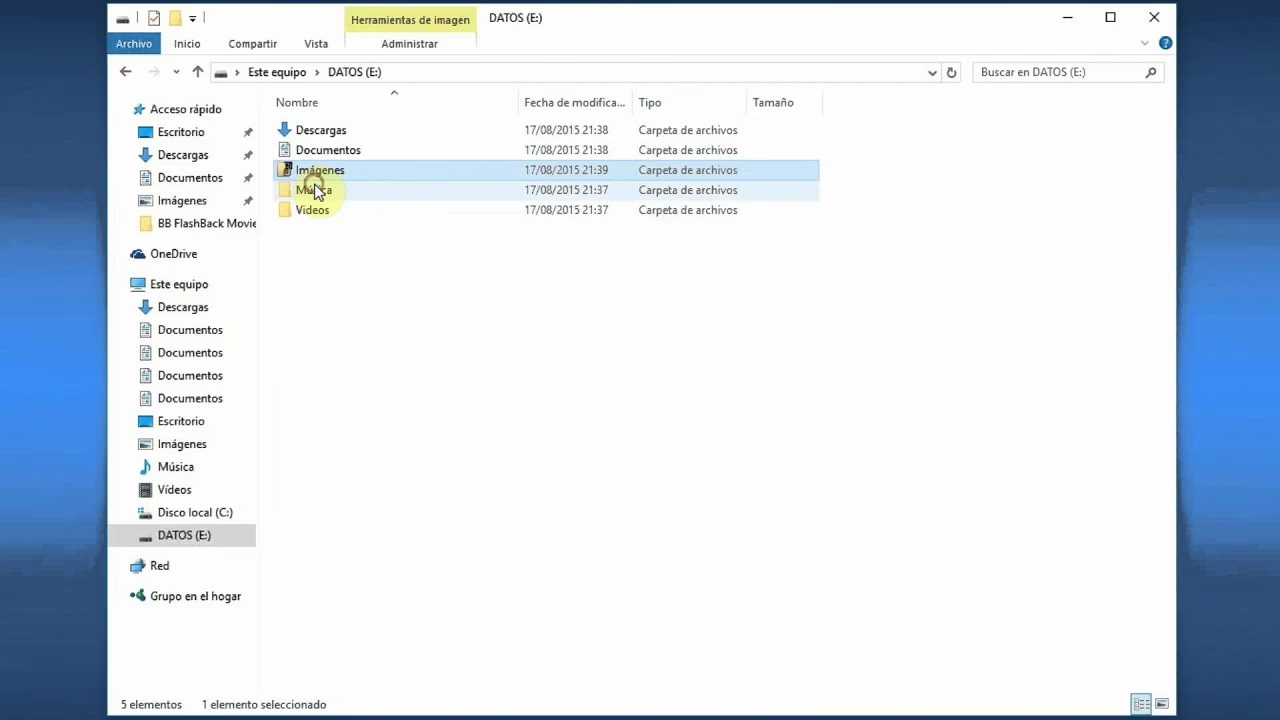
- Crea la carpeta de destino: Navega hasta el disco duro donde quieres mover tus documentos (por ejemplo, el disco D:). Crea una nueva carpeta y dale un nombre descriptivo, como "Documentos" o "Mis Archivos". Es crucial mover el contenido a una carpeta específica, y no a la raíz del disco (como D:\ directamente), para evitar posibles errores de permisos más adelante.
Método 1: La forma oficial de Windows (Recomendado)
Windows incluye una función nativa para cambiar la ubicación de las carpetas especiales de usuario. Es el método más seguro, sencillo y recomendado para la gran mayoría de las personas. Funciona de maravilla para las carpetas Documentos, Descargas, Música, Imágenes y Vídeos.
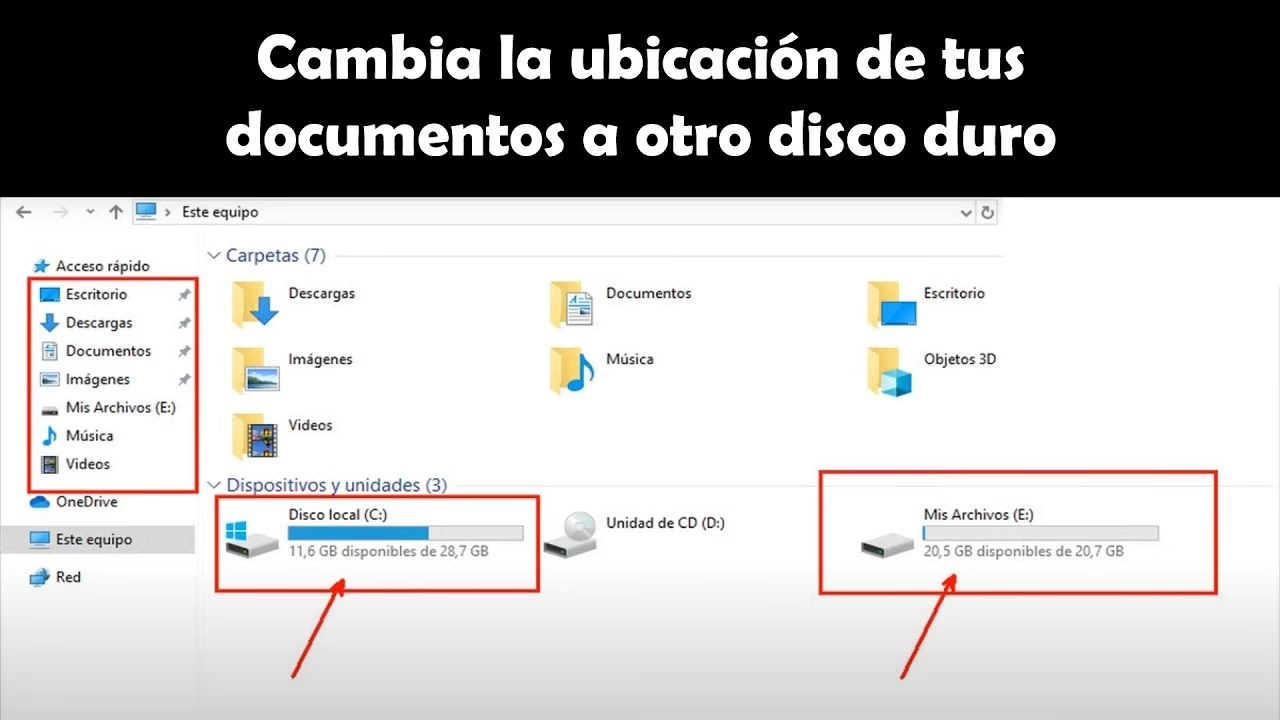
- Abre el Explorador de Archivos: Puedes hacerlo presionando las teclas
Windows + Eo haciendo clic en el icono de la carpeta en tu barra de tareas. - Localiza tu carpeta de Documentos: En el panel de acceso rápido de la izquierda, verás un enlace directo a "Documentos". Haz clic derecho sobre él y selecciona Propiedades en el menú contextual.
- Ve a la pestaña "Ubicación": En la ventana de Propiedades, verás varias pestañas en la parte superior. Haz clic en la que dice "Ubicación". Aquí verás la ruta actual de tu carpeta (normalmente algo como
C:\Users\TuNombreDeUsuario\Documents). - Inicia el movimiento: Haz clic en el botón "Mover...". Se abrirá una nueva ventana del explorador para que elijas el nuevo destino.
- Selecciona la nueva carpeta: Navega hasta el disco y la carpeta que creaste en el paso de preparación (por ejemplo,
D:\Documentos). Una vez dentro de esa carpeta, haz clic en el botón "Seleccionar carpeta". - Aplica los cambios: Volverás a la ventana de Propiedades. La ruta en el cuadro de texto habrá cambiado a la nueva ubicación. Haz clic en "Aplicar".
- Confirma el traslado de archivos: Windows te mostrará un cuadro de diálogo preguntándote si deseas mover todos los archivos de la ubicación antigua a la nueva. Es muy importante que hagas clic en "Sí". El sistema comenzará a transferir todos tus archivos. El tiempo que tarde dependerá de la cantidad de datos que tengas.
¡Y listo! Una vez finalizado el proceso, tu carpeta de Documentos estará físicamente en el nuevo disco, pero seguirá apareciendo en el mismo lugar en el Explorador de Archivos para un acceso conveniente. Cualquier programa o juego que guarde archivos en "Mis Documentos" lo hará automáticamente en la nueva ubicación sin que tengas que hacer nada más.
Método 2: Usando herramientas de terceros
Si bien el método manual es muy efectivo, existen programas diseñados para facilitar la migración de datos y aplicaciones. Estas herramientas pueden ser útiles si quieres mover varias carpetas a la vez o incluso programas instalados. Suelen ofrecer interfaces más visuales y automatizan algunos de los pasos.
Comparativa de Métodos
| Característica | Método de Propiedades (Windows) | Herramientas de Terceros |
|---|---|---|
| Costo | Gratuito (integrado en Windows) | Gratuito (versiones básicas) o de pago |
| Facilidad de Uso | Sencillo, requiere seguir los pasos | Muy fácil, a menudo con un solo clic |
| Funcionalidad | Solo para carpetas de usuario específicas | Puede mover carpetas, programas y más |
| Riesgo | Muy bajo si se siguen las instrucciones | Mínimo, están diseñadas para esto |
Programas como AOMEI Partition Assistant o EaseUS Todo PCTrans ofrecen funciones como "App Mover" o "Limpieza de Archivos Grandes" que te permiten seleccionar una carpeta y un destino, y el software se encarga de todo el proceso de forma segura, incluyendo la actualización de las rutas del sistema.
Solución de Problemas: ¿Qué hacer si algo sale mal?
El error más común que encuentran los usuarios es el de "Acceso denegado" o "No se puede mover la carpeta". Esto suele ocurrir por una de estas dos razones:
- Intentar mover la carpeta a la raíz del disco: Como mencionamos antes, no debes seleccionar
D:\como destino. Siempre debes crear una carpeta dentro de D: (comoD:\Documentos) y seleccionarla como el destino. - Problemas de permisos: Aunque es raro, tu cuenta de usuario podría no tener los permisos necesarios. Asegúrate de estar utilizando una cuenta de administrador para realizar estos cambios.
Si quieres revertir el cambio, el proceso es aún más sencillo. Simplemente vuelve a las Propiedades de la carpeta, ve a la pestaña "Ubicación" y haz clic en el botón "Restaurar predeterminados". Te pedirá confirmación para mover los archivos de vuelta a la unidad C:. ¡Así de fácil!
Preguntas Frecuentes (FAQ)
¿Afectará este cambio a mis programas o juegos?
La mayoría de los programas y juegos modernos están diseñados para buscar la ubicación de la carpeta "Documentos" a través del sistema, por lo que se adaptarán automáticamente al cambio. No deberías tener ningún problema. Los juegos que guardan partidas en esta carpeta seguirán funcionando sin inconvenientes.
¿Puedo mover la carpeta de Documentos a un disco duro externo?
Técnicamente, sí. Sin embargo, no es recomendable. Si el disco duro externo no está conectado cuando inicies sesión en Windows o cuando un programa intente acceder a él, podrías experimentar errores, cuelgues o incluso pérdida de datos. Es mejor utilizar esta técnica para discos duros internos.
¿Este proceso borra los archivos de la ubicación original?
El proceso los mueve, no los copia. Esto significa que una vez que la transferencia se completa con éxito, los archivos ya no existirán en la ubicación original en el disco C:, liberando así el espacio que ocupaban.
¿Qué otras carpetas puedo mover de esta manera?
Puedes usar exactamente el mismo método (Propiedades > Ubicación > Mover) para las carpetas de Descargas, Música, Imágenes, Vídeos e incluso Escritorio. Mover la carpeta de Descargas es especialmente útil, ya que tiende a llenarse rápidamente de archivos grandes.
Si quieres conocer otros artículos parecidos a Libera espacio: Mueve tus Documentos a otro disco puedes visitar la categoría Juegos.