
02/05/2016
¿Alguna vez has intentado unirte a una partida con tus amigos y un misterioso error te lo ha impedido? ¿O quizás has entrado en un lobby donde no puedes escuchar a nadie en el chat de voz? Estos frustrantes problemas, que pueden arruinar cualquier sesión de juego, a menudo tienen un culpable común y poco conocido: tu tipo de NAT. La Traducción de Direcciones de Red (NAT, por sus siglas en inglés) es, en esencia, cómo tu router gestiona el tráfico de internet hacia tus dispositivos. Para un jugador, entender y optimizar esto es la diferencia entre una experiencia online fluida y una llena de obstáculos. En esta guía completa, te enseñaremos todo lo que necesitas saber para tomar el control de tu conexión, cambiar tu tipo de NAT y decirle adiós para siempre a esos molestos errores de conectividad.
¿Qué son los tipos de NAT y por qué te afectan?
Antes de sumergirnos en las soluciones, es crucial entender el problema. Tu tipo de NAT determina qué tan libremente tu consola o PC puede conectarse con otros jugadores en internet. Generalmente, se clasifican en tres categorías:
- NAT Abierta (Tipo 1): Es el santo grial para los gamers. Con una NAT abierta, tu consola puede conectarse libremente con cualquier otro jugador, sin importar el tipo de NAT que ellos tengan. Esto se traduce en un emparejamiento más rápido, menos lag, y la capacidad de ser anfitrión (host) de las partidas sin problemas.
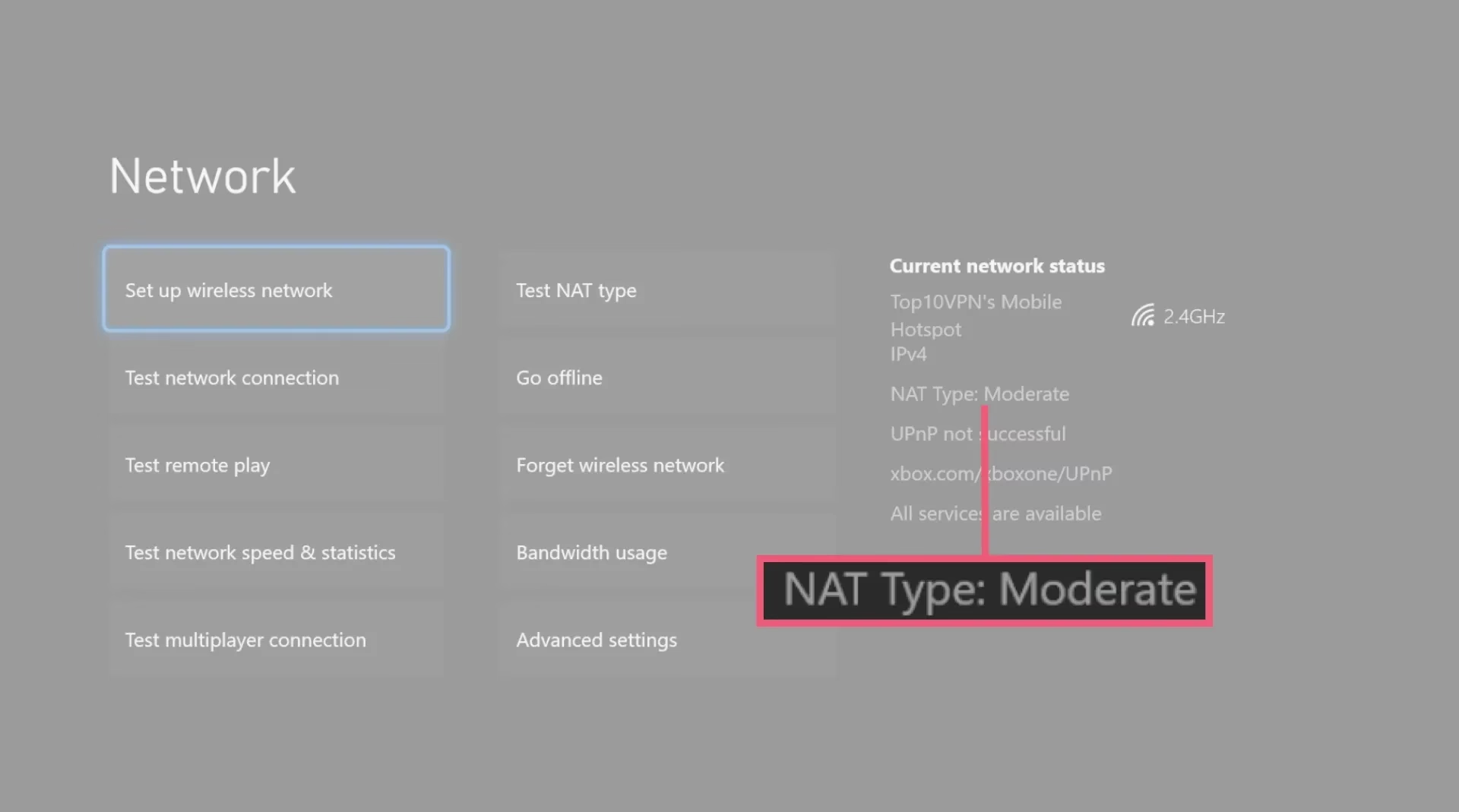
- NAT Moderada (Tipo 2): Es la más común. Te permite conectarte con jugadores que tengan NAT abierta o moderada, pero puedes encontrar problemas al intentar conectar con aquellos que tienen NAT estricta. Puedes experimentar esperas más largas para encontrar partida y problemas ocasionales con el chat de voz.
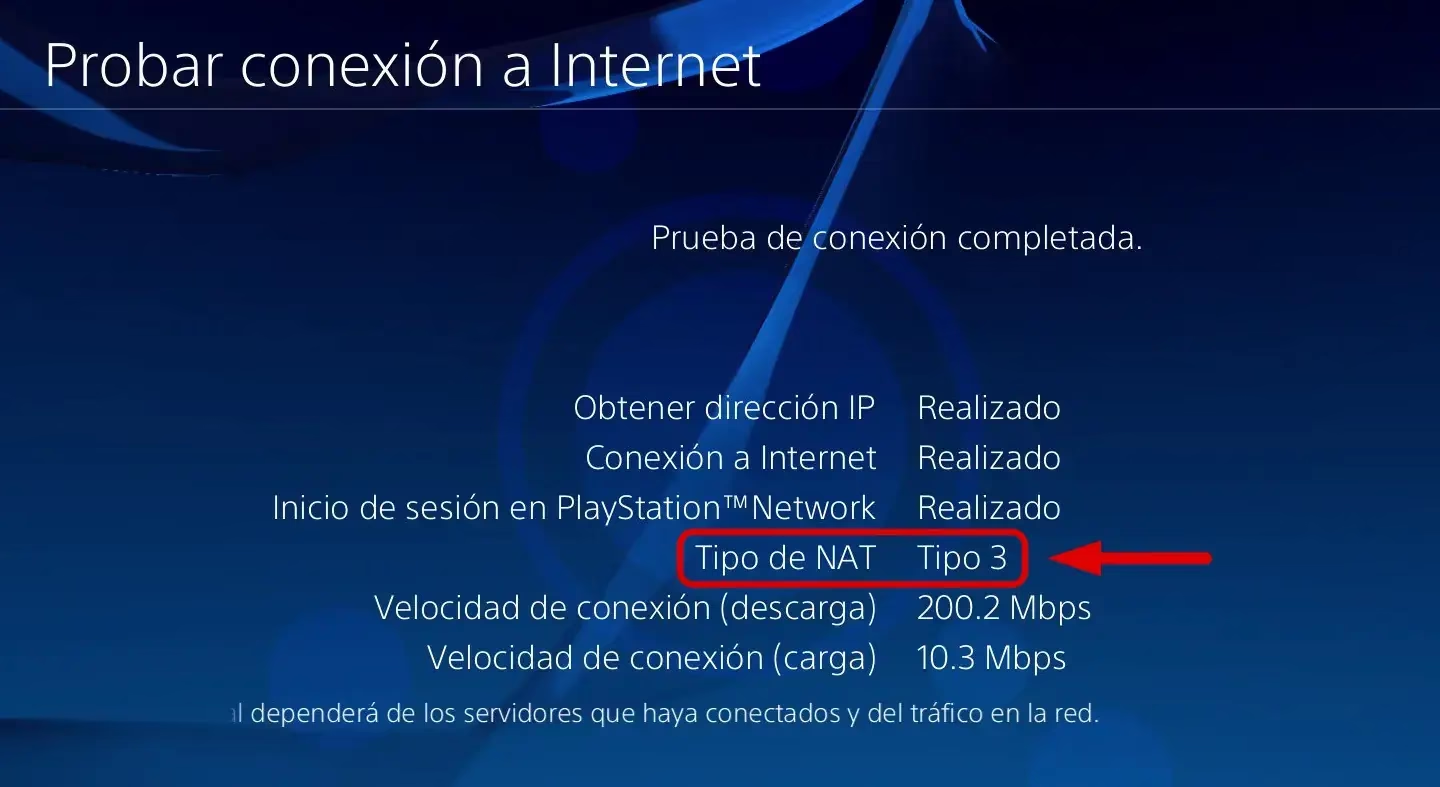
- NAT Estricta (Tipo 3): Es la fuente de todos los males. Con una NAT Estricta, solo puedes conectarte con jugadores que tengan una NAT abierta. Esto limita severamente con quién puedes jugar, te impide unirte a muchas partidas, y hace que el chat de voz sea prácticamente inutilizable en la mayoría de los casos. Si tienes este tipo, es urgente que lo soluciones.
¿Cómo verificar tu tipo de NAT actual?
La mayoría de las consolas te permiten verificar tu tipo de NAT fácilmente desde el menú de configuración de red:
- En PlayStation 4/5: Ve a Ajustes > Red > Ver estado de conexión.
- En Xbox One/Series X|S: Ve a Configuración > General > Configuración de red. En la sección "Estado actual de la red" verás tu tipo de NAT.
- En Nintendo Switch: Ve a Configuración de la consola > Internet > Prueba de conexión. El resultado te mostrará una letra (A, B, C, D) que se corresponde con los tipos de NAT.
Primeros pasos: Acceder a la configuración de tu router
Para cambiar tu tipo de NAT, necesitarás entrar en el panel de administración de tu router. No te asustes, es más sencillo de lo que parece. Para ello, necesitarás dos cosas: la dirección IP de tu router (también conocida como puerta de enlace) y tus credenciales de acceso.
- Encuentra tu dirección IP: Generalmente, esta dirección viene en una pegatina en la parte inferior o trasera de tu router. Las más comunes son 192.168.1.1 o 192.168.0.1. Si no la encuentras, en un PC con Windows puedes abrir el Símbolo del sistema (buscando "cmd") y escribir el comando `ipconfig`. La dirección que buscas es la que aparece en "Puerta de enlace predeterminada".
- Accede al panel: Abre un navegador web (Chrome, Firefox, etc.) y escribe esa dirección IP en la barra de direcciones, como si fuera una página web. Pulsa Enter.
- Introduce tus credenciales: Te aparecerá una pantalla de inicio de sesión. Si nunca las has cambiado, las credenciales por defecto suelen ser "admin" tanto para el usuario como para la contraseña, o a veces la contraseña se deja en blanco. Si no funcionan, puedes buscar el modelo de tu router en sitios como routerpasswords.com para encontrar las credenciales predeterminadas.
Una vez dentro, estás listo para aplicar una de las siguientes soluciones.
Método 1: Activar UPnP (Universal Plug and Play) - La Vía Rápida
Universal Plug and Play es un protocolo que permite a los dispositivos de tu red solicitar al router que abra los puertos que necesitan de forma automática. Es, con diferencia, el método más sencillo y el primero que deberías probar.
| PROS | CONTRAS |
|---|---|
| Configuración idéntica para todos los dispositivos | Posibles riesgos de seguridad |
| Simple y rápido de activar | No todos los routers lo implementan bien |
| Totalmente automático una vez activado | Menos control que el método manual |
Pasos para activar UPnP:
- Una vez hayas iniciado sesión en tu router, busca una sección de configuración avanzada. Los nombres varían según el fabricante, pero suelen llamarse "Configuración Avanzada", "Ajustes de Red", "Firewall" o directamente "UPnP".
- Dentro de esa sección, busca la opción "UPnP" o "Universal Plug and Play".
- Asegúrate de que esté activada o habilitada. Si estaba desactivada, actívala.
- Guarda los cambios y reinicia tanto tu router como tu videoconsola o PC.
- Vuelve a verificar tu tipo de NAT en la consola. En la mayoría de los casos, esto será suficiente para cambiarla a Abierta o, como mínimo, a Moderada.
¿Es seguro el UPnP?
El principal argumento en contra del UPnP es la seguridad. En teoría, un software malicioso dentro de tu red podría usar este protocolo para abrir puertos y exponer tu red a ataques externos. Sin embargo, para un entorno doméstico donde los dispositivos conectados son de confianza (consolas, móviles, ordenadores personales), el riesgo es relativamente bajo y los beneficios para el gaming son enormes. Es una solución cómoda y eficaz para la gran mayoría de usuarios.
Método 2: Reenvío de Puertos (Port Forwarding) - El Control Total
Si el UPnP no funcionó o si prefieres una configuración más segura y controlada, el reenvío de puertos es tu mejor opción. Este método consiste en indicarle manualmente a tu router que todo el tráfico que llegue a ciertos "puertos" (canales de comunicación) debe ser redirigido directamente a la dirección IP de tu consola. Esto crea una conexión directa y estable.
| PROS | CONTRAS |
|---|---|
| Máxima seguridad y control | Configuración más técnica y compleja |
| Solución más estable y definitiva | La configuración varía mucho entre routers |
| Funciona en todos los dispositivos | Requiere una IP estática para la consola |
Pasos para configurar el reenvío de puertos:
- Asigna una IP estática a tu consola: Para que el reenvío funcione siempre, tu consola necesita tener una dirección IP local que no cambie. Puedes hacer esto desde la configuración de red de la propia consola, cambiando los ajustes de "Automático" a "Manual" e introduciendo una IP fuera del rango DHCP de tu router (por ejemplo, 192.168.1.150), junto con la máscara de subred (normalmente 255.255.255.0) y la puerta de enlace (la IP de tu router).
- Accede a la sección de Port Forwarding: Dentro de la configuración de tu router, busca una sección llamada "Reenvío de puertos", "Port Forwarding", "Servidores Virtuales" o similar.
- Crea las reglas de reenvío: Necesitarás crear una nueva regla para cada puerto o rango de puertos que tu consola necesite. Generalmente te pedirá la siguiente información:
- Nombre de la regla: Pon algo descriptivo, como "PS5 TCP" o "Xbox Live".
- Dirección IP: La IP estática que asignaste a tu consola en el paso 1.
- Protocolo: TCP, UDP o Ambos.
- Puerto Externo e Interno: El número del puerto que quieres abrir. En la mayoría de los casos, ambos números serán iguales.
- Guarda los cambios y reinicia: Una vez hayas añadido todos los puertos necesarios, guarda la configuración y reinicia tu router y tu consola.
Puertos necesarios para cada plataforma
A continuación, te dejamos una tabla con los puertos más comunes que necesitas abrir para cada plataforma. ¡Asegúrate de crear una regla para cada uno!
| Plataforma | Protocolo | Puertos |
|---|---|---|
| PlayStation Network (PS4/PS5) | TCP | 80, 443, 3478, 3479, 3480 |
| UDP | 3478, 3479, 49152-65535 | |
| Xbox Live (Xbox One/Series) | TCP | 53, 80, 3074 |
| UDP | 53, 88, 500, 3074, 3544, 4500 | |
| Nintendo Switch Online | TCP | 443, 6667, 12400, 28910, 29900, 29901, 29920 |
| UDP | 1-65535 (Nintendo recomienda abrir todo el rango) | |
| PC - Steam | TCP | 27015-27030, 27036-27037 |
| UDP | 4380, 27000-27031, 27036 |
El reenvío de puertos es sin duda más laborioso, pero ofrece una conexión a prueba de balas una vez configurado correctamente.
Preguntas Frecuentes (FAQ)
¿Es peligroso cambiar el tipo de NAT?
No es peligroso si se hace correctamente. Activar UPnP conlleva un riesgo teórico mínimo en redes domésticas seguras. El reenvío de puertos, al dirigir el tráfico solo a la consola, es considerado muy seguro.
¿Qué pasa si mi NAT es Moderada? ¿Debería cambiarla?
Si tu NAT es Moderada y no experimentas problemas, no es estrictamente necesario cambiarla. Sin embargo, si tienes problemas para unirte a amigos específicos o experimentas desconexiones, cambiarla a Abierta seguramente mejorará tu experiencia.
He probado todo y sigo con NAT Estricta, ¿qué hago?
En algunos casos, el problema puede no estar en tu router, sino en tu Proveedor de Servicios de Internet (ISP). Algunos proveedores utilizan una tecnología llamada CG-NAT, que básicamente te asigna una IP compartida y te fuerza a tener una NAT estricta. Si sospechas que este es tu caso, la única solución es contactar con tu proveedor y solicitar una dirección IP pública estática.
¿UPnP o Reenvío de Puertos? ¿Cuál es mejor?
Para la mayoría de los jugadores, UPnP es la mejor opción por su simplicidad y efectividad. Si buscas el máximo control, la mayor estabilidad y no te importa un proceso de configuración más técnico, el reenvío de puertos es superior.
En conclusión, tener una NAT Estricta o Moderada no es una sentencia definitiva. Con las herramientas y conocimientos adecuados, puedes tomar el control de tu red y optimizarla para disfrutar de tus videojuegos online sin interrupciones. Ya sea a través de la sencillez del UPnP o la precisión del reenvío de puertos, una conexión abierta y estable está a tu alcance. ¡Es hora de volver al juego!
Si quieres conocer otros artículos parecidos a Cambia tu tipo de NAT y juega online sin límites puedes visitar la categoría Guías.