
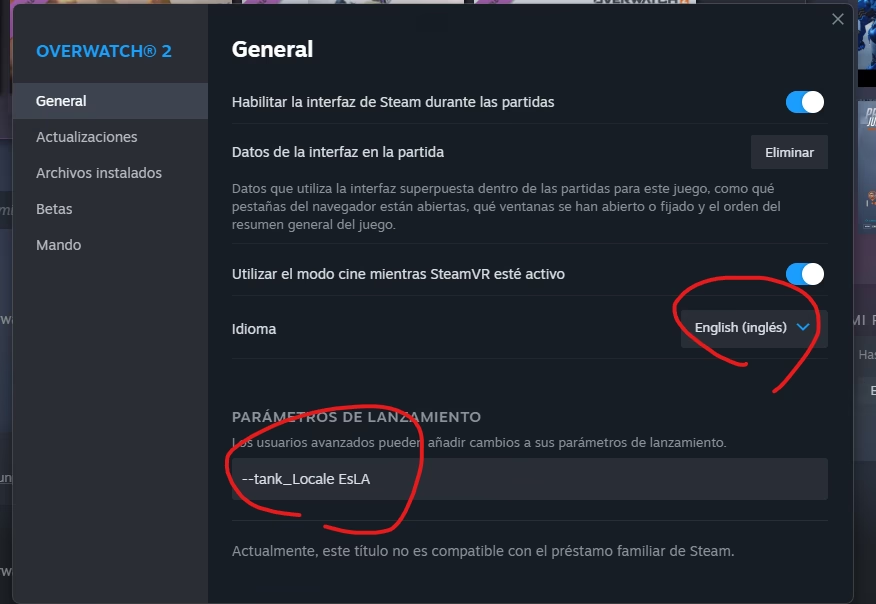
03/09/2014
Steam se ha consolidado como la plataforma de videojuegos para PC por excelencia, un ecosistema gigantesco donde millones de jugadores convergen a diario. Dada su naturaleza global, es fundamental que la experiencia sea accesible y cómoda para todos, y el idioma es una parte crucial de ello. Ya sea porque prefieres disfrutar de la interfaz en tu lengua materna, estés practicando un nuevo idioma o simplemente te hayas encontrado con una configuración incorrecta, cambiar el idioma en Steam es un proceso sencillo y versátil. En esta guía completa, te mostraremos cómo hacerlo en todas sus versiones: el cliente de escritorio, la web, la aplicación móvil y, además, abordaremos el caso específico de Steam_RLD y el truco para cambiar el idioma de un solo juego. ¡Prepárate para tener Steam completamente a tu gusto!
¿Por qué es importante configurar el idioma correcto en Steam?
Puede parecer un detalle menor, pero configurar Steam en tu idioma preferido transforma radicalmente la experiencia de usuario. Navegar por la tienda, gestionar tu biblioteca, entender las descripciones de los juegos, leer las reseñas de otros usuarios y ajustar las configuraciones se vuelve mucho más intuitivo. Para muchos, elimina una barrera innecesaria, permitiendo una inmersión total en el mundo de los videojuegos. Además, para los jugadores multilingües o aquellos que aprenden un nuevo idioma, usar Steam en otra lengua puede ser una excelente herramienta de práctica diaria. La plataforma soporta una vasta cantidad de idiomas, desde el español, inglés y francés hasta el chino, alemán y ruso, asegurando que casi cualquier usuario pueda encontrar su configuración ideal.
Guía para cambiar el idioma en el cliente oficial de Steam
El cliente oficial de Steam ofrece múltiples formas de ajustar el idioma, dependiendo de la plataforma que estés utilizando. A continuación, te detallamos el proceso para cada una de ellas.
En tu ordenador (Windows y Mac)
La aplicación de escritorio es el corazón de la experiencia Steam, y cambiar su idioma es un proceso unificado tanto para usuarios de Windows como de Mac. Los pasos son prácticamente idénticos:
- Abre la aplicación de Steam: Inicia sesión con tu cuenta como lo harías normalmente.
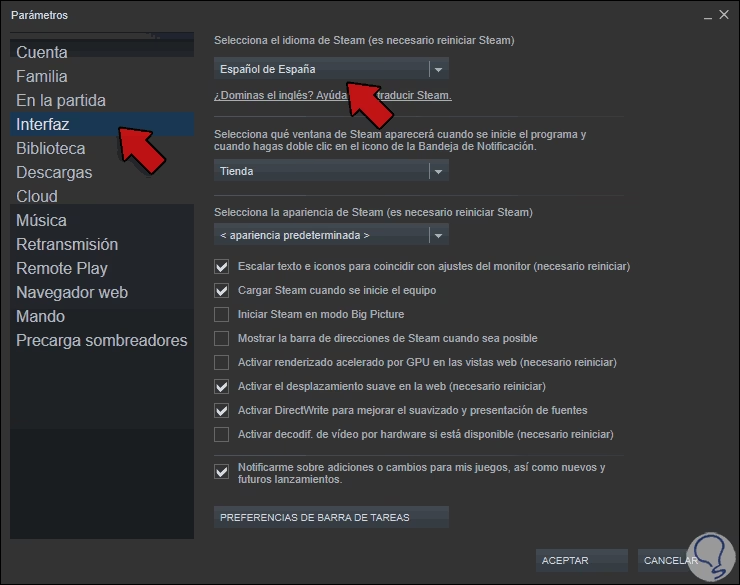
- Accede a la Configuración: Dirígete a la esquina superior izquierda de la ventana. Si usas Windows, haz clic en el menú "Steam" y selecciona "Parámetros". Si usas Mac, el menú se llamará "Steam" y deberás seleccionar "Preferencias".
- Ve a la pestaña de Interfaz: En la nueva ventana que aparece, verás una lista de opciones en el lateral izquierdo. Haz clic en la pestaña Interfaz.
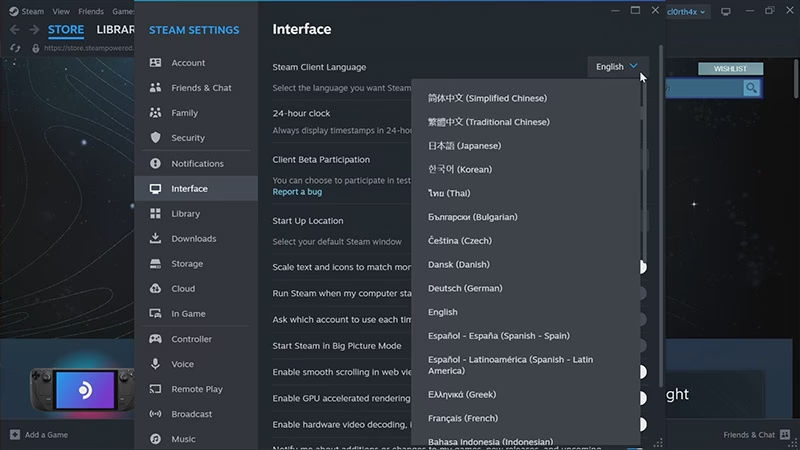
- Selecciona tu idioma: La primera opción que verás es un menú desplegable bajo el texto "Selecciona el idioma que deseas que use Steam". Haz clic en él y elige el idioma que prefieras de la extensa lista.
- Aplica y Reinicia: Una vez seleccionado el idioma, haz clic en el botón "Aceptar" en la parte inferior. Steam te mostrará un aviso indicando que necesita reiniciarse para aplicar los cambios. Simplemente haz clic en el botón Reiniciar Steam.
¡Y listo! Cuando la aplicación se vuelva a abrir, toda la interfaz, desde la tienda hasta tu biblioteca y los menús de configuración, estará en el idioma que has elegido.
En la versión Web de Steam
Es importante saber que la configuración de idioma del cliente de escritorio no se sincroniza con la del sitio web. Si usas frecuentemente el navegador para explorar la tienda o gestionar tu cuenta, deberás configurar el idioma por separado aquí:
- Visita el sitio web de Steam: Abre tu navegador preferido y ve a la página de Steam. Inicia sesión si no lo has hecho.
- Despliega el menú de idioma: En la esquina superior derecha, junto a tu nombre de perfil, verás la opción "Idioma". Pasa el cursor sobre ella para que se despliegue un submenú con una lista de idiomas disponibles.
- Elige tu idioma principal: Simplemente haz clic en el idioma que desees. La página se recargará automáticamente mostrando todo el contenido en la lengua seleccionada.
- Configura idiomas secundarios (Opcional): Steam ofrece una función útil que te permite seleccionar idiomas secundarios. Esto sirve para que, si la descripción de un juego o las reseñas de los usuarios no están disponibles en tu idioma principal, Steam te las muestre en tu segundo idioma preferido. Para ello, ve a las preferencias de tu cuenta y busca la sección de preferencias de idioma.
En la aplicación Móvil (Android y iPhone)
Gestionar tu cuenta desde el móvil también es más fácil en tu idioma. El proceso en la app es increíblemente rápido:
- Abre la app de Steam: Inicia la aplicación en tu smartphone.
- Accede al menú principal: Toca el icono de las tres líneas horizontales que suele estar en la esquina inferior derecha.
- Entra en Configuración: Desplázate hacia abajo en el menú y selecciona la opción "Parámetros" o "Settings".
- Cambia el idioma: Dentro de los parámetros, verás una opción de "Idioma". Toca sobre ella y selecciona tu idioma preferido de la lista.
A diferencia de la versión de escritorio, la aplicación móvil aplicará los cambios al instante, sin necesidad de reiniciar.
El caso específico: Cambiar el idioma de Steam_RLD
Algunos jugadores pueden encontrarse con una versión de un juego que utiliza un archivo de configuración llamado steam_rld.ini. Este archivo es un fichero de texto simple que controla varios parámetros del juego, incluido el idioma. Si tu juego está en inglés y quieres pasarlo a español, el proceso es manual pero muy sencillo.
Sigue estos pasos:
- Localiza la carpeta del juego: Ve a la ubicación donde tienes instalado el juego. Generalmente, puedes hacer clic derecho en el acceso directo del juego y seleccionar "Abrir ubicación del archivo".
- Encuentra el archivo de configuración: Dentro de la carpeta principal del juego, busca un archivo llamado `steam_rld.ini`.
- Edita el archivo: Haz clic derecho sobre `steam_rld.ini` y ábrelo con un editor de texto como el Bloc de notas de Windows o cualquier otro editor simple.
- Modifica la línea de idioma: Dentro del archivo, verás varias líneas de texto. Busca una que diga `Language = english` o similar. Borra `english` y escribe `spanish`. La línea debería quedar así:
Language = spanish
- Guarda los cambios: Ve a "Archivo" > "Guardar" y cierra el editor de texto.
La próxima vez que inicies el juego, debería estar completamente en español. Un dato interesante es que, según reportan algunos usuarios, realizar este cambio también puede solucionar problemas de compatibilidad con algunos mandos o controladores, un beneficio adicional inesperado.
Bono: Cambia el idioma de un juego de forma individual
¿Sabías que no tienes que cambiar el idioma de todo Steam para jugar a un solo juego en otra lengua? Esta función es perfecta si quieres disfrutar de un título en su idioma original con subtítulos, o si simplemente prefieres la localización de un juego en un idioma diferente al de tu interfaz. Para hacerlo:
- Abre tu Biblioteca en Steam: Inicia el cliente de escritorio y ve a tu Biblioteca de juegos.
- Accede a las Propiedades del juego: Busca en tu lista el juego que quieres modificar. Haz clic derecho sobre su nombre y, en el menú contextual, selecciona Propiedades.
- Ve a la pestaña Idioma: En la ventana de Propiedades, busca en el panel izquierdo la pestaña Idioma. Si esta pestaña no aparece, significa que el desarrollador del juego no ha incluido soporte para múltiples idiomas a través de Steam.
- Elige el nuevo idioma: Haz clic en el menú desplegable y selecciona el idioma en el que quieres jugar.
Tras seleccionarlo, Steam podría iniciar una pequeña descarga para bajar los archivos de audio o texto necesarios para el nuevo idioma. Una vez finalice, ¡tu juego estará listo para ser disfrutado en la lengua que elegiste!
Tabla Comparativa de Métodos
| Plataforma | Pasos Clave | ¿Requiere Reinicio? | Notas Adicionales |
|---|---|---|---|
| Cliente de Escritorio | Parámetros > Interfaz > Seleccionar Idioma | Sí, es obligatorio. | Cambia toda la interfaz de la aplicación. |
| Versión Web | Menú superior > Idioma > Seleccionar Idioma | No, la página se recarga al instante. | No se sincroniza con el cliente de escritorio. |
| Aplicación Móvil | Menú > Parámetros > Idioma | No, el cambio es instantáneo. | Simple y directo. |
| Juego Individual | Biblioteca > Clic derecho > Propiedades > Idioma | No, pero puede requerir descarga. | Solo funciona si el juego lo soporta. |
| Steam_RLD | Editar el archivo steam_rld.ini | No, se aplica al iniciar el juego. | Solución manual para versiones específicas. |
Preguntas Frecuentes (FAQ)
- ¿Qué hago si mi juego no tiene la pestaña "Idioma" en sus propiedades?
- Si la pestaña "Idioma" no aparece, lamentablemente significa que el juego no soporta el cambio de idioma a través de la interfaz de Steam. Algunos juegos tienen su propia opción de idioma dentro de sus menús internos, por lo que te recomendamos revisar las configuraciones dentro del propio juego.
- Cambié el idioma en mi PC, pero en el móvil sigue igual. ¿Por qué?
- Las configuraciones de idioma para el cliente de escritorio, la web y la aplicación móvil son independientes y no se sincronizan entre sí. Debes configurar tu preferencia de idioma en cada plataforma por separado.
- Editar el archivo steam_rld.ini a "spanish" no funcionó. ¿Qué puedo hacer?
- Primero, asegúrate de haber escrito "spanish" correctamente, sin mayúsculas ni espacios extra. Segundo, verifica que el juego realmente incluye los archivos del idioma español. A veces, la versión que tienes puede no incluirlos. En raras ocasiones, el valor requerido puede ser diferente, como "spanish-latin" o un código numérico, aunque "spanish" es el estándar.
Dominar la configuración de idioma en Steam te abre un mundo de posibilidades y personalización. Como has visto, ya sea que uses el cliente oficial en cualquiera de sus formas o necesites una solución manual, el proceso es accesible para cualquier usuario. Ahora puedes disfrutar de tu biblioteca de juegos y de toda la plataforma de una manera mucho más cómoda y personal. ¡Feliz juego!
Si quieres conocer otros artículos parecidos a Cómo cambiar el idioma de Steam y Steam_RLD puedes visitar la categoría Juegos.