
10/09/2025
Hogwarts Legacy nos ha transportado a un Mundo Mágico increíblemente detallado y vibrante, permitiéndonos vivir el sueño de ser un estudiante en el famoso Colegio de Magia y Hechicería. La inmersión es un pilar fundamental de esta experiencia, y el idioma en el que jugamos juega un papel crucial. Ya sea porque prefieres escuchar las voces originales en inglés, quieres practicar un nuevo idioma o simplemente deseas jugar en tu lengua materna, cambiar el idioma en Hogwarts Legacy es un proceso sencillo que te permitirá personalizar tu aventura al máximo. Afortunadamente, los desarrolladores de Avalanche Software han incluido opciones flexibles para que cada mago y bruja adapte el juego a sus preferencias lingüísticas en todas las plataformas.
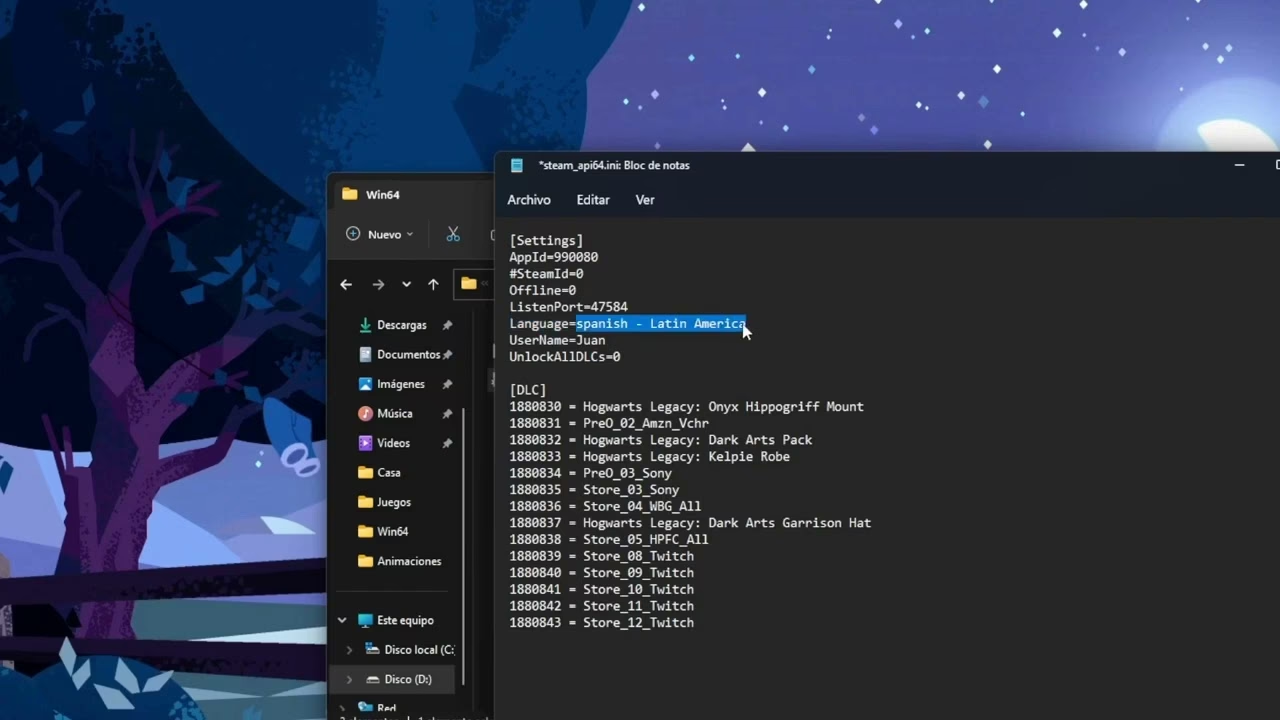
En esta completa guía, te explicaremos detalladamente cómo cambiar el idioma del juego, tanto los textos como las voces, en PlayStation, Xbox y PC. Abordaremos los métodos dentro del propio juego y a través de la configuración de la consola o el lanzador, resolveremos problemas comunes y responderemos a las preguntas más frecuentes para que no tengas ningún inconveniente. ¡Prepara tu varita y comencemos a configurar tu experiencia mágica!
¿Por Qué Cambiar el Idioma en Hogwarts Legacy?
Antes de sumergirnos en los pasos técnicos, vale la pena destacar los beneficios de ajustar el idioma. No es solo una cuestión de preferencia, sino que puede enriquecer significativamente tu experiencia de juego:
- Mayor Inmersión: Para muchos, escuchar el doblaje original en inglés con las voces de los actores seleccionados por el estudio ofrece una capa extra de autenticidad y les permite disfrutar de la interpretación tal como fue concebida.
- Aprendizaje de Idiomas: Jugar un videojuego es una forma fantástica y entretenida de practicar un idioma. Puedes configurar el audio en el idioma que estás aprendiendo y apoyar la comprensión con subtítulos en tu lengua nativa.
- Preferencia Personal: Simplemente, puede que disfrutes más del doblaje de una región específica. Hogwarts Legacy cuenta con excelentes localizaciones a varios idiomas, y tienes la libertad de elegir la que más te guste.
- Accesibilidad: Asegurarte de que tanto los textos como los subtítulos estén en un idioma que comprendas a la perfección es clave para no perderte ningún detalle de la rica narrativa y las complejas misiones del juego.
La forma más directa de cambiar el idioma en Hogwarts Legacy es a través de sus propios menús de configuración. Este método funciona de manera similar en todas las plataformas, aunque la disponibilidad de opciones puede variar ligeramente. Sigue estos pasos:
- Inicia Hogwarts Legacy: Carga el juego y espera a llegar al menú principal.
- Accede a Configuración: Busca y selecciona la opción de “Configuración” o “Ajustes” (Settings). Generalmente está claramente visible en la pantalla de inicio.
- Busca las Opciones de Idioma: Dentro del menú de configuración, navega hasta la pestaña de “Audio” o una específica de “Idioma” (Language).
- Ajusta el Idioma de Audio y Texto: En esta sección, normalmente encontrarás dos opciones separadas:
- Idioma de Audio (Voice Language): Te permite seleccionar el idioma de las voces de los personajes.
- Idioma de Texto/Subtítulos (Text/Subtitle Language): Te permite cambiar el idioma de todos los menús, descripciones de objetos y subtítulos.
- Selecciona tus Preferencias: Elige los idiomas que desees para cada opción de la lista desplegable. Puedes, por ejemplo, poner el audio en inglés y los textos en español.
- Aplica y Guarda los Cambios: Confirma tu selección. Es posible que el juego necesite un breve momento para cargar los nuevos paquetes de idioma o te pida reiniciar para que los cambios se apliquen correctamente.
Instrucciones Específicas por Plataforma
A veces, la configuración del idioma del juego está vinculada a la configuración de tu consola o del lanzador en PC. Si el método anterior no funciona o no te da las opciones que buscas, prueba estas soluciones específicas.
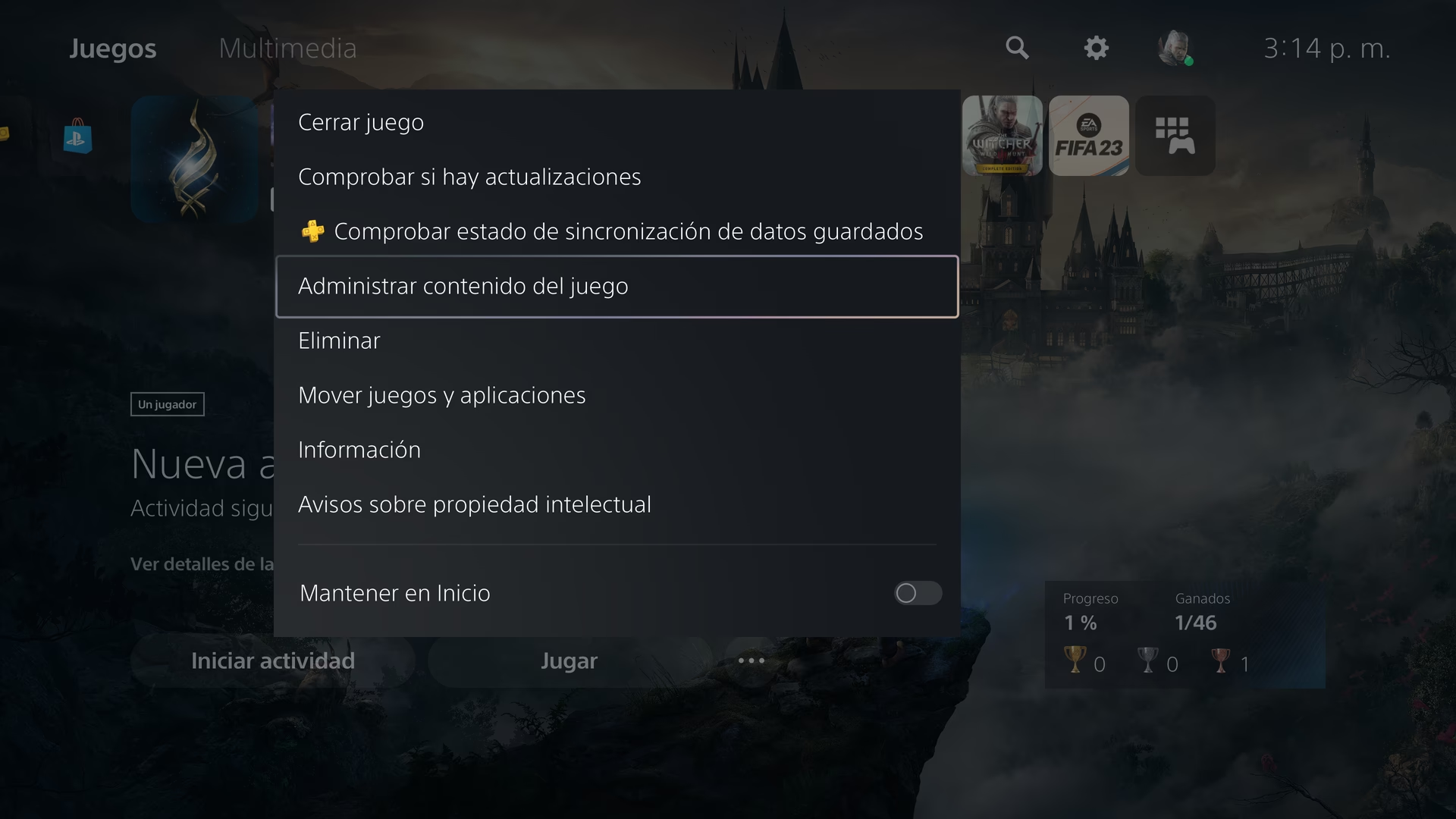
Cambiar el Idioma en PlayStation 4 y PlayStation 5
En las consolas de Sony, el idioma de muchos juegos se determina por el idioma del sistema. Si no puedes cambiarlo en el menú del juego, haz lo siguiente:
- Ve a la pantalla de inicio de tu PS4 o PS5.
- Navega hasta “Configuración” (el icono del engranaje).
- Selecciona “Sistema” y luego “Idioma”.
- En “Idioma de la Consola”, elige el idioma en el que quieres jugar.
- Reinicia Hogwarts Legacy. El juego debería iniciarse ahora en el idioma que has seleccionado para el sistema.
Si quieres tener voces en un idioma y textos en otro, prioriza siempre la configuración interna del juego. La configuración de la consola es un método secundario si la opción no aparece directamente en Hogwarts Legacy.
Cambiar el Idioma en Xbox One y Xbox Series X|S
El proceso en las consolas de Microsoft es muy similar al de PlayStation, ya que también depende en gran medida de la configuración del sistema:
- Presiona el botón Xbox para abrir la guía.
- Ve a “Perfil y sistema”, luego a “Configuración”.
- Selecciona “Sistema” y después “Idioma y ubicación”.
- En “Idioma”, elige el que prefieras de la lista. También asegúrate de que tu “Región de idioma” sea coherente.
- Reinicia tu consola para que los cambios se apliquen por completo.
- Inicia Hogwarts Legacy, que ahora debería adoptar el nuevo idioma predeterminado.
Cambiar el Idioma en PC (Steam y Epic Games Store)
En PC, tienes más flexibilidad. Además del menú del juego, puedes forzar el cambio de idioma desde el lanzador que estés utilizando.
Para usuarios de Steam:
- Abre tu biblioteca de Steam.
- Haz clic derecho sobre “Hogwarts Legacy” en tu lista de juegos.
- Selecciona “Propiedades”.
- En la ventana que se abre, ve a la pestaña “Idioma”.
- Selecciona el idioma que deseas en el menú desplegable.
- Steam podría necesitar descargar un pequeño paquete de datos con los archivos del nuevo idioma. Espera a que finalice la descarga.
- ¡Inicia el juego y disfruta!
Para usuarios de Epic Games Store:
- Abre el lanzador de Epic Games.
- Ve a tu “Biblioteca”.
- Busca Hogwarts Legacy y haz clic en los tres puntos (...) junto al título.
- Selecciona “Gestionar”.
- Busca la opción de “Idioma” y elige el que prefieras. Al igual que en Steam, es posible que se descarguen archivos adicionales.
Tabla Comparativa de Métodos
| Plataforma | Método Principal | Método Secundario |
|---|---|---|
| PlayStation 4/5 | Menú de Configuración del juego. | Cambiar el idioma del sistema. |
| Xbox One/Series X|S | Menú de Configuración del juego. | Cambiar el idioma del sistema. |
| PC (Steam) | Propiedades del juego en la biblioteca de Steam. | Menú de Configuración del juego. |
| PC (Epic Games) | Opciones de gestión del juego en la biblioteca. | Menú de Configuración del juego. |
Preguntas Frecuentes (FAQ)
¿Perderé mi progreso si cambio el idioma del juego?
No, en absoluto. Cambiar el idioma es una opción de configuración que no afecta a tus archivos de guardado. Puedes cambiar de idioma tantas veces como quieras sin miedo a perder tus horas de juego, logros o personajes.
¿Puedo tener el audio en un idioma y los subtítulos en otro?
Sí. Hogwarts Legacy está diseñado para ofrecer esta flexibilidad. Simplemente ve al menú de configuración de audio/idioma dentro del juego y ajusta las opciones de “Idioma de Audio” e “Idioma de Texto” de forma independiente. Es una función perfecta para quienes están aprendiendo un nuevo idioma.
¿Qué idiomas están disponibles en Hogwarts Legacy?
Hogwarts Legacy cuenta con una amplia localización. Aunque la lista exacta puede variar ligeramente por región, generalmente incluye soporte completo (voces y texto) para idiomas como Español (España y Latinoamérica), Inglés, Francés, Italiano, Alemán, Japonés, Portugués (Brasil), Polaco y Ruso, entre otros. Para los textos, la lista es aún más extensa.
He cambiado el idioma pero el juego sigue igual, ¿qué hago?
Si el idioma no cambia, prueba estas soluciones:
- Reinicia el juego: Es el primer paso y el más efectivo. Cierra la aplicación por completo y vuelve a abrirla.
- Reinicia tu consola o PC: Un reinicio completo del sistema puede solucionar problemas persistentes.
- Verifica las actualizaciones: Asegúrate de que tanto el juego como el software de tu sistema estén actualizados a la última versión.
- En PC, verifica la integridad de los archivos: Tanto Steam como Epic Games tienen una opción para comprobar que todos los archivos del juego están correctos y descargar de nuevo cualquier archivo dañado, incluyendo los de idioma.
¿Necesito descargar algo extra para cambiar el idioma?
En consolas, los paquetes de idioma suelen estar incluidos en la instalación principal. En PC, al cambiar el idioma desde el lanzador (Steam o Epic), es muy probable que se inicie una pequeña descarga con los archivos de audio y texto necesarios. Asegúrate de tener conexión a internet durante el proceso.
Conclusión
Personalizar tu aventura en Hogwarts Legacy es parte de la magia, y ajustar el idioma es una de las formas más sencillas y efectivas de hacerlo. Ya sea que busques la autenticidad de las voces originales o la comodidad de tu idioma nativo, el juego te brinda todas las herramientas necesarias. Siguiendo los pasos de esta guía, podrás configurar tu experiencia lingüística ideal en cuestión de minutos y sin complicaciones, permitiéndote sumergirte por completo en los misterios y maravillas que te esperan en los pasillos de Hogwarts y sus alrededores.
Si quieres conocer otros artículos parecidos a Guía para cambiar el idioma en Hogwarts Legacy puedes visitar la categoría Guías.