
19/03/2022
En el universo digital en el que vivimos, nuestro iPhone es mucho más que un simple dispositivo para hacer llamadas; es una extensión de nuestra vida personal y profesional. Contiene nuestras conversaciones, fotografías, correos electrónicos, datos bancarios y recuerdos más preciados. Por ello, proteger toda esta información personal es una prioridad absoluta. La primera y más fundamental barrera de defensa es el código de acceso. Cambiarlo periódicamente o cuando sospechamos que ha podido ser comprometido no es una simple recomendación, es una necesidad. Afortunadamente, Apple ha hecho que este proceso sea increíblemente sencillo e intuitivo. En este artículo, te guiaremos a través de cada paso para que puedas fortalecer la seguridad de tu dispositivo en cuestión de minutos.
Guía paso a paso para cambiar el código de tu iPhone
No importa si tienes el último modelo con Face ID o un clásico con Touch ID o botón de inicio, el proceso para cambiar tu código de desbloqueo es muy similar. A continuación, desglosamos el procedimiento para que no te pierdas en ningún momento.
1. Accede a la Configuración de tu iPhone
El primer paso es siempre el mismo: busca el icono de la aplicación "Ajustes" en tu pantalla de inicio. Es el engranaje gris que sirve como centro de control para todas las funcionalidades de tu dispositivo. Púlsalo para comenzar.
2. Localiza la sección de seguridad
Una vez dentro de Ajustes, deberás desplazarte hacia abajo hasta encontrar la sección que gestiona la seguridad biométrica y el código. La ruta exacta dependerá de tu modelo de iPhone:
- Para iPhones con Face ID (iPhone X y posteriores): Busca y pulsa en la opción "Face ID y código".
- Para iPhones con Touch ID (iPhone 6s hasta iPhone 8, SE 2da y 3ra gen, etc.): La opción que debes seleccionar es "Touch ID y código".
- Para modelos más antiguos sin biometría: Simplemente busca la opción "Código".
3. Verifica tu identidad
Para asegurarse de que eres tú quien intenta realizar cambios en la seguridad del dispositivo, el sistema te solicitará que introduzcas tu código de acceso actual. Ingrésalo para poder continuar con el proceso.
4. Inicia el cambio de código
Tras verificar tu identidad, accederás a un nuevo menú. Desplázate hacia abajo hasta que veas la opción "Cambiar código". Púlsala para avanzar al siguiente paso.
5. Ingresa tu antiguo código una vez más
Como medida de seguridad adicional, el sistema te pedirá de nuevo que introduzcas tu código actual antes de permitirte crear uno nuevo. Escríbelo y procederás a la pantalla de creación del nuevo código.
6. Define tu nuevo código de acceso
Por defecto, iOS te pedirá que introduzcas un nuevo código numérico de seis dígitos. Sin embargo, tienes más opciones para personalizar tu seguridad. Antes de escribir el nuevo código, fíjate en el texto azul que dice "Opciones de código". Si lo pulsas, se desplegará un menú con diferentes formatos:
- Código alfanumérico personalizado: La opción más segura. Te permite crear una contraseña con una combinación de letras (mayúsculas y minúsculas), números y símbolos.
- Código numérico personalizado: Puedes establecer un código numérico de la longitud que desees, sin estar limitado a 4 o 6 dígitos.
- Código numérico de 4 dígitos: El formato clásico, más corto y fácil de recordar, pero considerablemente menos seguro.
Elige la opción que mejor se adapte a tus necesidades de seguridad y comodidad. Una vez seleccionada, introduce tu nueva contraseña.
7. Confirma tu nuevo código
Para evitar errores de tipeo, el sistema te pedirá que vuelvas a escribir el nuevo código que acabas de crear. Si ambos coinciden, el proceso se completará. ¡Listo! Has cambiado con éxito el código de acceso de tu iPhone.
Comparativa de Tipos de Códigos de Acceso
Elegir el tipo de código correcto es crucial. Aquí tienes una tabla para ayudarte a decidir.
| Tipo de Código | Nivel de Seguridad | Facilidad de Uso | Recomendado para |
|---|---|---|---|
| Numérico de 4 dígitos | Bajo | Muy Alta | Usuarios que priorizan la rapidez sobre la seguridad. No recomendado. |
| Numérico de 6 dígitos | Medio | Alta | El estándar para un buen equilibrio entre seguridad y comodidad. |
| Numérico Personalizado | Alto | Media | Quienes desean una seguridad numérica superior sin usar letras. |
| Alfanumérico Personalizado | Muy Alto | Baja | Usuarios con información muy sensible que requieren la máxima seguridad. |
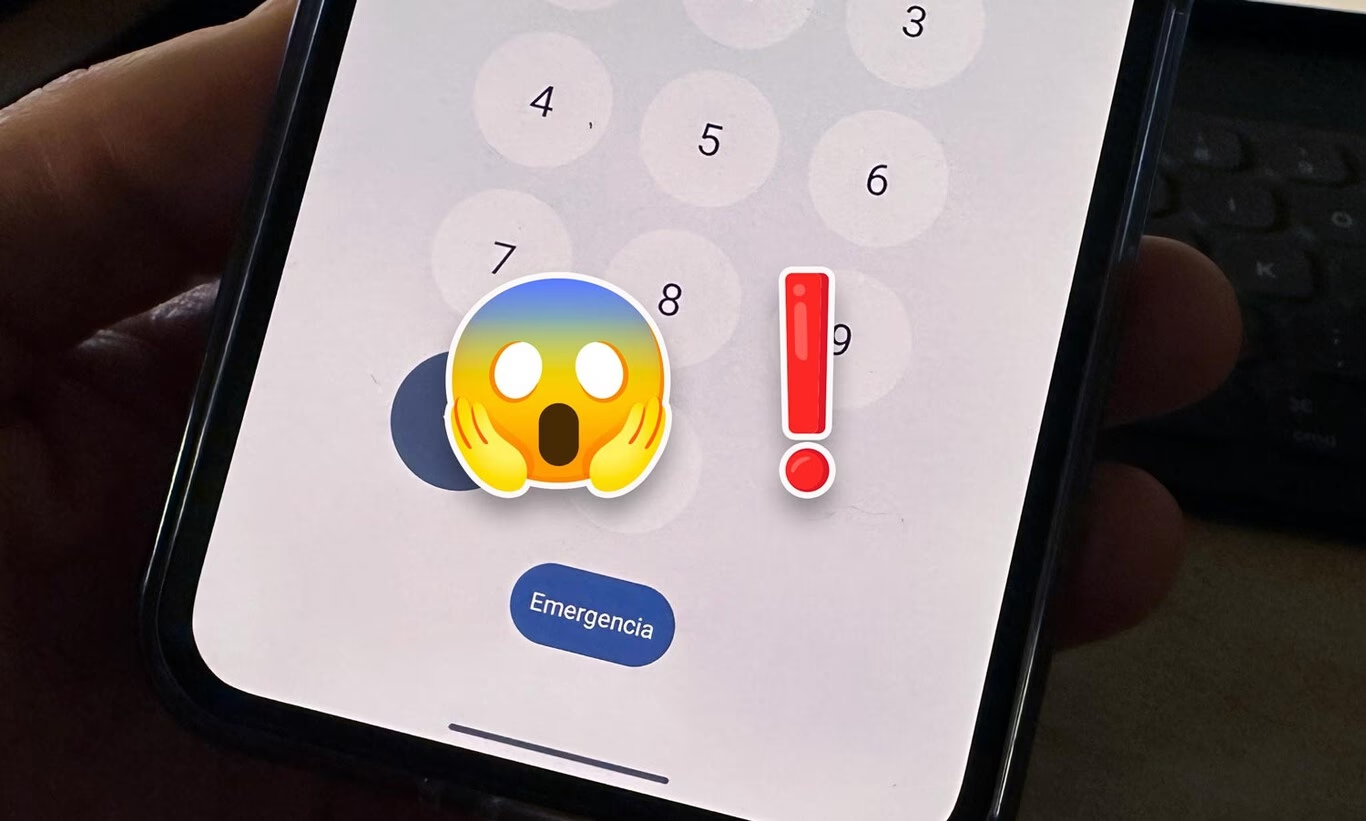
¡Emergencia! ¿Qué hago si olvidé mi código de acceso?
Es una situación de pánico que nadie quiere vivir. Si has olvidado tu código, lamentablemente no hay una forma sencilla de recuperarlo. Por motivos de seguridad, Apple no permite restablecerlo. La única solución es borrar completamente el iPhone y restaurarlo desde una copia de seguridad. Esto subraya la importancia de realizar copias de seguridad de forma regular, ya sea en iCloud o en un ordenador.
Para borrar el dispositivo, necesitarás ponerlo en modo de recuperación y conectarlo a un Mac o un PC con iTunes. Este proceso eliminará todos tus datos, pero si tienes una copia de seguridad reciente, podrás restaurar tu información y configurar un nuevo código de acceso.
Código de Acceso vs. Contraseña del Apple ID: No los confundas
Es fundamental entender la diferencia entre estos dos elementos de seguridad. A menudo, los usuarios los confunden, pero tienen propósitos muy distintos.
- Código de Acceso: Es la clave que usas para desbloquear la pantalla de tu iPhone. Protege el acceso físico al dispositivo y a la información que contiene.
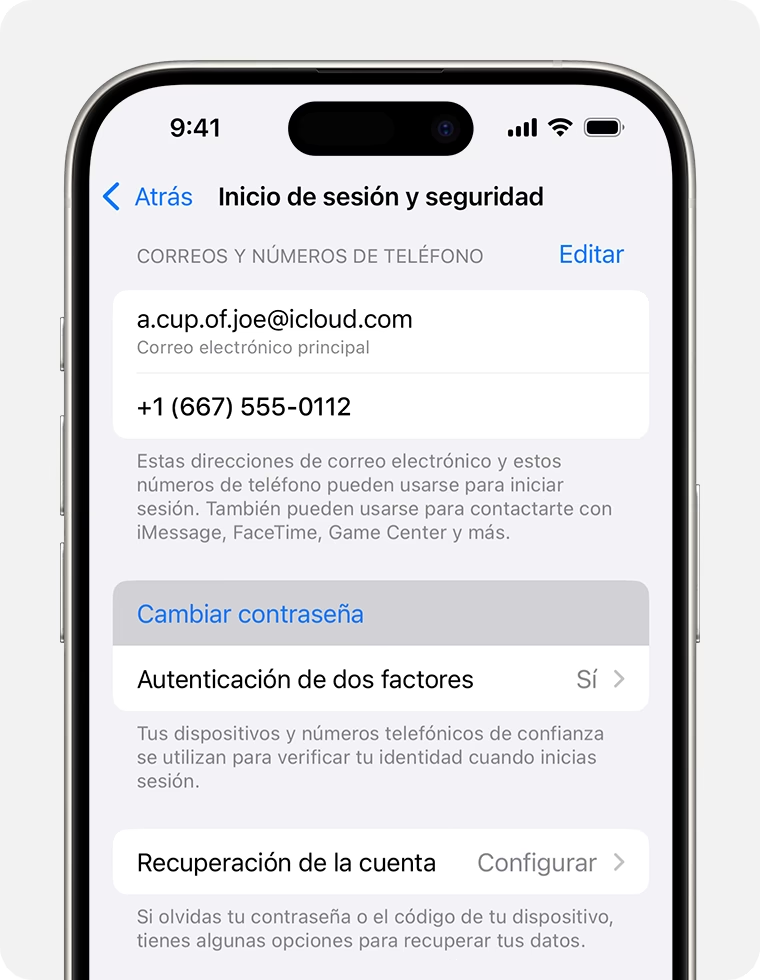
- Contraseña del Apple ID: Es la clave de tu cuenta de Apple. La usas para iniciar sesión en iCloud, comprar en la App Store, usar iMessage, FaceTime y otros servicios de Apple. Protege tu identidad digital en el ecosistema de Apple.
Cambiar uno no afecta al otro. Puedes cambiar el código de tu pantalla sin alterar la contraseña de tu Apple ID, y viceversa.
Preguntas Frecuentes (FAQ)
¿Cada cuánto tiempo debería cambiar el código de mi iPhone?
Los expertos en seguridad recomiendan cambiar tus contraseñas importantes cada 3 a 6 meses. Aunque con Face ID o Touch ID no lo introduces tan a menudo, es una buena práctica para mantener tu dispositivo protegido, especialmente si has compartido el código con alguien o has desbloqueado tu teléfono en lugares públicos.
¿Es realmente más seguro un código de 6 dígitos que uno de 4?
Absolutamente. La diferencia es matemática. Un código de 4 dígitos tiene 10,000 combinaciones posibles. Un código de 6 dígitos tiene 1,000,000 de combinaciones. Esto hace que sea 100 veces más difícil de adivinar o forzar mediante un ataque de fuerza bruta.
Si cambio el código de acceso, ¿se cerrará la sesión de mis aplicaciones?
No. El código de acceso solo protege el desbloqueo del dispositivo. Tus sesiones en aplicaciones como redes sociales, correo electrónico o juegos no se verán afectadas. Esto solo ocurriría si cambiaras la contraseña de tu Apple ID o las contraseñas específicas de esas cuentas.
¿Por qué mi iPhone me obliga a cambiar el código?
En ciertas situaciones, tu iPhone puede requerir un cambio de código. Esto suele ocurrir si tienes un perfil de configuración instalado por tu empresa o centro educativo, que impone políticas de seguridad específicas (como la caducidad de contraseñas). También puede ser una medida de seguridad que Apple implementa tras una actualización importante de iOS.
¿Qué hago si sospecho que alguien conoce mi código?
Cámbialo inmediatamente. Sigue los pasos descritos en esta guía sin dudarlo. Es un proceso que solo te llevará un minuto y puede ahorrarte enormes problemas. Además, revisa en "Ajustes" > "Face ID/Touch ID y código" qué aplicaciones tienen permitido el acceso y revoca los permisos que consideres sospechosos.
Si quieres conocer otros artículos parecidos a Guía para cambiar la contraseña de tu iPhone puedes visitar la categoría Juegos.